
Seit ihrer Einführung sind die AirPods ein unverzichtbares Accessoire für Musikliebhaber, Vieltelefonierer und Technikbegeisterte geworden. Dennoch haben viele von uns ihr volles Potenzial noch nicht ausgeschöpft, insbesondere hinsichtlich ihrer intuitiven Bedienelemente. Diese kleinen und eleganten Geräte sind mehr als nur kabellose Kopfhörer, sie sind eine Erweiterung deines Apple-Geräts mit einer Vielzahl intelligenter Funktionen direkt zur Hand.
In diesem Artikel
In diesem Artikel tauchen wir tief in die Details der AirPods-Steuerung ein, von taktilen Gesten bis hin zu personalisierten Einstellungen.
Die Steuerung der AirPods:
Neben der Audio-Steuerung von Apps kannst du jederzeit die Bedienelemente des Produkts direkt nutzen, um Aktionen wie Pausieren und Fortsetzen der Wiedergabe, Überspringen von Musikstücken, Annehmen von Anrufen und die Nutzung von Siri durchzuführen.
Auf deinem Gerät gehe zu Einstellungen und tippe anschließend auf den Namen deiner AirPods.
Wie du die AirPods (1. oder 2. Generation) steuerst:
Du kannst deine AirPods der 1. und 2. Generation über einen Doppelklick auf den oberen Teil des Stiels steuern.
Beispiel: Wenn du einen Anruf erhältst, tippe zweimal, um ihn anzunehmen.
Darüber hinaus kannst du auch jeden deiner AirPods so einstellen, dass er bei Doppelklick die folgenden Aktionen ausführt:
- Wiedergabe und Pause des Audioinhalts;
- Wiedergabe des nächsten Titels;
- Zurückspulen zum vorherigen Titel;
- Aktivierung von Siri;
So steuerst du die AirPods (3. Generation):
Über den Kraftsensor am Stiel dieser AirPods kannst du den Vorgang auf eine der folgenden Weisen durchführen:
- Wiedergabe und Pause des Audios: um die Wiedergabe des Audios fortzusetzen, drücke erneut;
- Wiedergabe des nächsten Titels: zweimal auf den Stiel drücken;
- Wiedergabe des vorherigen Titels: dreimal auf den Stiel drücken;
- Annehmen eines Anrufs bei den AirPods: den Stiel drücken;
- Aktivierung von Siri: den Stiel der AirPods gedrückt halten und du kannst Fragen an Siri stellen, Anwendungen steuern; unter anderem.
Wie du die AirPods (1. Generation) steuerst:
Wie bei den AirPods (3. Generation) ist das Verfahren dieser AirPods Pro-Generation genau gleich über den Kraftsensor, und du kannst das Produkt auf folgende Weise steuern:
In Bezug auf Wiedergabe und Pause des Audios, Wiedergabe des nächsten und vorherigen Titels, Annehmen eines Anrufs und Aktivierung von Siri erfolgt dies genauso wie bei den AirPods (3. Generation). Trotzdem gibt es einige Unterschiede aufgrund der Modi "Geräuschunterdrückung" und "Transparenz", die du mit einem der AirPods einstellen kannst, um die Aktion auszuführen, indem du den Stiel berührst und gedrückt hältst.
Wie du die AirPods Pro (2. Generation) steuerst:
Über die Touch-Steuerung am Stiel beider AirPods Pro kannst du jede dieser Aktionen auf folgende Weise ausführen:
- Die Lautstärke anpassen: streiche leicht mit deinem Finger von oben nach unten am Stiel des Produkts; (du kannst auch die "personalisierte Lautstärke" aktivieren, um die Lautstärke automatisch basierend auf deinen Audioeinstellungen und der Umgebung anzupassen).
- In Bezug auf die Wiedergabe und Pause im Audio, das Abspielen des nächsten und vorherigen Tracks, das Annehmen von Anrufen, das Wechseln zwischen den Geräuschkontrollmodi "Geräuschunterdrückung", "Transparenz" und "Adaptives Audio" sowie die Aktivierung von Siri erfolgt genauso wie bei den zuvor genannten AirPods-Generationen.
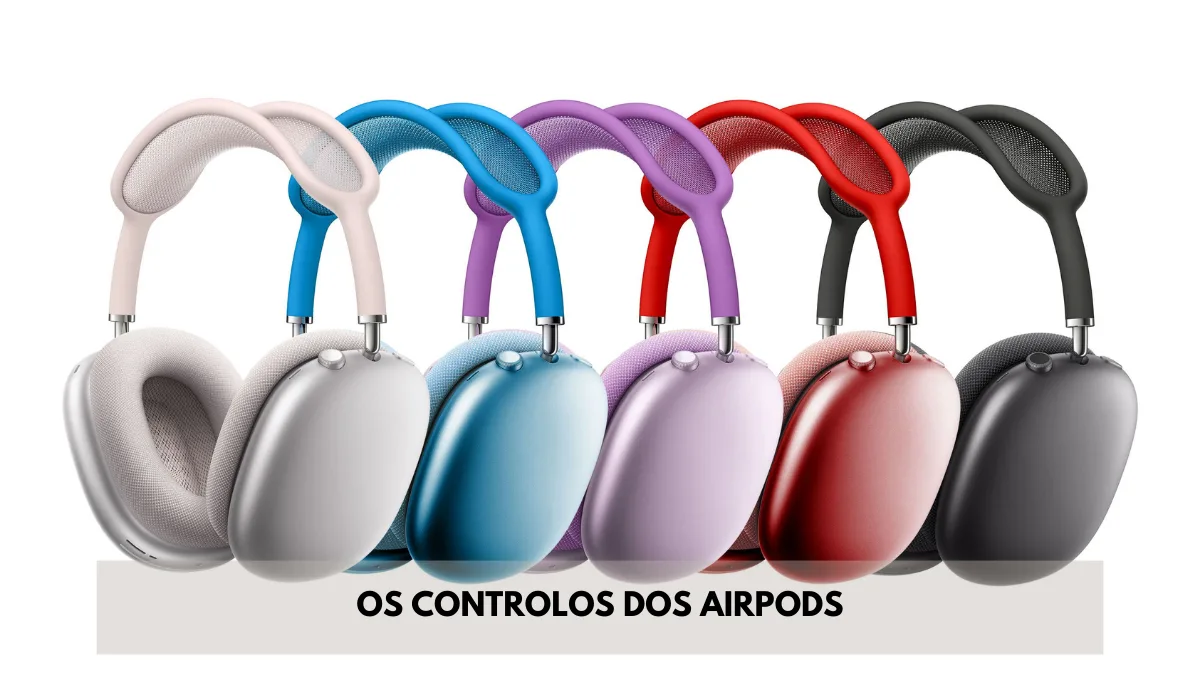
Wie du die AirPods Max steuerst:
Bei dieser Art von AirPods kannst du die Digital Crown sowie die Geräuschkontrolle an deinen Kopfhörern nutzen, um Audio, Anrufe und die Aktivierung von Siri zu steuern.
Die Audiowiedergabe steuern:
- Wiedergabe und Pause des Audios: klicke auf die Digital Crown, um die Wiedergabe fortzusetzen, und klicke erneut darauf;
- Nächster Titel: doppelt auf die Digital Crown klicken;
- Vorheriger Titel: dreimal auf die Digital Crown klicken;
- Lautstärke anpassen: Digital Crown aktivieren;
- Wechsel zwischen den Modi "Geräuschunterdrückung" und "Transparenz": Auf die Geräuschkontrolltaste klicken.
Dein Telefon und deine Anrufe steuern:
- Einen Anruf annehmen: Auf die Digital Crown klicken;
- Einen Anruf ablehnen: Zweimal auf die Digital Crown klicken;
- Einen zweiten Anruf annehmen und den ersten Anruf in Warteschleife legen: Auf die Digital Crown klicken;
- Zwischen zwei aktiven Anrufen wechseln: Zweimal auf die Digital Crown klicken, um den vorherigen Anruf zu beenden und zu einem anderen zu wechseln.
- Einen zweiten Anruf ablehnen: Auf die Digital Crown klicken und weiter klicken;
- Sende einen Anruf an das Telefon: Doppelklicke auf die Digital Crown;
Aktivierung von Siri:
- Klicke und halte die Digital Crown gedrückt, bis ein Ton zu hören ist.
Wir hoffen, dass dieser Blogbeitrag dir eine große Hilfe war und dass du beim nächsten Gebrauch deiner AirPods dich an die Steuerungsmöglichkeiten erinnern kannst, die dir zur Verfügung stehen. Erkunde, probiere aus und entdecke, wie die Steuerung deiner AirPods die Art und Weise verändern kann, wie du mit Musik, Anrufen und sogar mit der Welt um dich herum interagierst.
Diagnose-Tools
Erhalte mehr solcher Artikel.
Refurbished-Analysen + 5€ BEMVINDO5 auf die erste Bestellung. Gültig für die erste Bestellung ab 50 €.

Refurbished Technik mit Garantie
iPhones, MacBooks, iPads und mehr, geprüft und zertifiziert, mit 24 Monaten Garantie.





