
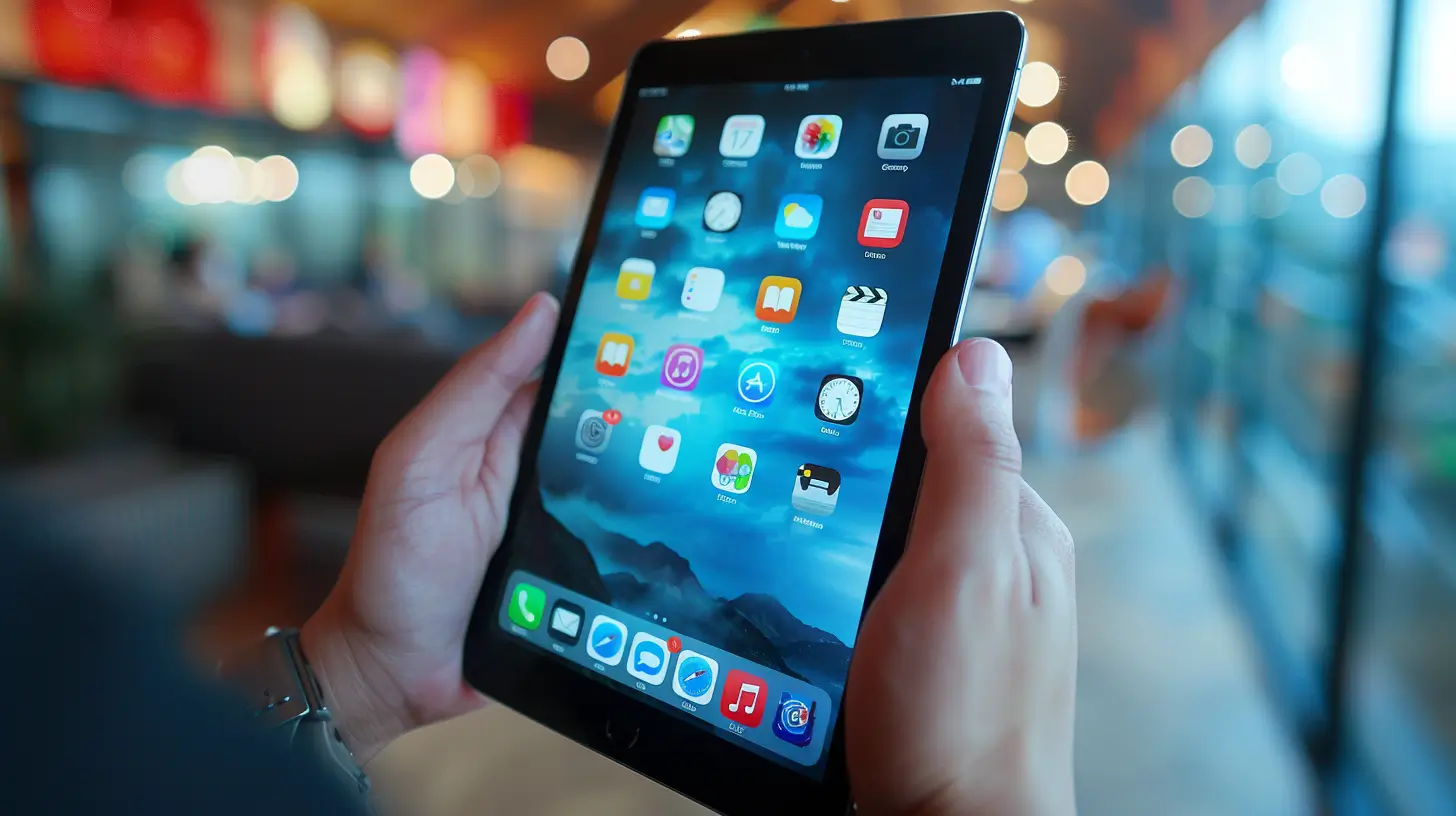
Wenn du dein iPad schon eine Weile hast, ist es wahrscheinlich, dass es langsam wird. Dies kann durch die Ansammlung unnötiger Dateien und alter App-Daten verursacht werden, die noch Speicherplatz auf deinem Gerät belegen. Glücklicherweise gibt es einige einfache Schritte, die du befolgen kannst, um dein iPad zu reinigen und schneller zu machen. In diesem Artikel erkläre ich, wie du dein iPad reinigen kannst, um es schneller zu machen und damit es wie neu funktioniert.
- Entferne Apps, die du nicht mehr benutzt: Das Erste, was du tun kannst, um dein iPad zu reinigen und schneller zu machen, ist, die Apps zu entfernen, die du nicht mehr benutzt. Dazu musst du einfach das App-Symbol gedrückt halten, bis es zu wackeln beginnt, dann tippe auf den "X"-Button in der oberen linken Ecke des App-Symbols. Dadurch wird die App von deinem iPad entfernt.
- Lösche den Safari-Cache: Safari kann im Laufe der Zeit viel Cache ansammeln, was dazu führen kann, dass der Browser langsam wird. Um den Safari-Cache zu löschen, gehe zu Einstellungen > Safari > Verlauf und Website-Daten löschen.
- Lösche alte Nachrichten: Wenn du viele Nachrichten auf deinem iPad gespeichert hast, können diese viel Speicherplatz belegen. Um sie zu löschen, öffne einfach die Nachrichten-App, wische nach links auf einer Konversation und tippe auf "Löschen". Du kannst auch zu Einstellungen > Nachrichten gehen und "Nachrichten aufbewahren" auf einen kürzeren Zeitraum einstellen.
- Deaktiviere unnötige Funktionen: Wenn du Funktionen wie AirDrop oder Handoff nicht mehr nutzt, kann das Deaktivieren sie Systemressourcen freigeben und dein iPad schneller machen. Um sie zu deaktivieren, gehe zu Einstellungen > Allgemein > AirDrop/Handoff.
- Bereinige den Speicher von iCloud: Wenn du iCloud nutzt, speicherst du möglicherweise viele Dateien, die du nicht mehr brauchst. Um den iCloud-Speicher zu bereinigen, gehe zu Einstellungen > [Dein Name] > iCloud > Speicher verwalten und wähle die Dateien aus, die du löschen möchtest.
Wenn du diese Schritte befolgst, kannst du dein iPad bereinigen, um es schneller zu machen. Wenn du weiterhin Leistungsprobleme hast, kann es notwendig sein, ein Upgrade deines iPads in Betracht zu ziehen oder das Gerät einem Spezialisten vorzustellen, um eine detailliertere Analyse durchzuführen.
Selbst nachdem du dein iPad bereinigt hast, um es schneller zu machen, wenn du es nicht optimieren konntest, empfehlen wir dir, dich an einen professionellen Apple-Store wie iOutlet, zu wenden, wo Spezialisten dir helfen können, dein Problem zu lösen.
Weitere nützliche Tipps
- Schütze deine Daten: aktiviere die Zwei-Faktor-Authentifizierung auf allen Konten
- Speicher freigeben: überprüfe regelmäßig Fotos, Apps und unnötige Downloads
- Akku sparen: reduziere die Helligkeit und deaktiviere WLAN/Bluetooth, wenn du sie nicht nutzt
Entdecke mehr Tipps auf unserer blog du entdeckst die besten refurbished iPhones mit Garantie bei iOutlet.
Diagnose-Tools
Erhalte mehr solcher Artikel.
Refurbished-Analysen + 5€ BEMVINDO5 auf die erste Bestellung. Gültig für die erste Bestellung ab 50 €.

Suchst du ein refurbished iPad?
Geprüfte und zertifizierte iPads mit 24 Monaten Garantie bei iOutlet.





