
Praktischer Leitfaden zum Löschen des Caches auf dem iPad ohne Verlust wichtiger Daten
In diesem Artikel
- Überblick: Was ist Cache und warum kann sie das iPad verlangsamen
- Technische Details: Wie du den Cache von Safari auf dem iPad löschst
- Praxisbeispiele: Cache im Chrome leeren, ohne die iPad-Einstellungen zu ändern
- Einschränkungen & Herausforderungen: wenn Apps keine „Cache leeren“-Funktion haben
- Nächste Schritte: Neustart zur Bereinigung unsichtbarer Systemdateien
- Was sich für den Nutzer ändert: sichere Routine und Anzeichen dafür, dass es Zeit ist
- FAQ
Das Löschen des Caches auf dem iPad ist eine der schnellsten Möglichkeiten, die Flüssigkeit wiederherzustellen, Speicher freizugeben und Seiten zu korrigieren, die nicht aktualisiert werden oder Apps, die „haken“. Der Cache besteht aus temporären Dateien (Bilder, Skripte, Sitzungsdaten), die lokal gespeichert werden, um Ladevorgänge zu beschleunigen, kann aber anwachsen, beschädigt werden und zu Verzögerungen führen. In diesem Leitfaden erkläre ich, wie du den Cache in Safari und Chrome löschst, was zu tun ist, wenn eine App keinen Löschen-Button hat und warum ein einfacher Neustart „unsichtbare“ Dateien des iPadOS entfernen kann. Ziel: Leistung verbessern, ohne das Wichtige zu löschen.

Überblick: Was ist Cache und warum kann sie das iPad verlangsamen
Der Cache dient dazu, Zeit und Daten zu sparen: Wenn du eine Website besuchst oder eine App öffnest, wird ein Teil des Inhalts auf dem iPad gespeichert, damit er nicht erneut heruntergeladen werden muss. Das Problem entsteht, wenn diese temporären Dateien sich ansammeln (oder veralten), was drei häufige Effekte erzeugt: weniger freier Speicher, inkonsistente Ladevorgänge und ungewöhnliches Verhalten (Anmeldungen schlagen fehl, Seiten zeigen alte Versionen, Apps blockieren).
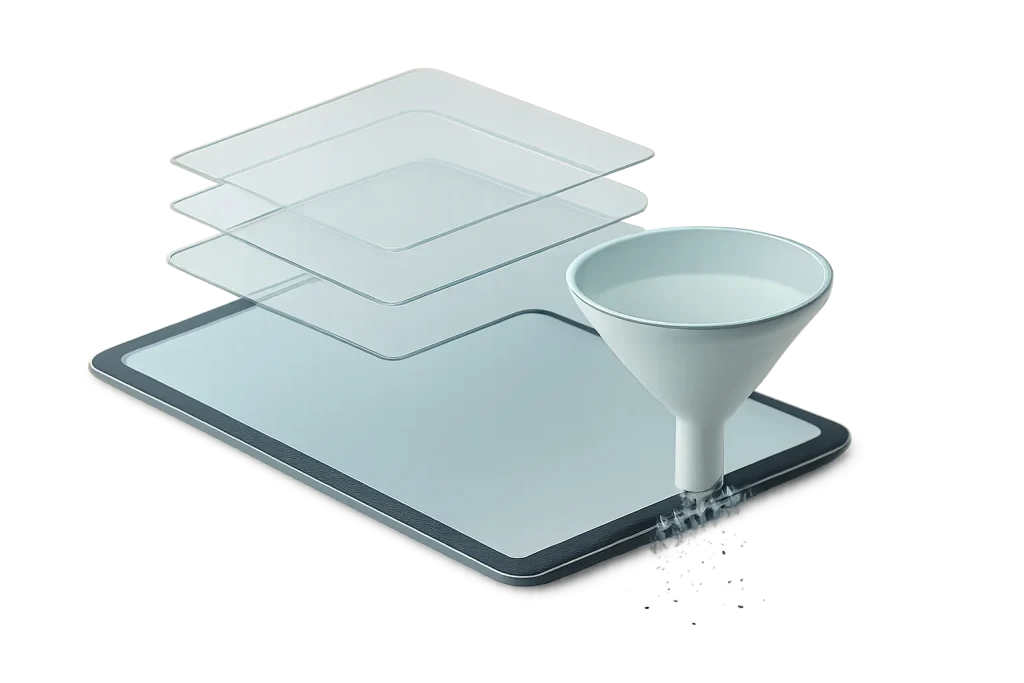
Es gibt auch einen wichtigen Punkt: Nicht der gesamte Cache ist „sichtbar“. Ein Teil wird vom System und den Apps selbst verwaltet und kann bestehen bleiben, selbst wenn du alles schließt. Deshalb ist das Löschen des Caches auf dem iPad kein einzelner universeller Button, es ist eine Reihe von Schritten in Schichten: Browser, Apps und schließlich ein Neustart.
Technische Details: Wie du den Cache von Safari auf dem iPad löschst
Wenn Safari dein Hauptbrowser ist, hat die Löschung dort oft unmittelbare Wirkung. Beim Löschen von „Verlauf und Websitendaten“ entfernt Safari Cache, Cookies und Verlauf, löscht jedoch keine Lesezeichen (Favoriten) noch gespeicherte Passwörter in iCloud/Auto-Ausfüllen.
Schritt für Schritt (Safari):
1) Öffne Einstellungen > Apps.
2) Suche und tippe auf Safari.
3) Wähle Löschen des Verlaufs und der Website-Daten.
4) Wähle den Zeitraum aus (falls verfügbar; „Gesamter Verlauf“ ist die umfassendste Option).
5) Bestätige die Löschung.
Wenn du eine feinere Kontrolle möchtest, gibt es eine Alternative: in Einstellungen > Apps > Safari > Erweitert > Websitedaten, du kannst Websitedaten entfernen. Dies neigt dazu, Tracker und Cookies zu reduzieren, aber bereite dich darauf vor, von einigen Konten abgemeldet zu werden.
Wenn das Symptom „die Website aktualisiert sich nicht“ oder „Safari ist langsam“ ist, ist das Löschen des Caches des iPad über Safari oft der erste Schritt mit dem besten Aufwand-Ergebnis-Verhältnis. Für zusätzliche Referenz kannst du den Originalartikel von ZDNET konsultieren: ZDNET-Leitfaden.
Praxisbeispiele: Cache im Chrome leeren, ohne die iPad-Einstellungen zu ändern
Kein Chrome, die Cache-Verwaltung erfolgt innerhalb der eigenen App. Die Logik ist ähnlich: Der Browser speichert Bilder und Dateien, um zu beschleunigen, aber das kann „aufblähen“ und zu Sitzungsfehlern führen. Wenn du Seiten langsam laden siehst, Inhalte nicht aktuelle Änderungen widerspiegeln oder Anmeldeprobleme auftreten, lohnt es sich, den Cache des iPad in Chrome zu leeren.
Schritt für Schritt (Chrome):
1) Öffne das Chrome.
2) Tippe auf das Menü mit drei Punkten.
3) Gehe zu Einstellungen > Datenschutz und Sicherheit.
4) Wähle Lösche Browserverlauf.
5) Wähle den Zeitraum (z. B. „Gesamter Zeitraum“).
6) Aktiviere Bilder und Dateien im Cache (und falls nötig, Cookies und Websitedaten).
7) Bestätige.
Wenn du offizielle Unterstützung für die Menüs (die sich bei Updates ändern können) möchtest, ist die Google-Dokumentation der sicherste Weg: offizielle Chrome-Hilfe
Einschränkungen & Herausforderungen: wenn Apps keine „Cache leeren“-Funktion haben
Viele Apps unter iPadOS bieten keinen direkten Button zum Löschen des Caches. In solchen Fällen hast du zwei Ansätze mit unterschiedlichem Effekt:
1) Teilweise deinstallieren (Offload/„App entladen“): die App wird entfernt, um Speicher freizugeben, aber Dokumente und Daten bleiben erhalten. Das ist nützlich, wenn du Speicher freimachen möchtest, ohne essentielle Einstellungen zu verlieren.
2) App löschen: entferne eine app und die lokalen daten, die damit verbunden sind. das ist die "sauberste" methode, um persistente caches zu löschen, erfordert jedoch, dass du dich erneut anmeldest und alles neu konfigurierst, was nicht in der cloud synchronisiert ist.
schritt für schritt (verwaltung über speicher):
1) geh zu einstellungen > allgemein > ipad-speicher.
2) sortiere mental nach größe und öffne die schwersten apps.
3) wähle app entladen (behält Daten) oder App löschen (entfernt alles).
4) Installiere die App erneut, wenn sie noch benötigt wird.
Dies ist der Punkt, an dem das Löschen des Cache auf dem iPad mehr Speicher freigeben kann als das Löschen des Browser-Caches, insbesondere bei Streaming-Apps, sozialen Netzwerken und Spielen, die temporäre Dateien aggressiv ansammeln.
Wenn du versuchst, das Tablet umfassender zu beschleunigen, ergänze diese Anleitung mit dem Artikel von iOutlet über die Leistung des iPad verbessern und für einen allgemeineren Ansatz mit den iPad beschleunigen.
Nächste Schritte: Neustart zur Bereinigung unsichtbarer Systemdateien
Nachdem du Browser bereinigt und problematische Apps behandelt hast, gibt es eine einfache Geste, die oft einen Unterschied macht: Neustarten. iPadOS behält Cache und temporäre Dateien im Hintergrund bei (einschließlich App-Zustände und Speicherfragmente), die nicht immer verschwinden, wenn Anwendungen geschlossen werden. Ein Neustart kann „Verlangsamungen aufheben“ und die Stabilität verbessern, ohne dass ein Werkseinstellung zurückgesetzt wird.
Wie neu starten:
1) Halte die Ein-/Ausschalt- und Lautstärketaste (je nach Modell) gedrückt, bis der Schieberegler zum Ausschalten erscheint.
2) Schalte das iPad aus.
3) Schalte es wieder ein.
Falls die Tasten nicht funktionieren, benutze Einstellungen > Allgemeen > Ausschalten. In der Praxis schließt dieser Schritt den Zyklus des Löschen des iPad-Caches ab, indem er das anspricht, was nicht in App-Menüs sichtbar ist.
Was sich für den Nutzer ändert: sichere Routine und Anzeichen dafür, dass es Zeit ist
Anstatt zufälliger Reinigungen macht es Sinn, eine Routine zu haben: den Cache des iPad zu leeren, wenn Symptome auftreten (veraltete Seiten, Login-Fehler, abstürzende Apps) und wenn der Speicher knapp wird. Bei intensiver Nutzung kann eine regelmäßige Browserreinigung eine "stille Ansammlung" verhindern. Bei Apps gilt die pragmatische Regel: selten genutzte Apps entfernen und instabile Apps löschen/neuinstallieren.
Aus Sicht des Datenschutzes reduziert das Löschen von Cookies und Websitedaten das Tracking und aktive Sitzungen, erfordert aber auch eine erneute Anmeldung. Dies ist ein akzeptabler Tausch, wenn das Ziel darin besteht, Probleme zu lösen oder die Leistung wiederherzustellen.
Wenn das iPad auch nach dem Leeren des Caches langsam bleibt, ist der nächste Schritt nicht mehr der Cache: Es geht darum, den freien Speicher zu prüfen, iPadOS-Updates durchzuführen und im letzten Fall Batterie und Systemintegrität zu diagnostizieren. Für offizielle Anleitungen zu Systemoptionen und Sicherheit konsultiere suporte oficial da Apple.
FAQ
- Löscht das Leeren des iPad-Cache Fotos, Dateien oder Notizen?
- Nein. Im Allgemeinen entfernt das Löschen des Caches temporäre Dateien. Im Safari/Chrome können Cookies und Verlauf gelöscht werden (was Sitzungen beendet), aber Fotos aus der Fotos-App oder gespeicherte Dateien werden nicht gelöscht.
- Warum fordert manche Websites nach dem Leeren des iPad-Cache eine erneute Anmeldung an?
- Weil Cookies und Sitzungsdaten entfernt werden können. Diese Daten dienen dazu, die Sitzung aufrechtzuerhalten und Website-Präferenzen zu speichern, daher ist es normal, sich erneut authentifizieren zu müssen.
- Was ist der Unterschied zwischen "App entladen" und "App löschen" im iPad-Speicher?
- „App entfernen“ löscht die Anwendung, behält jedoch lokale Dokumente und Daten bei, damit du sie neu installieren und weitermachen kannst. „App löschen“ entfernt die Anwendung und die zugehörigen Daten und ist effektiver, um persistente Caches zu beseitigen.
- Wie oft sollte ich den Cache meines iPads leeren?
- Das hängt von der Nutzung ab. Wenn du viele Tabs geöffnet hast und ressourcenintensive Apps verwendest, ist es sinnvoll, den Browser-Cache regelmäßig zu leeren und das iPad neu zu starten, wenn du Verzögerungen bemerkst. Bei Apps solltest du eingreifen, wenn sie zu viel Speicher belegen oder Fehlfunktionen zeigen.
- Löst das Leeren des iPad-Caches Speicherprobleme der Kategorie „Anderes/System“?
- Es kann teilweise helfen, insbesondere über Browser und Apps, doch die Kategorie „System“ umfasst weitere Elemente, die von iPadOS verwaltet werden. Wenn der Speicherplatz weiterhin ungewöhnlich hoch ist, kann es notwendig sein, Backups, Offline-Downloads und ausstehende Updates zu überprüfen.
Erhalte mehr solcher Artikel.
Refurbished-Analysen + 5€ BEMVINDO5 auf die erste Bestellung. Gültig für die erste Bestellung ab 50 €.
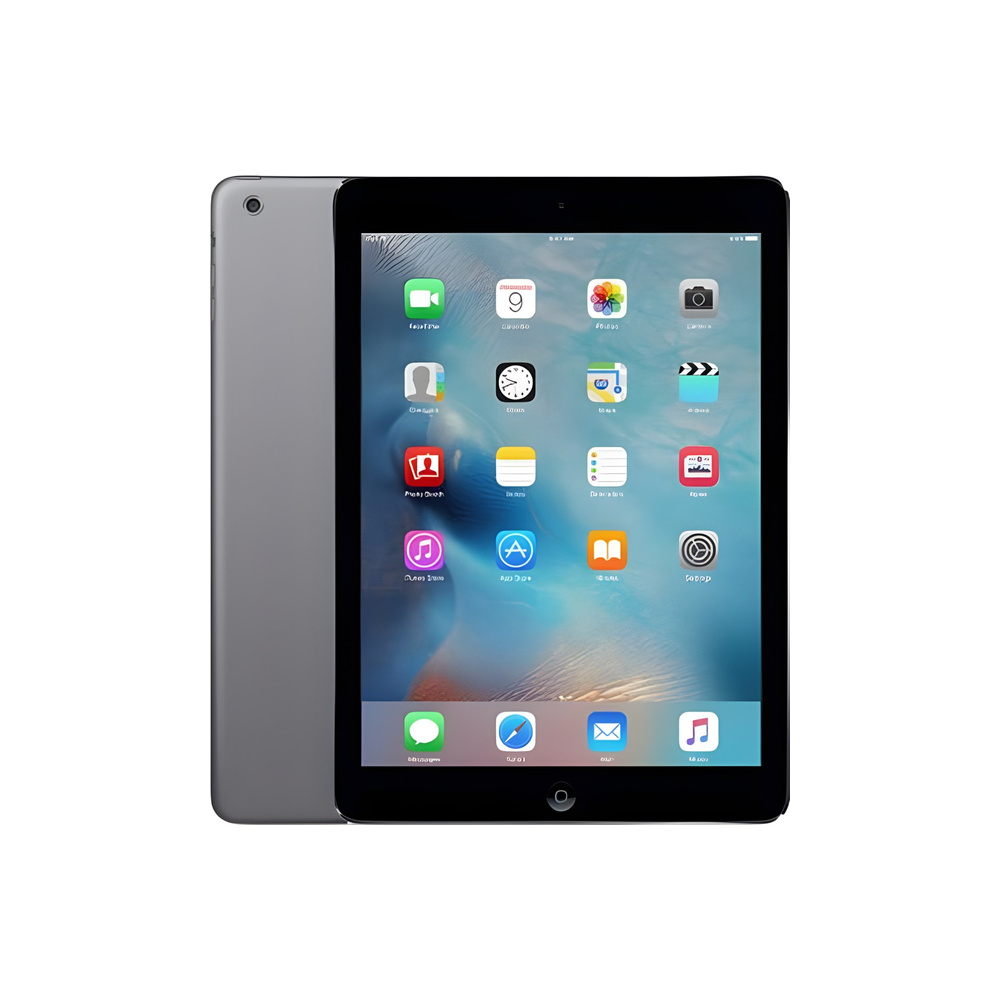
Suchst du ein refurbished iPad?
Geprüfte und zertifizierte iPads mit 24 Monaten Garantie bei iOutlet.





