
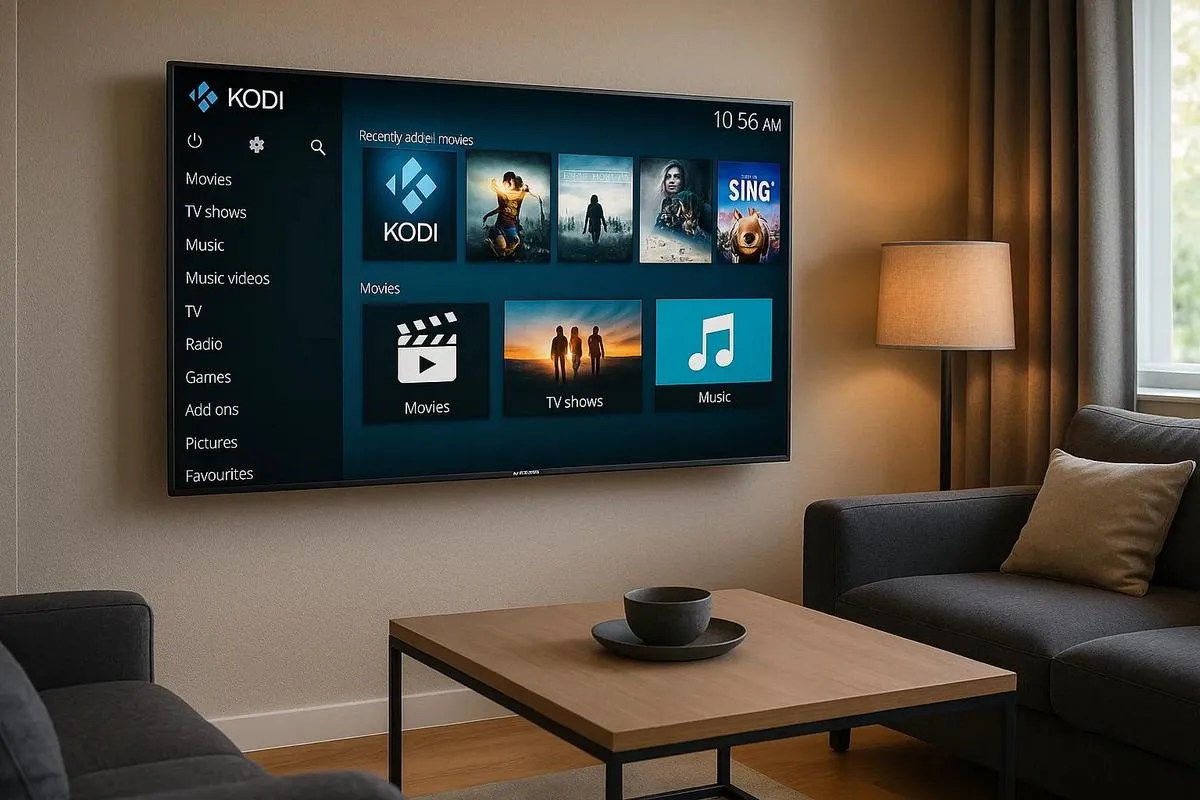
TL;DR:
- Du kannst Kodi nicht direkt auf Samsung-TVs installieren, weil das Tizen-System Kodi nicht unterstützt.
- Verwende externe Geräte wie Amazon Fire Stick oder Android TV Box, um diese Einschränkung zu umgehen.
- Um mit Fire Stick zu installieren, schließe ihn an den HDMI-Anschluss deines Fernsehers an, gehe zu „Einstellungen“ und „Entwickleroptionen“, aktiviere „Apps aus unbekannten Quellen“.
- Lade die App „Downloader“ auf dem Fire Stick herunter und nutze sie, um auf Kodi zuzugreifen und es zu installieren.
- Eine weitere Option ist die Verwendung von Bildschirmspiegelung mit einem Smartphone oder das direkte Anschließen eines PCs über HDMI an den Fernseher.
- Die Aktualisierung von Anwendungen ist entscheidend für Sicherheit und Leistung.
- Online-Tutorials und Communities können zusätzlichen Support bieten.
In diesem Artikel
Möchtest du deinen Samsung Smart TV in ein unglaubliches Unterhaltungszentrum verwandeln? Das Installieren von Kodi ist der erste Schritt! Diese einfache Anleitung zeigt dir den Weg zu unzähligen Inhalten. Von Filmen und Serien bis hin zu Musik und vielem mehr kann Kodi die Art und Weise, wie du Inhalte konsumierst, verändern. Lass uns mit der Installation beginnen und alles genießen, was Kodi zu bieten hat!
Schritt-für-Schritt-Anleitung zur Installation von Kodi
Um Kodi auf deinem Samsung Smart TV zu installieren, musst du einige einfache Schritte befolgen. Zunächst solltest du wissen, dass Samsung Smart TVs Kodi nicht direkt unterstützen, da es nicht im offiziellen Samsung App Store verfügbar ist. Es gibt jedoch Möglichkeiten, dies zu umgehen.
Wir beginnen damit, Kodi auf deinem Computer herunterzuladen. Du kannst die offizielle Kodi-Website besuchen und die Version herunterladen, die zu deinem Betriebssystem passt. Nach dem Download und der Installation auf dem Computer benötigst du ein zusätzliches Streaming-Gerät, wie einen Amazon Fire Stick oder Roku.
Jetzt schließe das Streaming-Gerät an den HDMI-Anschluss deines Smart TV an. Konfiguriere es gemäß den Anweisungen des Herstellers. Sobald das Gerät verbunden ist, kannst du auf dessen App-Store zugreifen, um Kodi zu suchen und zu installieren.
Eine weitere Option ist die Nutzung der Bildschirmspiegelungsfunktion. Viele Samsung-TVs verfügen über diese Funktion, die es ermöglicht, den Bildschirm deines Smartphones oder Tablets auf dem TV anzuzeigen. Zuerst installiere Kodi auf deinem Smartphone oder Tablet, konfiguriere es und nutze dann die Spiegelung, um den Inhalt auf dem TV zu sehen.
Du kannst auch ein HDMI-Kabel verwenden, das an deinen Computer angeschlossen ist, um direkt auf den TV zu streamen. Konfiguriere Kodi auf dem PC und verbinde ihn mit dem TV über das Kabel. Diese Option kann für diejenigen praktischer sein, die Einfachheit suchen.
Diese Methoden mögen zunächst komplex erscheinen, sind aber die besten Wege, um Kodi auf deinem Samsung Smart TV zu nutzen. Es ist wichtig, deine Software stets aktuell zu halten, um eine gute Leistung und Sicherheit zu gewährleisten. Wenn du weitere Details benötigst, kannst du online nach Tutorials oder spezifischen Anleitungen für dein TV-Modell und dein Gerät suchen. Auf diese Weise kannst du eine breite Auswahl an audiovisuellen Inhalten einfach und praktisch genießen.
Kodi auf deinem Samsung Smart TV installieren
Möchtest du lernen, wie du Kodi auf deinem Fernseher installierst? Ich führe dich Schritt für Schritt. Zuerst schauen wir, ob das System deines Fernsehers kompatibel ist. Neuere Samsung-Fernseher verwenden das Tizen-System. Leider funktioniert Kodi nicht direkt auf Tizen. Deshalb brauchen wir eine alternative Lösung.
Verwendung externer Geräte
Hier ist der Tipp: Wir verwenden ein externes Gerät, wie z. B. Amazon Fire Stick oder Android TV Box. So können wir Kodi auf diesem Gerät installieren und es an den Fernseher anschließen. Um dir zu helfen, habe ich eine detaillierte Anleitung zum Installieren von Kodi mit Fire Stick erstellt.
Schritt für Schritt mit Amazon Fire Stick
Zuerst steckst du den Fire Stick in den HDMI-Anschluss deines Fernsehers. Jetzt laden wir Kodi herunter. Im Menü des Fire Stick gehst du zu „Einstellungen“ und dann zu „Mein Fire TV“. Anschließend wählst du „Entwickleroptionen“ und aktivierst „Apps aus unbekannten Quellen“.
Download und Installation von Kodi
Gehe zum "App Store" auf dem Startbildschirm. Suche nach der App "Downloader" und installiere sie. Nach der Installation öffne die App und gib die URL der Kodi-Website ein. Wähle die Geräteversion aus und starte den Download. Nach Abschluss des Downloads wähle "Installieren", wenn dazu aufgefordert wird.
Danach kehre zum Startbildschirm des Fire Stick zurück. Jetzt solltest du Kodi bereit zum Gebrauch sehen.
Warum nicht direkt auf dem Samsung TV?
Viele Menschen fragen mich, ob Kodi direkt auf dem Samsung TV installiert werden kann. Die Antwort lautet nein, weil das Tizen-System Kodi nicht unterstützt. Die Verwendung externer Geräte ist die einfachste und funktionalste Lösung.
Endgültiges Urteil
Jetzt weißt du, wie du Kodi auf deinem Samsung Smart TV nutzen kannst. Es mag zunächst etwas kompliziert erscheinen, aber ich versichere dir, dass es am Ende ganz einfach ist. Genieße deine Inhalte mit Kodi bequem von deinem Wohnzimmer aus!
Installation von Kodi auf dem Samsung TV
Du hast wahrscheinlich schon von Kodi gehört, oder? Diese clevere App verwandelt dein TV in ein komplettes Unterhaltungszentrum. Aber wie installierst du sie auf deinem Samsung Smart TV? Erst einmal ist es wichtig zu wissen, dass Samsung-TVs das Tizen-System verwenden, in dem du keine Android-Apps direkt installieren kannst. Verwirrend, oder? Aber warte, ich habe die Lösung und werde sie dir genau erklären.
Um Kodi auf deinem Samsung TV zu installieren, benötigst du ein zusätzliches Gerät wie einen Fire Stick von Amazon, ja dass wir Kodi nicht direkt über den Tizen-App-Store installieren können. Das ist die effektivste und praktischste Methode, die ich gefunden habe.
Mit dem Fire Stick musst du ihn einfach in den HDMI-Anschluss deiner TV stecken. Nach der Einrichtung gehst du zur Suchoption und gibst "Downloader" ein. Installiere diese App, sie ist eine große Hilfe bei diesem Prozess. Öffne den Downloader als nächsten Schritt, füge den Link der offiziellen Kodi-Website zum Herunterladen ein und stelle sicher, dass du auf der richtigen Seite bist. Lade die Kodi-App herunter und installiere sie auf dem Fire Stick. So einfach ist das, jetzt hat dein TV ein Unterhaltungszentrum.
Ich weiß, dass es auf den ersten Blick kompliziert erscheint, aber wenn du diese Schritte befolgst, wird alles einfacher. Kodi kann nicht direkt auf Samsung Smart TV, installiert werden, aber diese Einschränkung lässt sich umgehen. Die Verwendung des Fire Sticks ist sicher und weit verbreitet getestet, sodass du deine Lieblingsfilme und -serien ohne Stress genießen kannst.
Ein zusätzlicher Tipp: Halte deine Apps immer auf dem neuesten Stand. Dadurch vermeidest du Sicherheitsprobleme und stellst sicher, dass du die neuesten Funktionen hast. Das Erkunden neuer Optionen und die Erweiterung deines Unterhaltungsangebots war noch nie so einfach mit Kodi.
Wenn du Fragen hast, schau dir die Videos und Tutorials im Internet an. Online-Communities bieten ebenfalls wertvolle Hilfe. Viel Spaß!
Fazit
Die Installation von Kodi auf deinem Samsung Smart TV verbessert dein Heimunterhaltungserlebnis. Zuerst haben wir Schritt für Schritt gezeigt, wie du den Download und die Installation durchführst. Wir haben auch alternative Methoden hervorgehoben, um den Erfolg dieser Aufgabe zu gewährleisten. Solltest du auf Probleme stoßen, passe das Tizen OS an und stelle sicher, dass alles korrekt angeschlossen ist. Mit Kodi erhältst du Unterstützung für verschiedene Formate und eine benutzerfreundliche Oberfläche. Der Spaß ist garantiert, und dein TV hat jetzt mehr Möglichkeiten zum Unterhalten. Bereite dich darauf vor, Inhalte wie nie zuvor zu erkunden!
Weiterlesen
- Wie installiere ich WhatsApp auf meinem Samsung-Smartphone im Jahr 2025?
- Wie entsperre ich mein Samsung-Smartphone, wenn ich das Passwort nicht kenne?
- Wie macht man einen Screenshot auf einem Samsung ganz einfach?
- Samsung refurbished bei iOutlet ansehen
Diagnose-Tools
Erhalte mehr solcher Artikel.
Refurbished-Analysen + 5€ BEMVINDO5 auf die erste Bestellung. Gültig für die erste Bestellung ab 50 €.

Suchst du ein refurbished Samsung?
Samsung-Smartphones, geprüft und zertifiziert, mit 24 Monaten Garantie.





