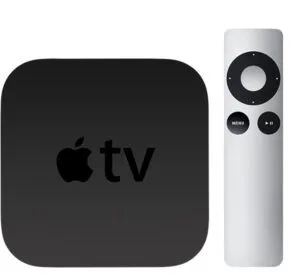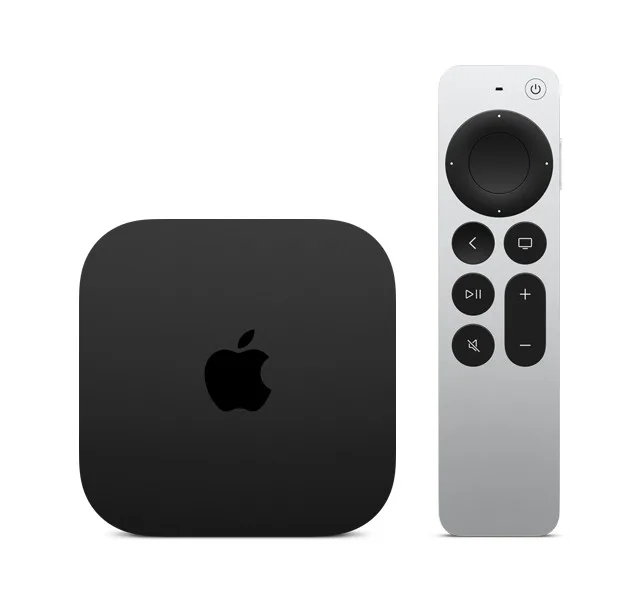

Wenn du ein Apple TV kürzlich erworben hast, bist du wahrscheinlich gespannt darauf, alles zu nutzen, was dieses leistungsstarke Streaming-Gerät zu bieten hat. Es ermöglicht nicht nur den Zugriff auf eine breite Palette an Inhalten, darunter Filme, Serien, Sport und Spiele, sondern kann auch dein Wohnzimmer in ein komplettes Unterhaltungszentrum verwandeln. Dieser detaillierte Leitfaden hilft dir, dieses Gerät schnell und unkompliziert einzurichten.
Warum Apple TV wählen?
Bevor wir in die Installationsdetails einsteigen, lass uns verstehen, warum die Apple TV eine ausgezeichnete Wahl ist:
- Überlegene Bildqualität: Unterstützung für 4K-Auflösung und HDR, die scharfe und lebendige Bilder liefert.
- Intuitives Betriebssystem: tvOS ist einfach zu navigieren und integriert sich nahtlos mit anderen Geräten Apple.
- Breite Anwendungspalette: Zugriff auf Anwendungen wie Netflix, Disney+, Apple Music und Apple Arcade.
- Virtueller Assistent Siri: Sprachsteuerung zur Erleichterung von Suche und Navigation.
Schritt-für-Schritt-Anleitung zur Installation der Apple TV
1. Auspacken und Vorbereitung
Packe deine Apple TV vorsichtig aus. Du wirst das Gerät, das Fernbedienung, ein Netzkabel und ein HDMI-Kabel (bei einigen Modellen). Prüfe, ob du einen verfügbaren HDMI-Eingang an deinem Fernseher hast.
2. Die Kabel anschließen
- HDMI-Kabel: Schließe ein Ende des HDMI-Kabels an den HDMI-Anschluss der Apple TV und das andere Ende an einen verfügbaren HDMI-Anschluss deines Fernsehers an.
- Netzkabel: Schließe das Netzkabel an die Apple TV an und anschließend an eine Steckdose.
3. Die Apple TV einschalten
Schließe deinen Fernseher an und wähle den HDMI-Eingang, an dem die Apple TV angeschlossen ist. Du wirst den Startbildschirm der Apple TV sehen.
4. Erste Einrichtung
- Sprache und Region: Wähle deine bevorzugte Sprache und Region aus.
- WLAN-Netzwerk: Verbinde dich mit deinem WLAN-Netzwerk, indem du das Passwort eingibst, falls erforderlich.
- Aktivierung: Folge den Anweisungen auf dem Bildschirm, um deine Apple TV mit deiner Apple-ID zu aktivieren. Du kannst dies manuell tun oder automatisch mit einem nahegelegenen iOS-Gerät.
5. Konfiguration von Siri und iCloud
Aktiviere Siri für Sprachsteuerung. Konfiguriere iCloud zur Synchronisierung deiner Daten, Fotos und Apps.
6. Apps herunterladen
Greife auf den App Store auf dem Apple TV zu, um deine Lieblings-Apps wie Netflix, Amazon Prime Video, Disney+, YouTube und andere herunterzuladen.
Tipps zur Optimierung deiner Apple TV-Erfahrung
- Startbildschirm-Organisation: Personalisiere den Startbildschirm, indem du die Apps nach deinen Vorlieben anordnest.
- Tastenkürzel der Fernbedienung: Lerne die Tastenkürzel der Fernbedienung kennen, wie das Drücken und Halten des Home-Buttons um das Kontrollzentrum aufzurufen.
- Energiesparmodus: Konfiguriere den automatischen Ruhezustand, um Energie zu sparen, wenn du die Apple TV nicht benutzt.
- Bildschirmspiegelung: Nutze AirPlay, um den Bildschirm deines iPhone, iPad oder Mac auf dem Apple TV zu spiegeln, ideal für Präsentationen oder zum Teilen von Fotos und Videos.
Behebung häufiger Probleme
- Netzwerkverbindung: Bei Verbindungsproblemen starte deinen WLAN-Router neu und prüfe, ob das Apple TV innerhalb der Reichweite ist.
- Software-Updates: Halte dein Gerät auf dem neuesten Stand in Einstellungen > System > Software-Updates.
- Synchronisierung des Befehls: Wenn die Fernbedienung nicht reagiert, versuche, sie erneut zu koppeln, indem du gleichzeitig die Tasten Menü und Lautstärke + drückst.
Fazit
Installiere und richte die Apple TV ein. Es ist ein einfacher Prozess, der deine Mediennutzung komplett verändern kann. Wenn du dieser Schritt-für-Schritt-Anleitung folgst, bist du bereit, ein immersives Unterhaltungserlebnis in hoher Qualität, zu genießen. Vergiss nicht, alle Funktionen zu erkunden und verfügbare Anwendungen, um das Beste aus deinem neuen Gerät herauszuholen für weitere Tipps und Updates zur Apple TV folge einfach unseren Artikeln. Viel Spaß beim Streamen!
Erhalte mehr solcher Artikel.
Refurbished-Analysen + 5€ BEMVINDO5 auf die erste Bestellung. Gültig für die erste Bestellung ab 50 €.

Refurbished Technik mit Garantie
iPhones, MacBooks, iPads und mehr, geprüft und zertifiziert, mit 24 Monaten Garantie.