

Der Energiesparmodus ist eine nützliche Funktion der Apple Watch, die dazu beiträgt, die Akkulaufzeit zu verlängern. Allerdings kann es frustrierend sein, wenn das Gerät im Energiesparmodus stecken bleibt. In diesem Artikel findest du eine Schritt-für-Schritt-Anleitung, wie du den Energiesparmodus der Apple Watch in Portugal deaktivierst.
Schritt 1: Stelle sicher, dass die Apple Watch aufgeladen ist
- Um den Energiesparmodus der Apple Watch zu deaktivieren, muss das Gerät aufgeladen sein.
- Schließe die Apple Watch an das Ladegerät an und warte, bis das Gerät mindestens zu 50 % aufgeladen ist.
Schritt 2: Drücke die Seitentaste der Apple Watch
- Um den Energiesparmodus zu verlassen, drücke und halte die Seitentaste des Geräts gedrückt.
- Warte, bis das Apple-Logo auf dem Display angezeigt wird.
Schritt 3: Gib den Apple-Watch-Code ein
- Wenn das Gerät eingeschaltet wird, kann es notwendig sein, das Apple Watch-Passwort einzugeben, um den Energiesparmodus zu deaktivieren.
Schritt 4: Überprüfe die Einstellungen des Energiesparmodus
- Um zu verhindern, dass das Gerät in Zukunft in den Energiesparmodus wechselt, überprüfe die Einstellungen des Energiesparmodus in den Apple Watch-Einstellungen.
- Öffne die "Watch"-App auf dem iPhone und wähle "Allgemein" und "Energiesparmodus", um die Einstellungen anzupassen.
Fazit: Der Energiesparmodus ist eine nützliche Funktion der Apple Watch, kann aber frustrierend sein, wenn das Gerät im Energiesparmodus stecken bleibt. Mit dieser Schritt-für-Schritt-Anleitung kannst du den Energiesparmodus der Apple Watch in Portugal deaktivieren, indem du sicherstellst, dass das Gerät geladen ist, die Seitentaste drückst, das Passwort eingibst und die Einstellungen des Energiesparmodus überprüfst. Denke daran, dass der Energiesparmodus eine nützliche Möglichkeit ist, die Akkulaufzeit der Apple Watch zu verlängern, aber bei Bedarf deaktiviert werden kann, um auf alle Funktionen des Geräts zuzugreifen.
Weiterlesen
- Was tun, wenn das iPhone nicht angeht? Alles in 4 Schritten
- Wann solltest du dein iPhone ersetzen?
- 10 Tipps, um dein MacBook zu beschleunigen
- Refurbished Apple Watch bei iOutlet ansehen
Falls das Problem weiterhin besteht
- Starte das Gerät neu , löst die meisten vorübergehenden Probleme
- Software aktualisieren , Einstellungen → Allgemein → Softwareaktualisierung
- Einstellungen zurücksetzen , Einstellungen → Allgemein → Zurücksetzen → Alle Einstellungen zurücksetzen (löscht keine Daten)
- Kontaktiere den Support, Apple Support oder bring es zu einem autorisierten Techniker
Wenn dein Gerät schon mehrere Jahre alt ist und die Probleme bestehen bleiben, kann es Zeit sein, ein refurbished Gerät bei iOutlet, mit Garantie und einem Bruchteil des Neupreises.
Diagnose-Tools
Erhalte mehr solcher Artikel.
Refurbished-Analysen + 5€ BEMVINDO5 auf die erste Bestellung. Gültig für die erste Bestellung ab 50 €.
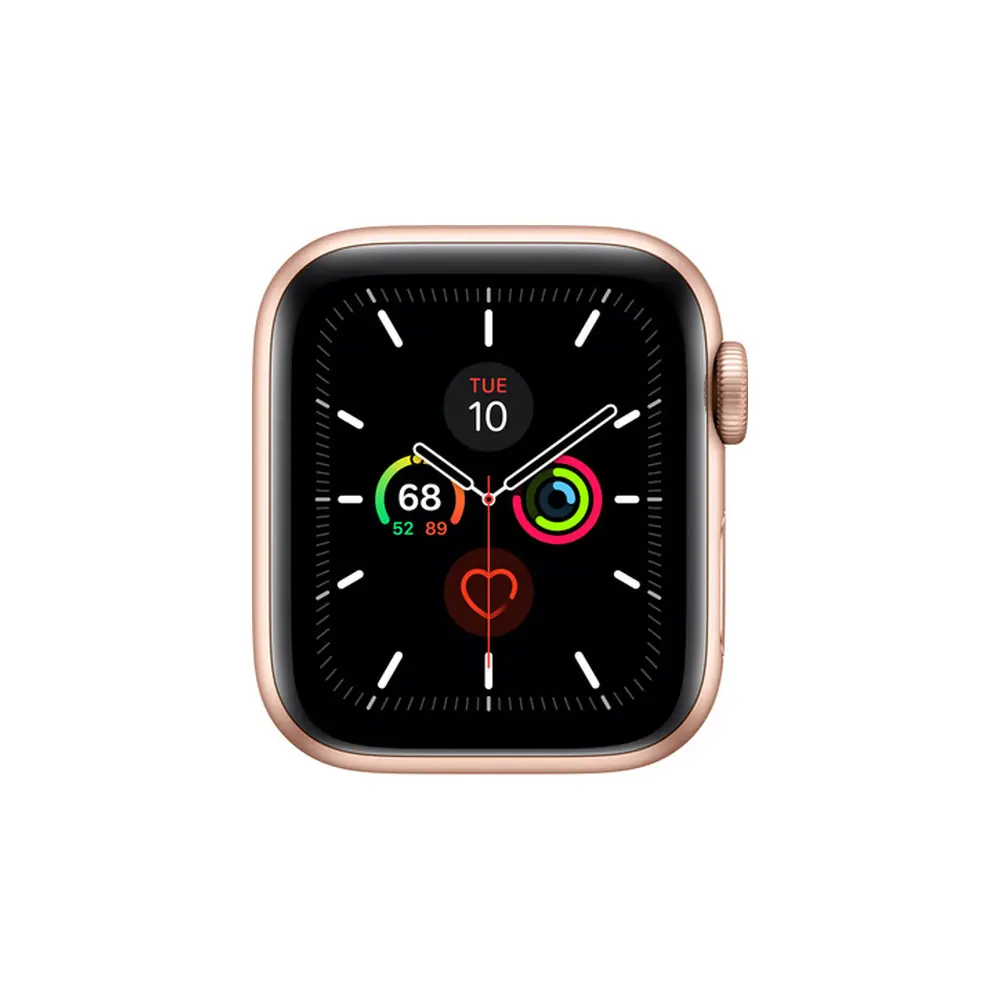
Suchst du eine refurbished Apple Watch?
Geprüfte und zertifizierte Apple Watches mit 24 Monaten Garantie.





