
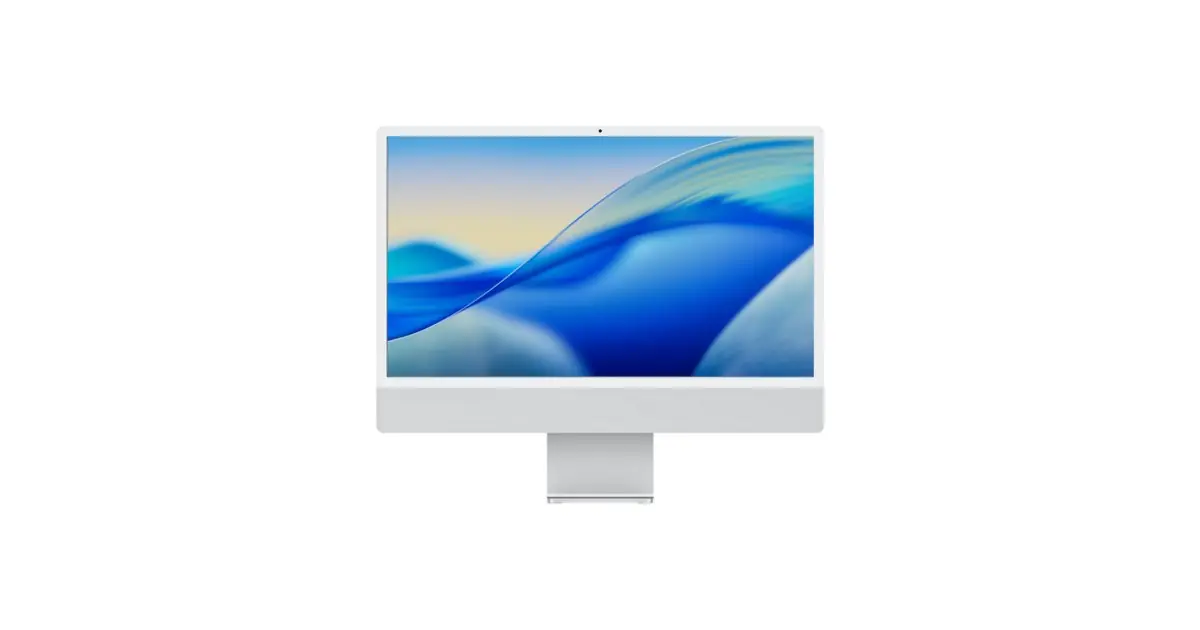
Der iMac ist einer der ikonischsten Computer von Apple, bekannt für sein elegantes Design und seine leistungsstarke Leistung. Das Identifizieren des spezifischen Modells deines iMac kann nützlich sein, wenn du technischen Support suchst, kompatible Zubehörteile kaufst oder einfach die Spezifikationen deines Geräts besser verstehen möchtest. In diesem umfassenden Leitfaden werden wir die verschiedenen Möglichkeiten erkunden, das Modell deines iMac zu identifizieren.
1. Prüfe das Erscheinungsjahr
Eine der einfachsten Methoden, um das Modell deines iMac zu identifizieren, besteht darin, das Erscheinungsjahr zu überprüfen. Dies lässt sich leicht über die Systemeinstellungen durchführen:
- Klicke auf das Apple-Symbol in der oberen linken Ecke des Bildschirms.
- Wähle "Über diesen Mac".
- Es wird ein Fenster geöffnet, das Informationen über das Modell deines iMac anzeigt, einschließlich des Erscheinungsjahres.
2. Konsultiere die Modellnummer
Jeder iMac hat eine eindeutige Modellnummer, die auf der Unterseite des Geräts oder in der Originalverpackung zu finden ist. Diese Nummer folgt in der Regel dem Format "AXXXX". Mit dieser Nummer kannst du online recherchieren, um detaillierte Informationen über das spezifische Modell deines iMac zu finden.
3. Prüfe die technischen Spezifikationen
Die technischen Spezifikationen deines iMac können ebenfalls dabei helfen, das Modell zu identifizieren. Dazu gehören Details wie Prozessor, Arbeitsspeicher, Speicherkapazität und Bildschirmgröße. Du kannst diese Informationen über die Systemeinstellungen aufrufen oder in der Produktdokumentation nachschauen.
4. Vergleiche das äußere Design
Obwohl iMacs ein ähnliches Gesamtdesign haben, gibt es subtile Unterschiede zwischen den Modellen, die bei der Identifizierung helfen können. Dazu gehören die Dicke des Gehäuses, das Design des Bildschirms, die Position der Anschlüsse und die Anwesenheit von Funktionen wie optischen Laufwerken.
5. Nutze Online-Tools
Es stehen verschiedene Online-Tools zur Verfügung, die dabei helfen können, das Modell deines iMac anhand von Informationen wie Seriennummer oder technischen Spezifikationen zu identifizieren. Diese Tools können besonders nützlich sein, wenn du keinen physischen Zugriff auf das Gerät hast.
Fazit
Die Identifizierung des iMac-Modells kann für Apple-Nutzer eine einfache und nützliche Aufgabe sein. Mit den in diesem Leitfaden bereitgestellten Informationen kannst du das spezifische Modell deines iMac leicht bestimmen und das Beste aus deinem Gerät herausholen, sei es für technischen Support, den Kauf kompatibler Zubehörteile oder einfach, um seine Fähigkeiten besser zu verstehen.
Lies auch
- Wahrheit oder Lüge: Mythen über Smartphones
- Was ist RAM und wie viel brauche ich?
- Wie erkennt man ein refurbished iPhone im Jahr 2024?
- Schau dir refurbished Macs bei iOutlet an
Weitere nützliche Tipps
- Schütze deine Daten: aktiviere die Zwei-Faktor-Authentifizierung auf allen Konten
- Schafft Platz: Überprüfe regelmäßig Fotos, Apps und Downloads
- Spart Batterie: reduziere die Helligkeit und deaktiviere WLAN/Bluetooth, wenn du sie nicht benutzt
Entdecke mehr Tipps in unserem Blog oder finde die besten refurbished iPhones mit Garantie bei iOutlet.
Diagnose-Tools
Erhalte mehr solcher Artikel.
Refurbished-Analysen + 5€ BEMVINDO5 auf die erste Bestellung. Gültig für die erste Bestellung ab 50 €.

Suchst du ein refurbished MacBook?
Geprüfte und zertifizierte MacBooks mit 24 Monaten Garantie. Vom MacBook Air bis zum MacBook Pro.





