
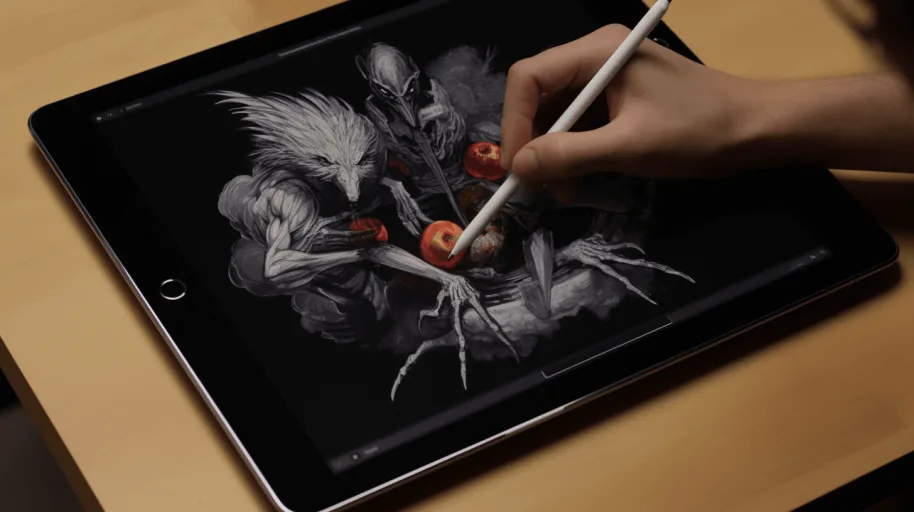

Falls du Künstler bist oder einfach nur gern zeichnest, kann das iPad ein hervorragendes Werkzeug zum Erstellen digitaler Kunst sein. Mit der Hilfe eines mit dem iPad kompatiblen Stifts kannst du präzise und druckempfindlich zeichnen. In diesem umfassenden Leitfaden erklären wir, wie du auf dem iPad mit Stift zeichnen kannst und geben Tipps und Tricks, um das Beste aus diesem Werkzeug herauszuholen.
Wie zeichnet man auf dem iPad mit Stift:
Schritt 1: Besorge dir einen mit dem iPad kompatiblen Stift
Bevor du mit dem Zeichnen beginnst, benötigst du einen mit dem iPad kompatiblen Stift. Es stehen verschiedene Optionen auf dem Markt zur Verfügung, wie etwa der Apple Pencil, der Logitech Crayon, a Wacom Bamboo Sketch e a Adonit Pixel. Stelle sicher, dass du einen Stift auswählst, der mit deinem iPad-Modell und der Software kompatibel ist, die du zum Zeichnen verwenden möchtest.
Schritt 2: Wähle eine Zeichen-App
Es gibt viele Zeichen-Apps im Apple App Store, wie z. B. die Procreate, o Adobe Fresco, o Sketchbook, o Tayasui Sketches e o Paper by FiftyThree. Wähle eine Anwendung, die deinen Bedürfnissen und deinem Budget entspricht und Funktionen wie Ebenen, benutzerdefinierte Pinsel und Farbkorrekturen bietet.
Schritt 3: Beginne zu zeichnen
Mit Stift und Anwendung in der Hand ist es Zeit, zu zeichnen! Stelle sicher, dass du deinen Stift gemäß den Anweisungen des Herstellers und der Anwendung konfigurierst. Du kannst den Druckempfindlichkeit und andere Parameter anpassen, um den gewünschten Effekt zu erzielen.
Beim Zeichnen beginne mit leichten, lockeren Strichen und nutze Ebenen, um dein Zeichnung schrittweise aufzubauen. Probiere verschiedene Pinsel und Farben aus, um den gewünschten Effekt zu erzielen. Wenn du einen Fehler machst, mach dir keine Sorgen, die meisten Zeichenanwendungen ermöglichen das Rückgängigmachen und Wiederholen von Aktionen.
Schritt 4: Verbessere dein Zeichnung
Wenn du dein Zeichnung fertig hast, kannst du es mit den Bearbeitungswerkzeugen deiner Anwendung verbessern. Du kannst die Deckkraft der Ebenen anpassen, Licht- und Schatteneffekte hinzufügen und Filter anwenden, um das Aussehen deines Zeichnung zu verändern.
Schritt 5: Teile dein Werk
Wenn du mit deinem Zeichnen zufrieden bist, ist es Zeit, es mit der Welt zu teilen. Du kannst dein Zeichnen per E-Mail senden, es in sozialen Medien veröffentlichen oder es zum Anzeigen ausdrucken. Viele Zeichen-Apps erlauben auch das Exportieren deines Zeichnens in verschiedenen Formaten wie JPEG, PNG oder PDF.
Das Zeichnen auf dem iPad mit Stift kann eine unglaublich lohnende und kreative Erfahrung sein. Mit der richtigen Kombination aus Hardware und Software kannst du beeindruckende digitale Kunstwerke schaffen. Wir hoffen, dass dieser umfassende Leitfaden dir geholfen hat, den richtigen Weg zu finden. Also nimm deinen Stift und fang an zu zeichnen!
Weitere nützliche Tipps
- Schütze deine Daten , aktiviere die Zwei-Faktor-Authentifizierung bei allen Konten
- Speicher freigeben , überprüfe regelmäßig unnötige Fotos, Apps und Downloads
- Spare Akku , reduziere die Helligkeit und deaktiviere WLAN/Bluetooth, wenn du sie nicht benutzt
Entdecke mehr Tipps in unserem blog oder entdecke die besten refurbished iPhones mit Garantie bei iOutlet.
Diagnose-Tools
Erhalte mehr solcher Artikel.
Refurbished-Analysen + 5€ BEMVINDO5 auf die erste Bestellung. Gültig für die erste Bestellung ab 50 €.
Suchst du ein refurbished iPad?
Geprüfte und zertifizierte iPads mit 24 Monaten Garantie bei iOutlet.





