
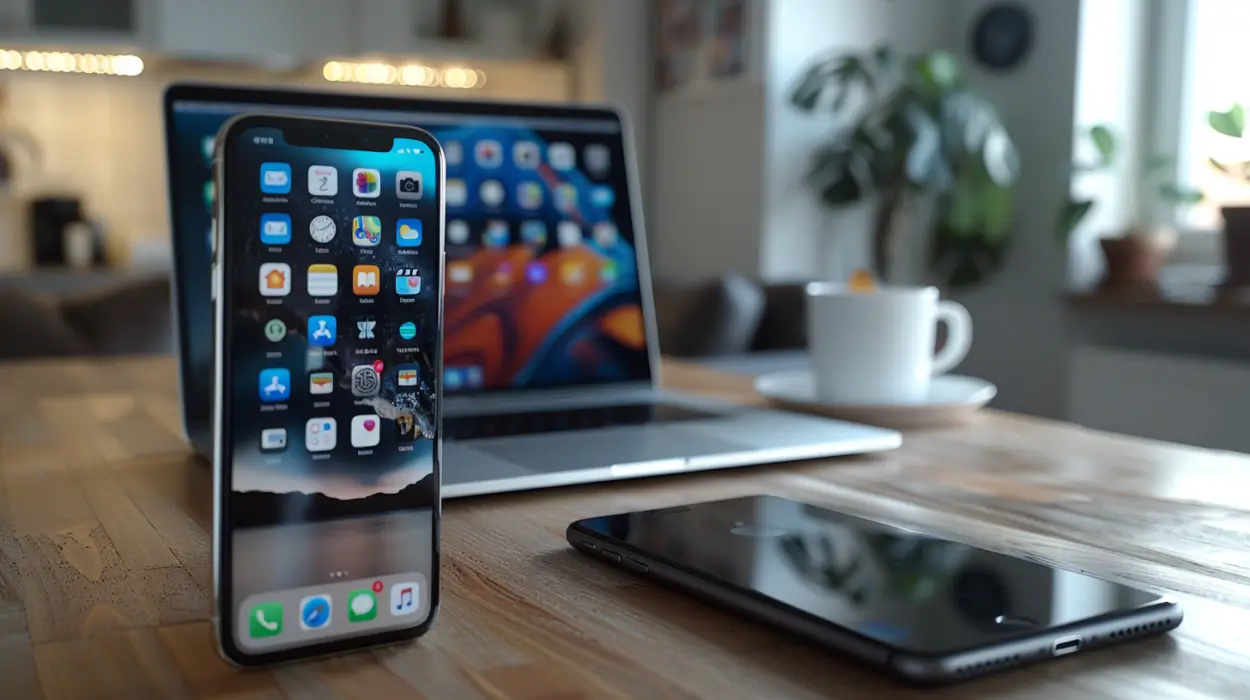
Die Übertragung von Fotos vom iPhone auf einen Windows-PC per Bluetooth funktioniert nicht offiziell , iOS erlaubt das Senden von Dateien per Bluetooth nicht an Windows-PCs. Die 3 praktischen Methoden sind: USB-Kabel (die schnellste), iCloud für Windows (automatische Synchronisierung) oder Google Photos (Cloud-Alternative). Für Mac verwende AirDrop.
In diesem Artikel
In dieser Anleitung zeigen wir dir die 5 Methoden, die wirklich funktionieren, sortiert nach Geschwindigkeit und Komfort.
5 Methoden, um Fotos vom iPhone auf den PC zu übertragen
Methode 1: USB-Kabel (Am Schnellsten)
- Schließe das iPhone mit einem Lightning- oder USB-C-Kabel an den PC an
- Entsperre das iPhone und tippe auf Vertrauen
- Auf dem PC öffne den Datei-Explorer → Apple iPhone → Interner Speicher → DCIM
- Kopiere die Fotoordner auf den PC
Methode 2: iCloud für Windows
- Installiere den iCloud für Windows
- Melden dich mit deiner Apple ID an
- Aktiviere Fotos in den iCloud-Einstellungen
- Die Fotos werden automatisch in den Ordner iCloud Photos synchronisiert
Methode 3: E-Mail oder Nachrichten
Für wenige Fotos reicht es, sie per E-Mail an sich selbst zu senden und auf dem PC herunterzuladen. Beschränkung: maximale Dateigröße von etwa 25 MB pro E-Mail.
Methode 4: Google Photos
- Installiere Google Photos auf dem iPhone
- Aktiviere die automatische Sicherung
- Auf dem PC rufe photos.google.com auf und lade die Fotos herunter
Methode 5: AirDrop (Nur Mac)
Wenn du ein Mac hast, ist AirDrop die einfachste Methode: wähle die Fotos → Teilen → AirDrop → Mac.
Vergleich der Methoden
- Am schnellsten für viele Fotos: USB-Kabel
- Am bequemsten im Alltag: iCloud oder Google Photos (automatisch)
- Für einzelne Fotos: E-Mail
- Ohne Kabel und ohne Internet: Bluetooth (langsam, nicht empfohlen für viele Fotos)
Suchst du ein iPhone mit hervorragender Kamera? Sieh dir die refurbished iPhones bei iOutlet, alle geprüft und mit Garantie.
Zusätzliche Tipps
- Mache ein Backup vorher bei einer wichtigen Änderung an deinem Gerät
- Halte iOS/macOS auf dem neuesten Stand , die Updates beheben Fehler und verbessern die Sicherheit
- Starte das Gerät neu wenn etwas nach Durchführen der Schritte nicht wie erwartet funktioniert
Brauchst du Hilfe?
Wenn du Schwierigkeiten hast, kannst du den Apple-Support kontaktieren oder besuche unseren Bereich der Tutorials im iOutlet-Blog für weitere Anleitungen.
Fazit
Bluetooth ist nicht die Lösung, um Fotos vom iPhone auf den PC zu übertragen, dieses Mythos stammt aus alten Tutorials, die ohne Test kopiert wurden. Für viele Fotos nutze ein USB-Kabel. Für kontinuierliche Synchronisation wähle iCloud (falls du bereits im Apple-Ökosystem bist) oder Google Photos. Für Mac löst AirDrop alles in Sekunden. Weitere iOS-Fragen? Sieh dir den iOutlet-Blog.
Häufig gestellte Fragen
Diagnose-Tools
Erhalte mehr solcher Artikel.
Refurbished-Analysen + 5€ BEMVINDO5 auf die erste Bestellung. Gültig für die erste Bestellung ab 50 €.

Suchst du ein refurbished iPhone?
Bei iOutlet sind alle iPhones geprüft und zertifiziert, mit 24 Monaten Garantie.





