
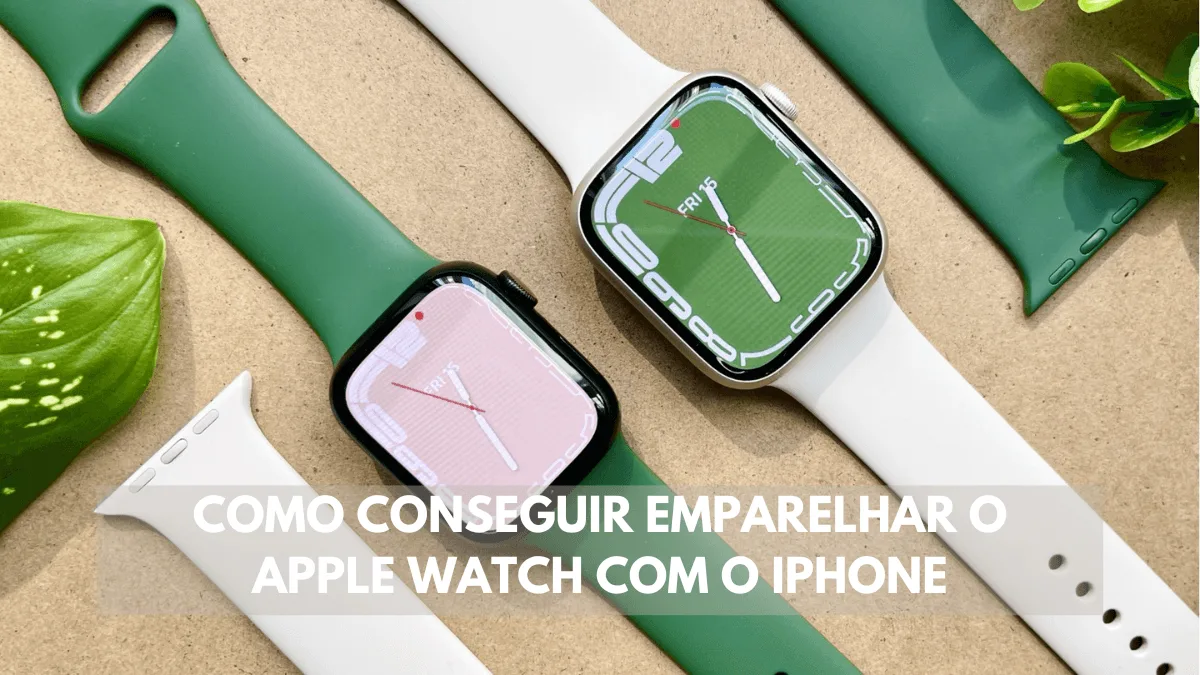
In einer zunehmend vernetzten Welt durch intelligente Geräte bilden Apple Watch und iPhone ein unschlagbares Duo, das ein technologisches Erlebnis ohne Gleiches bietet. Mit der Apple Watch am Handgelenk kannst du auf Benachrichtigungen zugreifen, deine Gesundheit überwachen und sogar Zahlungen tätigen. Allerdings ist es entscheidend, die Apple Watch korrekt mit dem iPhone zu koppeln, um ihr volles Potenzial auszuschöpfen.
In diesem Artikel
- Was ist nötig, bevor du den Prozess startest?
- Schritt 1: Geräte einschalten und koppeln
- Schritt 2: Apple Watch einrichten
- Schritt 4: Mobilfunkdienst aktivieren
- Schritt 4: Geräte während der Synchronisierung nahe beibehalten
- Probleme mit der Kopplung
- Was zu tun ist, wenn bereits eine alte Apple Watch mit dem iPhone verbunden ist
Um die Apple Watch zu verwenden, muss sie mit dem iPhone gekoppelt sein. Die Einrichtungsassistenten auf iPhone und Apple Watch arbeiten zusammen, um den Kopplungsvorgang zu unterstützen und die Uhr einzurichten.
Was ist nötig, bevor du den Prozess startest?
Um die Apple Watch mit dem iPhone zu koppeln, ist bei der Verwendung eines Apple Watch Series 4 oder neuer mit watchOS 10 die Kopplung der betreffenden Uhr mit einem iPhone XS oder neuer mit iOS 17 oder einer späteren Softwareversion erforderlich.
- Aktualisiere dein iPhone auf die neueste iOS-Version;
- Öffne die App "Einstellungen" auf dem iPhone und tippe anschließend auf "Allgemein";
- Danach tippe auf "Software-Update";
Dazu musst du auch sicherstellen, dass das Bluetooth deines iPhones aktiviert ist und es mit einem WLAN-Netzwerk oder einem Mobilfunknetz verbunden ist.
Um dies zu überprüfen, wische mit deinem Finger von oben nach unten vom oberen Bildschirmrand deines Smartphones, wobei das "Kontrollzentrum" erscheint.
Schritt 1: Geräte einschalten und koppeln
Lege deine Apple Watch am Handgelenk an. Passe dabei das Armband und die Größe an, damit sie bequem sitzt;
Schalte anschließend deine Apple Watch ein, indem du den seitlichen Knopf drückst, bis das Apple-Logo erscheint. Sollte sie nicht angehen, könnte die Batterie leer sein.
Nach diesem Schritt halte dein iPhone in die Nähe der Apple Watch und warte, bis der Pairing-Bildschirm der Apple Watch auf deinem iPhone erscheint. Tippe dann auf "Weiter". Alternativ kannst du auch die "Apple Watch"-App auf deinem Gerät öffnen und auf "Neue Apple Watch koppeln" tippen.
Anschließend tippe auf "Für mich einrichten" und positioniere dein iPhone wie verlangt, sodass die Apple Watch im Sucher der "Apple Watch"-App erscheint. Damit sind die Geräte gekoppelt.
Schritt 2: Apple Watch einrichten
- Wenn dies deine erste Apple Watch ist, tippe auf "Apple Watch einrichten" und folge anschließend den Anweisungen auf deinem iPhone und deiner Apple Watch, um die Einrichtung abzuschließen.
- Die angezeigten Anweisungen dienen der Einrichtung: Gib deine Apple-ID und dein Passwort ein, erstelle einen Code, entweder eine 4-stellige oder eine längere 6-stellige Kombination, passe deine Textgröße-Einstellungen an und gib optional persönliche Informationen ein, die für Fitness und Gesundheit sowie für die Benachrichtigungen, die du erhalten möchtest, verwendet werden.
Schritt 4: Mobilfunkdienst aktivieren
Wenn du eine Apple Watch mit Mobilfunk hast, kannst du während der Einrichtung den Mobilfunkdienst aktivieren.
Falls du es lieber später machen möchtest, kannst du ihn jederzeit in der Apple Watch-App aktivieren.
dazu müssen sowohl iPhone als auch Apple Watch mit demselben Mobilfunkanbieter verbunden sein. Beachte, dass der Mobilfunkdienst nicht in allen Ländern oder Regionen verfügbar ist.
Schritt 4: Geräte während der Synchronisierung nahe beibehalten
Um deine Apple Watch mit dem iPhone zu koppeln, müssen die Geräte dicht beieinander sein. Die Apple Watch zeigt auf dem Zifferblatt an, wenn der Kopplvorgang abgeschlossen ist und die Uhr bereit zur Nutzung ist.
Probleme mit der Kopplung
Wenn du beim Versuch zu koppeln ein Zifferblatt siehst, ist die Apple Watch bereits mit dem iPhone gekoppelt. Zuerst musst du den gesamten Inhalt der Apple Watch löschen und die Einstellungen zurücksetzen.
Falls die Kamera den Kopplungsvorgang nicht startet: Tippe auf "Apple Watch manuell koppeln" am unteren Bildschirmrand des iPhones und befolge die angezeigten Anweisungen.
Was zu tun ist, wenn bereits eine alte Apple Watch mit dem iPhone verbunden ist
Einige Schritte, die du befolgen solltest:
- Wenn bereits eine andere Apple Watch mit deinem iPhone verbunden ist, erscheint ein Bildschirm mit der Meldung "Deine neue Apple Watch".
- Dann musst du auf "Apps und Daten" und "Einstellungen" klicken, um zu sehen, wie die Express-Konfiguration das neue Produkt einrichten kann;
- Als Nächstes klicke auf "Weiter" und falls du auswählen möchtest, wie die neue Uhr konfiguriert wird, klicke auf "Einstellungen anpassen";
- Wähle anschließend ein Backup einer früheren Apple Watch zur Wiederherstellung aus.
Mit der vollständigen Kopplung kannst du jetzt alle Funktionen der Apple Watch genießen, von der Überwachung deiner körperlichen Aktivität bis hin zum Erhalten wichtiger Benachrichtigungen, und das, ohne den Rhythmus deines Alltags zu verlieren. Diese nahtlose Integration zwischen deiner Apple Watch und deinem iPhone vereinfacht nicht nur dein Leben, sondern bereichert es auch mit einer Reihe innovativer Möglichkeiten.
Hast du gelernt, die Apple Watch mit dem iPhone zu koppeln? Sag uns Bescheid in den Kommentaren!
Entdecke jetzt im folgenden Artikel 10 Tipps für die Apple Watch die du noch nicht kanntest!
Diagnose-Tools
Erhalte mehr solcher Artikel.
Refurbished-Analysen + 5€ BEMVINDO5 auf die erste Bestellung. Gültig für die erste Bestellung ab 50 €.
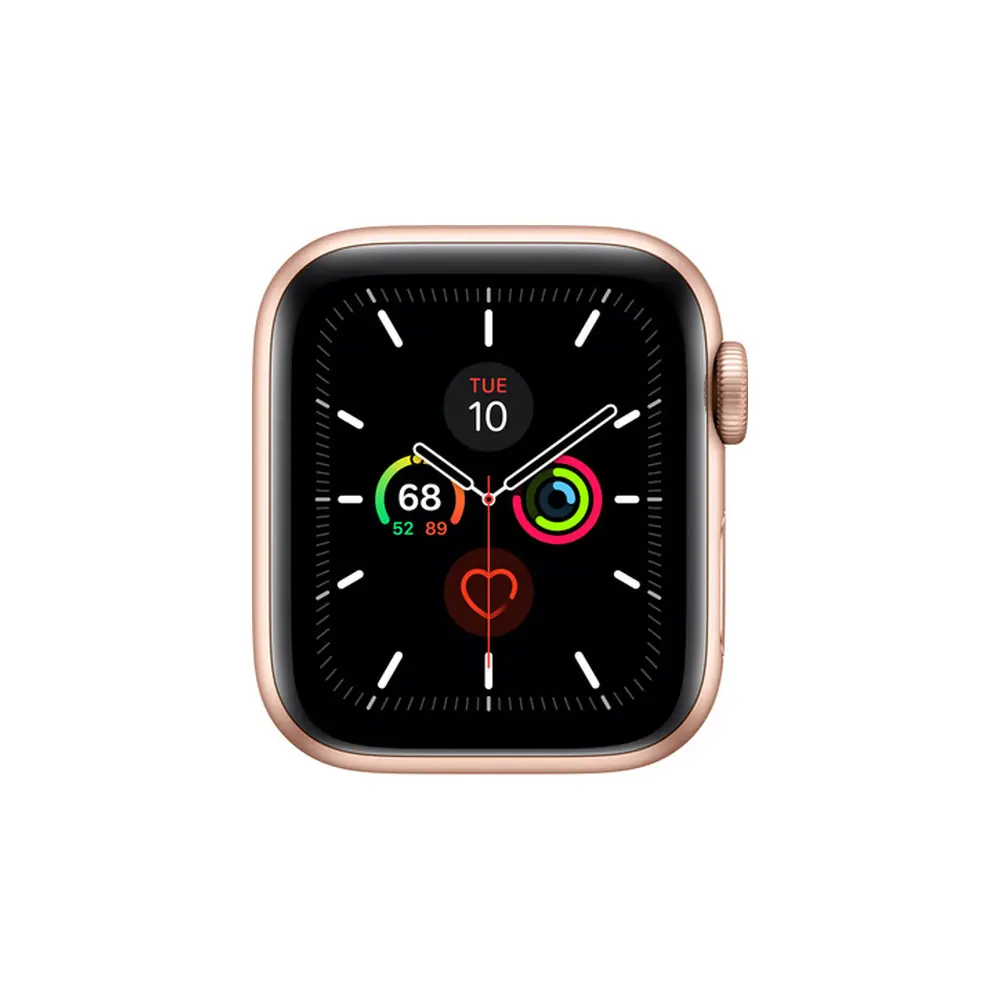
Suchst du eine refurbished Apple Watch?
Geprüfte und zertifizierte Apple Watches mit 24 Monaten Garantie.





