
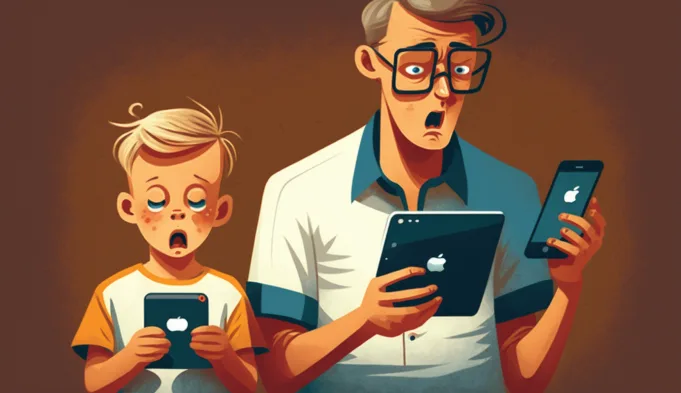

Kindersicherung auf dem iPhone
Als Apple-Experte ist es wichtig, das Bedürfnis der Eltern zu verstehen, die Nutzung mobiler Geräte durch ihre Kinder zu kontrollieren. Dafür gibt es die Kindersicherung auf dem iPhone. Das iPhone ist eines der beliebtesten Smartphones der Welt, und Apple bietet eine Reihe von Tools, mit denen du die Telefonnutzung der Jüngeren überwachen und begrenzen kannst.
In diesem Artikel
Das Apple-Tool dafür heißt Bildschirmzeit. Damit kannst du die Nutzungsdauer des Geräts steuern, Limits für bestimmte Apps festlegen, unangemessene Inhalte blockieren und vieles mehr.
In diesem Artikel zeigen wir dir, wie du die Kindersicherung auf dem iPhone einrichtest, um die Nutzung deiner Kinder zu überwachen.
So richtest du die Kindersicherung ein
Schritt 1: Bildschirmzeit auf dem iPhone des Kindes aktivieren
Auf dem iPhone des Kindes gehst du zu Einstellungen > Bildschirmzeit. Tippe nacheinander auf „Bildschirmzeit aktivieren“, auf „Fortfahren“ und auf „iPhone meines Kindes“.
Schritt 2: Bildschirmzeit-Code erstellen
Der nächste Schritt ist, einen Bildschirmzeit-Code zu erstellen. Das iPhone fragt ihn jedes Mal ab, wenn du diese Einstellungen ändern möchtest. Erstelle einen Code, den nur du und autorisierte Personen kennen. Wenn das Kind zu deiner Familienfreigabegruppe gehört, bittet Apple dich, diesen Code auf deinem iPhone unter Einstellungen > Familie festzulegen und nicht auf dem iPhone des Kindes.
Schritt 3: Einschränkungen konfigurieren
Nachdem du die Bildschirmzeit aktiviert und den Code erstellt hast, kannst du die Einschränkungen konfigurieren. Gehe zu Einstellungen > Bildschirmzeit, tippe auf „Beschränkungen“ und aktiviere „Beschränkungen“. Wähle Altersfreigaben für Apps, Filme, Bücher und Webinhalte und beschränke Käufe und App-Downloads.
Schritt 4: Zeitlimits festlegen
Eine der wichtigsten Funktionen der Bildschirmzeit ist die Begrenzung der Nutzungsdauer. Gehe zu Einstellungen > Bildschirmzeit, tippe auf „Auszeit“ und lege Start- und Endzeiten fest: In diesem Zeitraum funktionieren nur die Apps und Kontakte, die du unter „Immer erlauben“ ausgewählt hast. Um bestimmte Apps zu begrenzen, tippe auf „App-Limits“ > „Limit hinzufügen“, wähle eine Kategorie oder Apps und lege die tägliche Zeit fest.
Wenn alle Apple-Geräte der Familie iOS 27 haben und du die Kindersicherung der Familie aktualisierst, findest du diese Menüs auf deinem iPhone unter Einstellungen > Familie. Die richtigen Schritte für das genaue iPhone-Modell des Kindes zeigt dir die Kindersicherung nach Handymodell.
Kindersicherung auf dem iPhone einzurichten ist einfach und kann helfen, die Gerätenutzung deiner Kinder zu überwachen und zu begrenzen. Wichtig ist, Kinder über die Risiken übermäßiger mobiler Gerätenutzung aufzuklären und Eltern sollten ein Gleichgewicht zwischen Bildschirmzeit und anderen wichtigen Aktivitäten im Leben der Kinder fördern. Wenn du mehr über die Risiken, aber auch die Vorteile der Nutzung technischer Geräte bei Kindern erfahren möchtest, empfehlen wir die Lektüre dieses Artikels.
Falls du an weiteren Überwachungsfunktionen interessiert bist, die Apple-Geräte den Nutzern bieten, haben wir einen Artikel auf unserer Website für dich.
Zusätzliche Tipps
- Erstelle ein Backup, bevor du wichtige Änderungen an deinem Gerät vornimmst
- Halte iOS/macOS aktuell: Aktualisierungen beheben Fehler und verbessern die Sicherheit
- Starte das Gerät neu falls nach den Schritten etwas nicht wie erwartet funktioniert
Brauchst du Hilfe?
Wenn du Schwierigkeiten hast, kannst du den Apple Support kontaktieren oder unsere Tutorials im iOutlet Blog besuchen für weitere Anleitungen.
Diagnose-Tools
Erhalte mehr solcher Artikel.
Refurbished-Analysen + 5€ BEMVINDO5 auf die erste Bestellung. Gültig für die erste Bestellung ab 50 €.

Suchst du ein refurbished iPhone?
Bei iOutlet sind alle iPhones geprüft und zertifiziert, mit 24 Monaten Garantie.





