
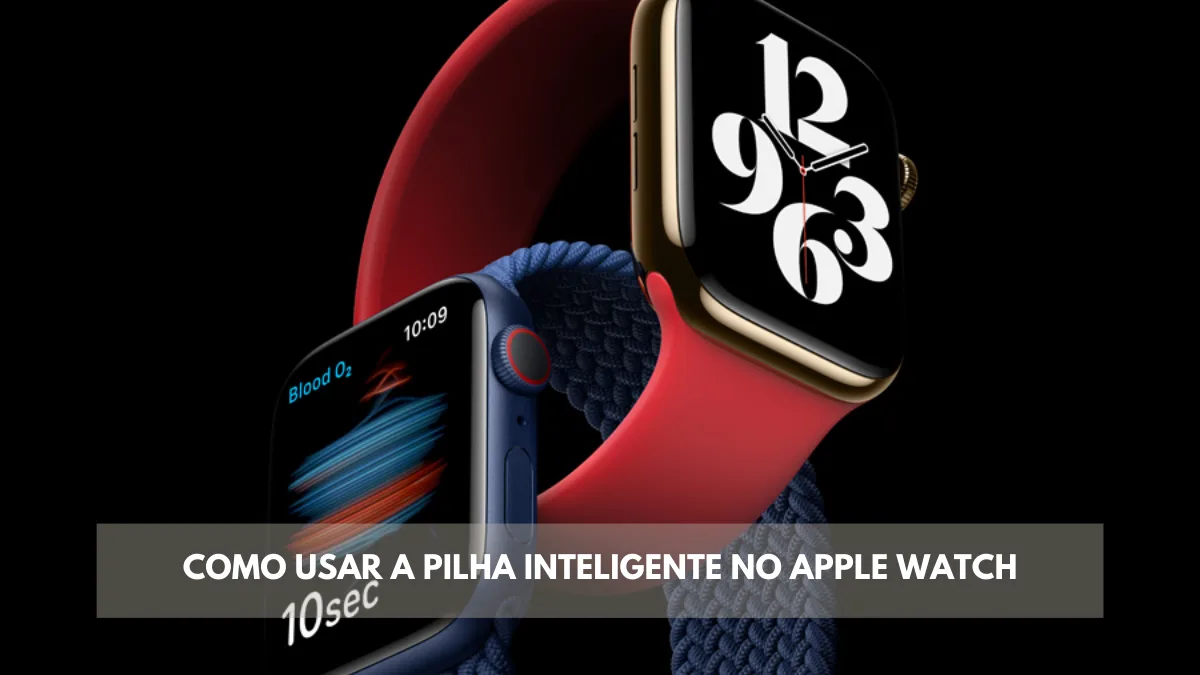
Seit seiner Einführung ist die Apple Watch mehr als nur ein technisches Accessoire geworden, sie ist zu einem unverzichtbaren Bestandteil unseres digitalen Lebensstils. Mit jeder Integration hat Apple es geschafft, die Benutzererfahrung kontinuierlich zu verbessern und innovative Funktionen einzuführen, die die Nutzung und den Komfort des Geräts steigern.
In diesem Artikel
Eine dieser oft unterschätzten Funktionen ist die intelligente Stapelansicht, ein leistungsstarkes Werkzeug zur effizienten Organisation und Darstellung von Informationen auf der Apple Watch.
In diesem Artikel erklären wir alles über die intelligente Stapelansicht und zeigen, wie sie genutzt werden kann, um eine personalisierte und intuitive Erfahrung durch Widgets auf der Apple Watch zu ermöglichen.
Wie du die intelligente Stapelansicht auf der Apple Watch nutzt, um Widgets anzuzeigen:
Was ist die intelligente Stapelansicht?
Die intelligente Stapelansicht ist eine Sammlung von Widgets, die Informationen wie Uhrzeit, Standort und Aktivität nutzt, um automatisch die relevantesten Widgets zum richtigen Zeitpunkt des Tages anzuzeigen.
Wie du die intelligente Stapelansicht öffnest:
- Drücke auf die Digital Crown, um das Zifferblatt anzuzeigen, falls es nicht sichtbar ist;
- Drehe die Digital Crown, um das Panel nach unten zu bewegen, bis du die Widgets siehst;
- Bewege das Panel zum Widget, das du verwenden möchtest, und tippe dann darauf, um die zugehörige App zu öffnen;
TIPP: Am unteren Ende des intelligenten Stapels befindet sich ein Widget mit drei hervorgehobenen Apps: Musik, Workouts und Nachrichten.
So fügst du Widgets hinzu, entfernst sie und reorganisierst sie:
Der intelligente Stapel enthält bereits ein vordefiniertes Set an Widgets, das du manuell hinzufügen, entfernen und neu anordnen kannst. Bewege einfach das Panel über das Zifferblatt nach unten, halte deinen Finger auf dem intelligenten Stapel und folge dann einer der folgenden Methoden:
- Ein Widget hinzufügen: tippe auf das "+"-Symbol und wähle anschließend ein Widget nach deinem Geschmack aus den hervorgehobenen Optionen oder aus einer App im Bereich "Alle Apps".
- Widget entfernen: Klicke einfach auf das "-"-Symbol.
- Widgets anbringen und entfernen: Tippe auf das "Pin"-Symbol auf der rechten Seite des Widgets. Um dieses festgeheftete Widget zu entfernen, tippe einfach auf das "Pin"-Symbol mit einem Strich darüber auf der rechten Seite jedes Widgets.
Während wir die unzähligen Möglichkeiten erkunden, die der Smart Stack auf der Apple Watch bietet, wird deutlich, dass diese Funktion weit mehr ist als nur die Organisation von Widgets. Sie ist ein Werkzeug, das Nutzer befähigt, ihre Erlebnisse individuell anzupassen und zu optimieren.
Daher solltest du bei deiner Reise zur Personalisierung deines Geräts darauf achten, alle Nuancen des Smart Stack auf der Apple Watch zu erkunden, dein Schlüssel zu einem wirklich großartigen Erlebnis am Handgelenk.
Weitere nützliche Tipps
- Schütze deine Daten , aktiviere die Zwei-Faktor-Authentifizierung bei allen Konten
- Speicher freigeben Überprüfe regelmäßig Fotos, Apps und Downloads und lösche unnötige Dateien
- Spare Akku , reduziere die Helligkeit und deaktiviere WLAN/Bluetooth, wenn du sie nicht nutzt
Entdecke weitere Tipps auf unserem Blog oder finde die besten refurbished iPhones mit Garantie bei iOutlet.
Diagnose-Tools
Erhalte mehr solcher Artikel.
Refurbished-Analysen + 5€ BEMVINDO5 auf die erste Bestellung. Gültig für die erste Bestellung ab 50 €.
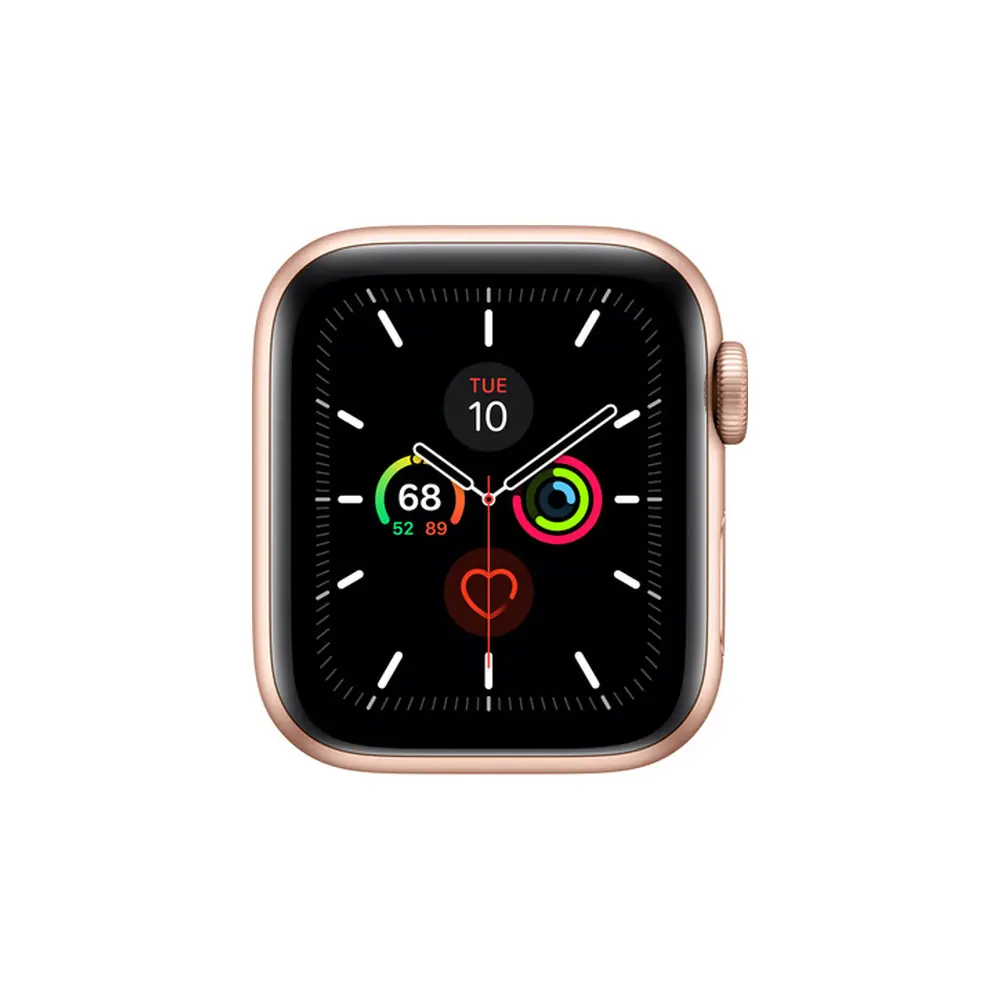
Suchst du eine refurbished Apple Watch?
Geprüfte und zertifizierte Apple Watches mit 24 Monaten Garantie.





