
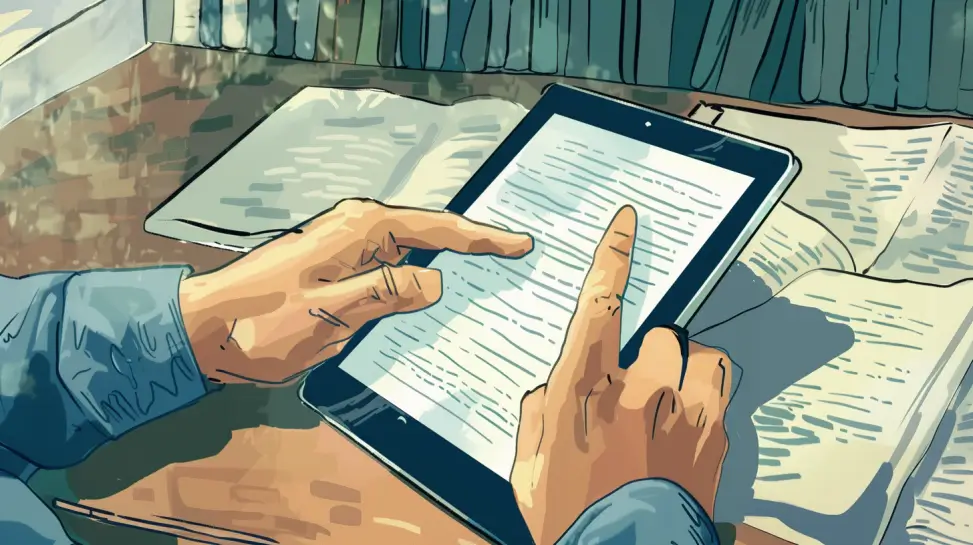
Das iPad ist ein hervorragendes Gerät zum Lesen von Büchern, Zeitschriften und PDF-Dokumenten. Wenn du eine PDF-Datei auf dein iPad übertragen musst, gibt es mehrere Möglichkeiten, das zu tun. In diesem Artikel teilen wir eine praktische Anleitung, die dir beim Übertragen von PDFs auf das iPad hilft.
- Nutze AirDrop
Wenn du einen Mac und ein iPad hast, die mit AirDrop kompatibel sind, kannst du PDFs kabellos übertragen. Öffne einfach die PDF-Datei auf deinem Mac, klicke auf die AirDrop-Schaltfläche und wähle dein iPad als Ziel. Die Datei wird automatisch auf dein iPad übertragen.
- Nutze iTunes
iTunes ist ein großartiges Tool zum Übertragen von Mediendateien auf dein iPad, einschließlich PDF-Dateien. Schließe dein iPad an deinen Computer an und öffne iTunes. Klicke auf das Symbol deines iPads und wähle die Option "Dateien“. Anschließend ziehe die PDF-Datei in den Dateibereich von iTunes und lasse sie dort fallen. Klicke auf "Synchronisieren“, um die Datei auf dein iPad zu übertragen.
- Nutze iCloud Drive
iCloud Drive ist eine praktische Option zum Übertragen von PDF-Dateien auf dein iPad. Lade einfach die PDF-Datei in iCloud Drive auf deinem Computer oder einem anderen Apple-Gerät hoch und greife anschließend auf iCloud Drive auf deinem iPad zu. Die PDF-Datei wird automatisch mit deinem iPad synchronisiert und kann in der PDF-Leseanwendung deiner Wahl geöffnet werden.
- Nutze Cloud-Speicher-Anwendungen
Wenn du Cloud-Speicher-Dienste wie Dropbox, Google Drive oder OneDrive nutzt, ist es möglich, deine PDF-Dateien auf dein iPad zu übertragen, indem du die entsprechende App verwendest. Lade einfach die PDF-Datei in dein Cloud-Speicher-Konto hoch und greife über die App auf deinem iPad darauf zu. Die PDF-Datei wird automatisch mit deinem Gerät synchronisiert.
Fazit
Das Übertragen von PDFs auf das iPad ist eine einfache und bequeme Aufgabe. Du kannst AirDrop, iTunes, iCloud Drive oder Cloud-Speicher-Apps verwenden, um deine PDF-Dateien auf dein iPad zu übertragen. Mit diesen Optionen kannst du deine PDF-Dokumente jederzeit und überall auf deinem Apple-Gerät genießen.
Weiterlesen
- Wahr oder Falsch: Mythen über Smartphones
- Was ist RAM und wie viel brauche ich?
- Wie erkennt man ein refurbished iPhone im Jahr 2024
- Refurbished iPads bei iOutlet ansehen
Weitere nützliche Tipps
- Schütze deine Daten: aktiviere die Zwei-Faktor-Authentifizierung auf allen Konten
- Speicher freigeben: überprüfe regelmäßig Fotos, Apps und unnötige Downloads
- Akku sparen: reduziere die Helligkeit und deaktiviere WLAN/Bluetooth, wenn du sie nicht nutzt
Entdecke mehr Tipps auf unserem blog du entdeckst die besten refurbished iPhones mit Garantie bei iOutlet.
Diagnose-Tools
Erhalte mehr solcher Artikel.
Refurbished-Analysen + 5€ BEMVINDO5 auf die erste Bestellung. Gültig für die erste Bestellung ab 50 €.

Suchst du ein refurbished iPad?
Geprüfte und zertifizierte iPads mit 24 Monaten Garantie bei iOutlet.





