
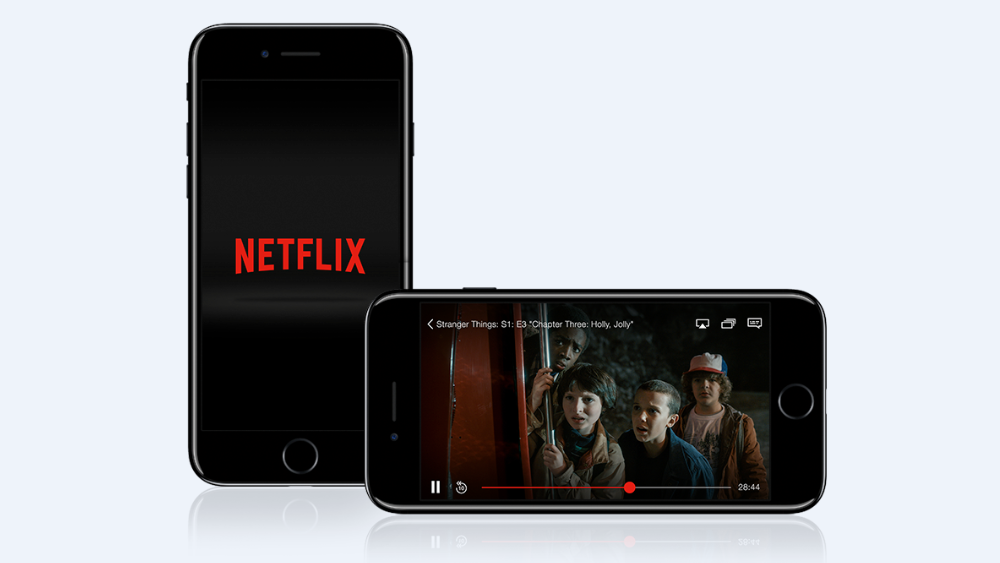
Filme auf dem iPhone anzusehen kann eine großartige Option sein, wenn du deine Freizeit überall genießen möchtest. In diesem Leitfaden zeigen wir dir, wie du Filme auf das iPhone überträgst und sie anschauen kannst, wann und wo du willst.
Schritt 1: Wähle die Videowiedergabe-App aus
Bevor du Filme auf das iPhone überträgst, ist es wichtig, eine Videowiedergabe-App auszuwählen. Die eigene "Fotos"-App des iPhone kann Videos abspielen, aber es gibt auch andere Optionen wie die "VLC", "Infuse" oder die "PlayerXtreme". Wähle die, die am besten zu deinen Bedürfnissen passt.
In diesem Artikel
Schritt 2: Konvertiere die Videodatei in ein mit dem iPhone kompatibles Format
Das iPhone unterstützt verschiedene Videoformate, darunter MP4, MOV und M4V. Falls die Videodatei nicht in einem dieser Formate vorliegt, muss sie in ein kompatibles Format konvertiert werden. Es gibt viele softwares kostenlose, die die Konvertierung von Videodateien ermöglichen, wie beispielsweise "Handbrake" oder "Any Video Converter".
Schritt 3: Übertrage die Datei auf das iPhone
Es gibt mehrere Möglichkeiten, die Videodatei auf das iPhone zu übertragen. Die einfachste Methode besteht darin, das iTunes. Verbinde das iPhone mit dem Computer und öffne das iTunes. Klicke anschließend auf das iPhone-Symbol und wähle den Reiter "Filme". Ziehe die Videodatei in das iTunes-Fenster und synchronisiere das iPhone.
Es ist auch möglich, die Datei über Cloud-Speicheranwendungen wie iCloud Drive oder Dropbox zu übertragen. Speichere die Datei einfach in der Cloud und lade sie auf das iPhone herunter, eine vereinfachte Methode zum Übertragen von Filmen.
Schritt 4: Öffne die Videowiedergabe-App und schaue den Film
Nach dem Übertragen der Videodatei auf das iPhone öffne die von dir gewählte Videowiedergabe-App und suche nach der Datei. Tippe auf den Film, um ihn zu starten, und genieße das Anschauen, wo und wann du möchtest. Du hast den Prozess des Übertragens von Filmen auf das iPhone abgeschlossen.
Tipp extra: wenn du bereits ein Konto bei einer Streaming-Plattform hast - installiere die App der betreffenden Plattform auf deinem Gerät und du kannst Filme auf das iPhone herunterladen, oder sogar Serienepisoden zum späteren Anschauen (ohne Internet). Zum Beispiel ist Netflix eine großartige Option für alle, die Filme herunterladen möchten und bereits ein Konto in der App besitzen.
Jetzt, da du weißt, wie du Filme auf das iPhone übertragen kannst, kannst du deine Lieblingsfilme überall genießen. Denke daran, eine Videowiedergabe-App zu wählen, die mit deiner Datei kompatibel ist, und das Videoformat in eines umzuwandeln, das das iPhone wiedergeben kann. Die Übertragung der Datei auf das iPhone ist einfach und kann über iTunes oder Cloud-Speicher-Anwendungen erfolgen. Mit diesen Tipps bist du bereit, Filme auf deinem iPhone anzusehen, in kürzester Zeit.
Falls irgendwelche Zweifel bestehen oder du an refurbished Apple-Produkten interessiert bist, zögere nicht, uns zu kontaktieren - iOutlet Store.
Weitere nützliche Tipps
- Schütze deine Daten: aktiviere die Zwei-Faktor-Authentifizierung bei allen Konten
- Speicher freigeben: überprüfe regelmäßig Fotos, Apps und unnötige Downloads
- Akku sparen: reduziere die Helligkeit und deaktiviere WLAN/Bluetooth, wenn du sie nicht brauchst
Entdecke mehr Tipps auf unserem blog oder entdecke die besten refurbished iPhones mit Garantie bei iOutlet.
Diagnose-Tools
Erhalte mehr solcher Artikel.
Refurbished-Analysen + 5€ BEMVINDO5 auf die erste Bestellung. Gültig für die erste Bestellung ab 50 €.

Suchst du ein refurbished iPhone?
Bei iOutlet sind alle iPhones geprüft und zertifiziert, mit 24 Monaten Garantie.





