
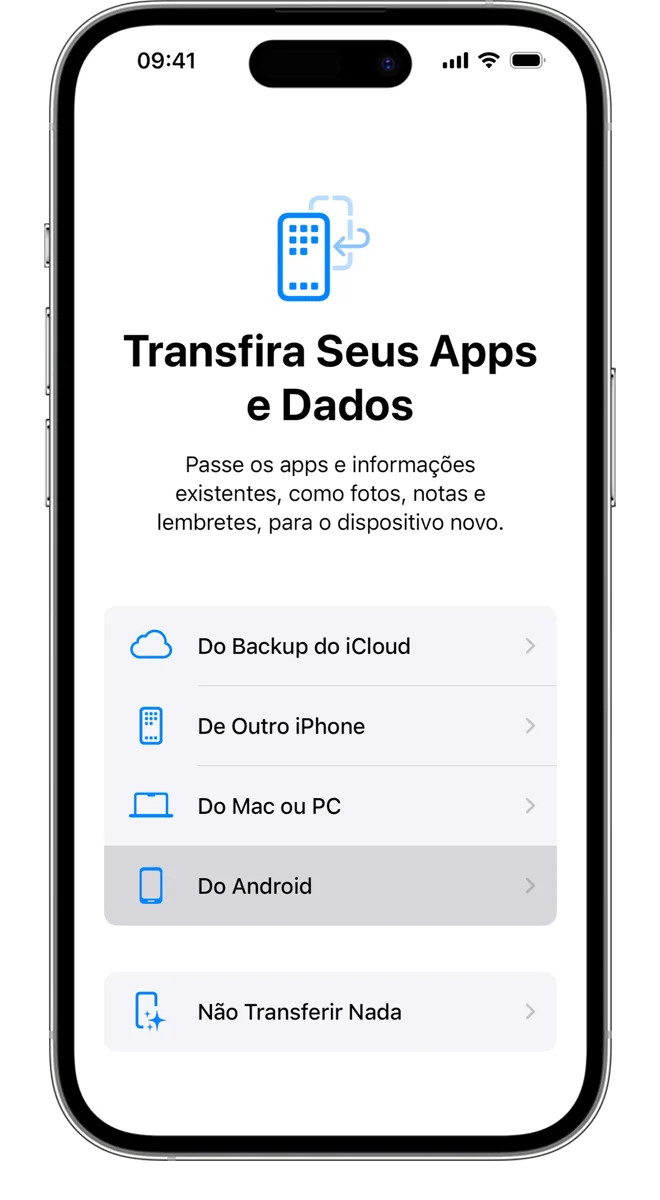
Das Wechseln des Smartphones kann ein komplizierter Prozess sein, insbesondere wenn du Daten von Android auf iPhone übertragen musst. Glücklicherweise stellt Apple ein kostenloses Tool namens „Move to iOS“ zur Verfügung, das diese Aufgabe deutlich einfacher macht.
In diesem Leitfaden lernst du Schritt für Schritt, wie du Daten von Android auf iPhone überträgst, alle deine Kontakte, Fotos, Musik, Nachrichten usw., schnell und einfach.

Schritt 1: Bereite dein Android für die Übertragung vor
Bevor du mit der Übertragung von Daten von Android auf iPhone beginnst, stelle sicher, dass dein Android aktualisiert und aufgeladen ist. Du benötigst außerdem eine starke WLAN-Verbindung und ein neues oder zurückgesetztes iPhone, um die Übertragung zu starten.
Schritt 2: Konfiguriere dein iPhone
Schalte das iPhone ein und folge den Anweisungen auf dem Display, bis du zu „Apps und Daten“ gelangst. Wähle „Daten von Android übertragen“ und warte, bis der 6- oder 10-stellige Sicherheitscode erscheint.
Schritt 3: Installiere die Anwendung „Move to iOS“ auf deinem Android
Gehe zum Google Play Store und lade die kostenlose Anwendung „Move to iOS“ auf deinem Android herunter. Stelle sicher, dass beide Geräte mit demselben WLAN-Netzwerk verbunden sind.
Schritt 4: Starte die Übertragung
Öffne die App "Move to iOS" auf deinem Android und tippe auf "Weiter". Lies die Nutzungsbedingungen und tippe auf "Akzeptieren", um fortzufahren. Gib anschließend den 6- oder 10-stelligen Sicherheitscode ein, der auf deinem iPhone angezeigt wird.
Schritt 5: Wähle die Daten aus, die du übertragen möchtest
Aktiviere die Kästchen neben den Datentypen, die du übertragen möchtest, wie Kontakte, Fotos und Nachrichten. Tippe anschließend auf "Weiter" und warte, bis der Vorgang abgeschlossen ist.

Das Übertragen von Daten von Android auf iPhone kann zunächst einschüchternd wirken, aber mit der kostenlosen App "Move to iOS" von Apple ist es einfach und schnell. Folge dieser Schritt-für-Schritt-Anleitung, um alle deine Kontakte, Fotos, Musik, Nachrichten und anderen Daten von deinem Android auf das iPhone zu übertragen und beginne, die Vorteile des Apple-Ökosystems zu nutzen.
Falls du noch Fragen hast oder an refurbished Apple-Produkten interessiert bist, zögere nicht, uns zu kontaktieren - iOutlet Store.
Zusätzliche Tipps
- Mache ein Backup vor jeder wichtigen Änderung an deinem Gerät
- Halte iOS/macOS auf dem neuesten Stand: die Updates beheben Fehler und verbessern die Sicherheit
- Starte das Gerät neu wenn etwas nicht wie erwartet funktioniert, nachdem du die Schritte befolgt hast
Brauchst du Hilfe?
Wenn du Schwierigkeiten hast, kannst du den Apple-Support kontaktieren oder unseren Blog-Bereich mit Tutorials besuchen, um weitere Anleitungen zu erhalten.
Diagnose-Tools
Erhalte mehr solcher Artikel.
Refurbished-Analysen + 5€ BEMVINDO5 auf die erste Bestellung. Gültig für die erste Bestellung ab 50 €.

Suchst du ein refurbished iPhone?
Bei iOutlet sind alle iPhones geprüft und zertifiziert, mit 24 Monaten Garantie.





