
Wenn du lernen möchtest, wie du einen Screenshot auf dem iPhone machst, ist dies der perfekte Leitfaden für dich. Wir werden die Methoden zur Erfassung des Bildschirms deines Apple-Geräts Schritt für Schritt durchgehen.
In diesem Artikel
Wie man einen Screenshot auf dem iPhone macht
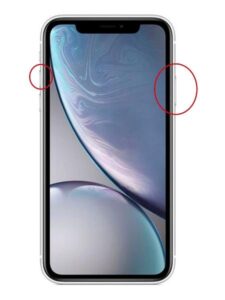
- iPhones ohne "Home"-Taste, mit Face ID
Für Geräte, die keine "Home"-Taste besitzen, wie das iPhone X, XR, XS, 11, 12 und 13, 14, befolge diese Schritte:
a. Drücke gleichzeitig die Seitentaste (Ein-/Ausschalt-Taste) und die Lauter-Taste.
b. Lasse die Tasten schnell los, nachdem du den Auslöser-Ton gehört hast oder den Blitz auf dem Bildschirm gesehen hast.
c. Der Screenshot wird automatisch im Screenshot-Album gespeichert.
- iPhones mit "Home"-Taste
Für Geräte mit "Home"-Taste, wie dem iPhone 8 und älteren Modellen, befolge diese Schritte:
a. Drücke gleichzeitig die "Home"-Taste und die Seitentaste (Ein-/Ausschalt-Taste).
b. Lasse die Tasten schnell los, nachdem du den Auslöser-Sound hörst oder den Blitz auf dem Display siehst.
c. Die Bildschirmaufnahme wird automatisch im Album "Bildschirmaufnahmen" gespeichert.

Wie du auf Bildschirmaufnahmen zugreifen und sie bearbeiten kannst
- Öffne die App "Fotos" und tippe auf das Album "Bildschirmaufnahmen", um die Bildschirmaufnahmen anzusehen.
- Um einen Screenshot zu bearbeiten, wähle das Bild aus und tippe auf die Schaltfläche "Bearbeiten" in der oberen rechten Ecke.
- Verwende die Bearbeitungswerkzeuge, um das Bild zuzuschneiden, die Belichtung anzupassen oder Filter anzuwenden.
- Tippe auf "OK", um die Änderungen zu speichern.
Tipps für qualitativ hochwertige Screenshots: Stelle sicher, dass die Bildschirmhelligkeit korrekt eingestellt ist, um ein klares und scharfes Bild zu erhalten; Verwende Anwendungen von Drittanbietern, um den Bildschirm mit zusätzlichen Funktionen zu erfassen, wie z. B. Vollbild-Screenshots oder Anmerkungen.
Nun, da du gelernt hast, wie du einen Screenshot auf dem iPhone machst, kannst du den Bildschirm deines Geräts jederzeit problemlos erfassen. Folge den obigen Tipps, um qualitativ hochwertige Screenshots zu erhalten, und erkunde die Optionen von Anwendungen und Zubehör, um deine Erfahrung mit dem iPhone.
weitere nützliche Tipps
- Schütze deine Daten - aktiviere die Zwei-Faktor-Authentifizierung bei allen Konten
- Frei Speicher schaffen - überprüfe regelmäßig Fotos, Apps und unnötige Downloads
- Akku sparen - reduziere die Helligkeit und deaktiviere WLAN/Bluetooth, wenn du sie nicht nutzt
Entdecke mehr Tipps auf unserem Blog du entdeckst die besten refurbished iPhones mit Garantie bei iOutlet.
Diagnose-Tools
Erhalte mehr solcher Artikel.
Refurbished-Analysen + 5€ BEMVINDO5 auf die erste Bestellung. Gültig für die erste Bestellung ab 50 €.

Suchst du ein refurbished iPhone?
Bei iOutlet sind alle iPhones geprüft und zertifiziert, mit 24 Monaten Garantie.





