

Die Apple Watch ist ein unglaubliches Gerät, das dir dabei helfen kann, organisiert, aktiv und verbunden zu bleiben. Wie bei jedem elektronischen Gerät kann es jedoch vorkommen, dass du sie von Zeit zu Zeit neu starten musst, um Leistungsprobleme oder andere technische Schwierigkeiten zu beheben.
In diesem Artikel
In diesem Artikel zeigen wir dir, wie du die Apple Watch mit einer einfachen Schritt-für-Schritt-Anleitung zurücksetzen kannst.
Schritt 1: Gehe zu den Einstellungen der Apple Watch
Als Erstes musst du die Einstellungen der Apple Watch öffnen. Dazu tippst du einfach auf das Symbol "Einstellungen" auf dem Startbildschirm der Apple Watch.
Schritt 2: Gehe zu den Zurücksetzen-Optionen
In den Einstellungen wischst du nach unten, bis du die Option "Allgemein" findest. Tippe darauf und wische erneut nach unten, bis du die Option "Zurücksetzen" siehst.
Schritt 3: Wähle den Typ des Zurücksetzens
Wenn du die Option "Zurücksetzen" aufrufst, siehst du verschiedene Möglichkeiten. Um das Gerät vollständig zurückzusetzen, wähle "Alle Inhalte und Einstellungen löschen". Alternativ kannst du auch andere Optionen wie "Einstellungen zurücksetzen" oder "Zifferblatt zurücksetzen" auswählen.
Schritt 4: Bestätige den Zurücksetzen
Nach der Auswahl des gewünschten Reset-Typs wird eine Bestätigungsmeldung angezeigt. Um fortzufahren, tippe auf die Option "Alles löschen" und bestätige die Aktion durch Eingabe deines Passworts oder deines Zugangscodes, falls erforderlich.
Schritt 5: Warte auf den Reset
Der Reset kann einige Minuten dauern, bis er abgeschlossen ist. Während dieser Zeit wird empfohlen, den Prozess nicht zu unterbrechen oder das Gerät manuell neu zu starten. Warte, bis die Apple Watch von selbst neu startet.
Wie du deine Apple Watch im Video zurücksetzt
Fazit
Das Zurücksetzen der Apple Watch kann eine einfache Lösung sein, um Leistungsprobleme oder andere technische Schwierigkeiten zu beheben. Mit dieser Schritt-für-Schritt-Anleitung kannst du dein Gerät einfach und schnell zurücksetzen. Beachte jedoch, dass dieser Vorgang alle Daten und Einstellungen des Geräts löscht. Stelle daher sicher, dass du ein Backup erstellst, bevor du deine Apple Watch zurücksetzt.
Lies auch
- 11 Schritte zur Einrichtung eines iPhone
- Wie man das iPhone 2024 ausschaltet
- Lerne, dein iPhone in 10 Schritten zu formatieren
- Apple Watch refurbished bei iOutlet ansehen
Zusätzliche Tipps
- Mach ein Backup vor jeder wichtigen Änderung an deinem Gerät
- Halte iOS/macOS auf dem neuesten Stand Die Updates beheben Fehler und verbessern die Sicherheit
- Starte das Gerät neu Falls etwas nicht wie erwartet funktioniert, nachdem du die Schritte befolgt hast
Brauchst du Hilfe?
Wenn du Schwierigkeiten hast, kannst du den Apple-Support oder unseren Blog-Bereich mit Tutorials bei iOutlet für weitere Anleitungen.
Diagnose-Tools
Erhalte mehr solcher Artikel.
Refurbished-Analysen + 5€ BEMVINDO5 auf die erste Bestellung. Gültig für die erste Bestellung ab 50 €.
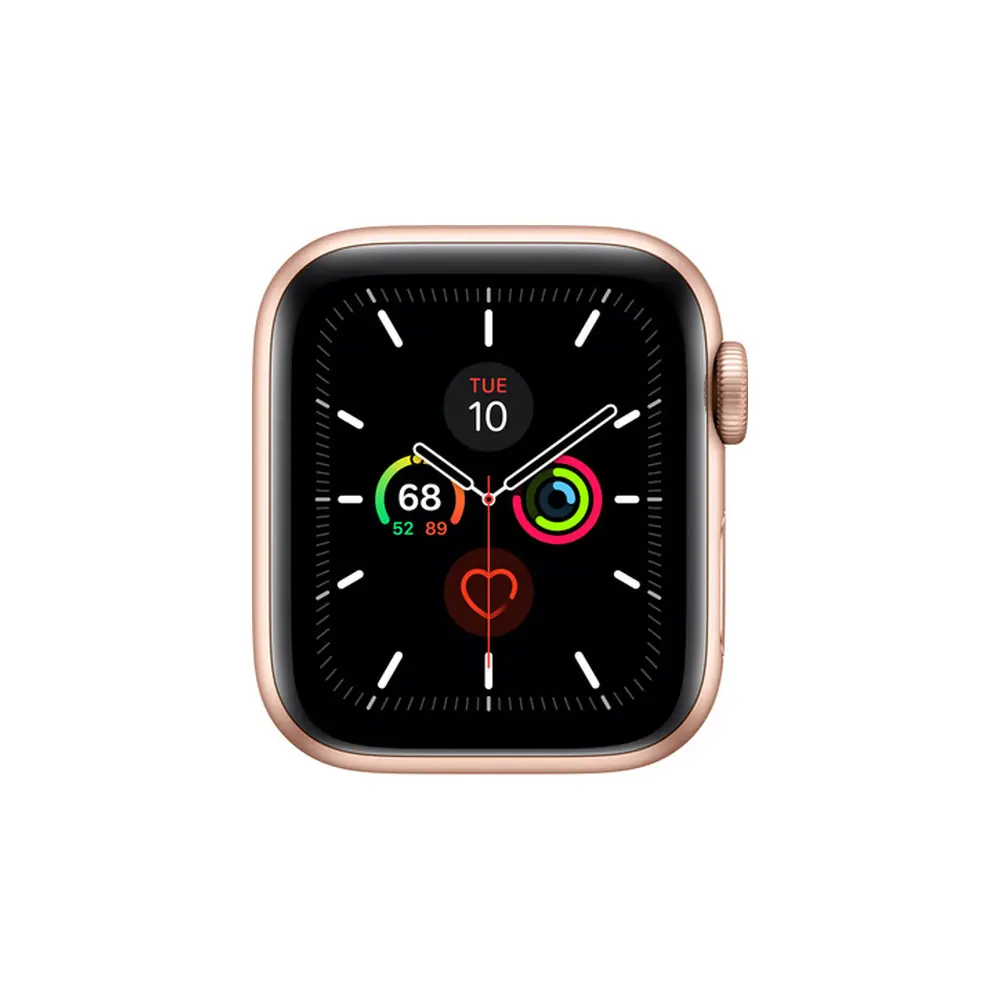
Suchst du eine refurbished Apple Watch?
Geprüfte und zertifizierte Apple Watches mit 24 Monaten Garantie.





