
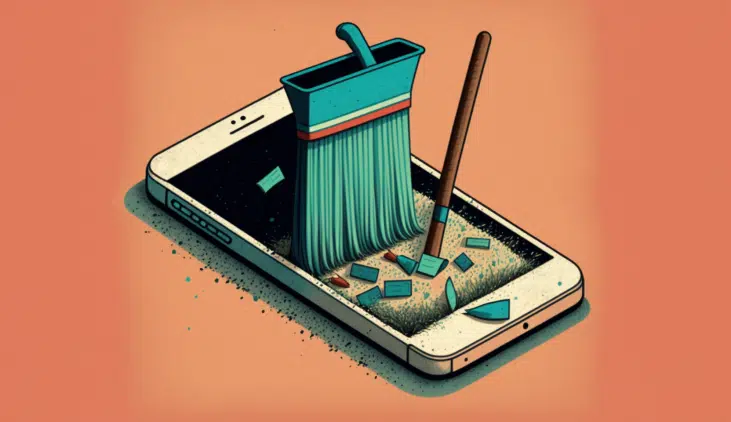

Das iPhone ist viel mehr als nur ein einfaches mobiles Gerät; es ist eine wertvolle Erweiterung unseres digitalen Lebens, gefüllt mit Fotos, Nachrichten, Dokumenten und kostbaren Erinnerungen. Doch irgendwann kommt der Moment, in dem wir einen Schritt zurücktreten und unser iPhone vollständig und sicher löschen müssen, sei es, um es für eine neue Nutzung vorzubereiten, es weiterzuverkaufen oder einfach von vorne zu beginnen.
Aber wie können wir alle Daten auf unserem iPhone effektiv entfernen, ohne Spuren zu hinterlassen? Dies ist das zentrale Thema dieses Leitfadens.
Im Verlauf dieses Artikels werden wir die sicheren Methoden und Techniken zum vollständigen Löschen aller Daten auf dem iPhone untersuchen.
Wie man alle Daten vom iPhone:
löscht
Die Funktion „Alle Inhalte und Einstellungen löschen“ ist eine einfache und schnelle Möglichkeit, alle Daten von deinem iPhone zu entfernen. Folge diesen Schritten:
- Mache ein Backup deines iPhones: Bevor du alle Daten auf deinem iPhone löschst, ist es wichtig, ein Backup deiner Daten und Einstellungen zu erstellen. Du kannst dies tun, indem du dein iPhone mit deinem Computer verbindest und iTunes oder Finder verwendest, oder ein Backup in iCloud erstellst.
- Öffne die Einstellungen auf deinem iPhone und tippe auf "Allgemein".
- Wische nach unten und wähle "Zurücksetzen".
- Tippe auf "Alle Inhalte und Einstellungen löschen" und bestätige die Aktion.
- Warte, bis der Löschvorgang abgeschlossen ist: Dieser Vorgang kann je nach Menge der Daten auf deinem iPhone einige Minuten dauern.
Verwende iTunes oder Finder, um das iPhone wiederherzustellen
Wenn du nicht auf die Einstellungen deines iPhones zugreifen kannst, kannst du iTunes oder Finder verwenden, um das Gerät wiederherzustellen und alle Daten zu entfernen. Folge diesen Schritten:
- Stelle sicher, dass iTunes oder Finder auf dem neuesten Stand ist: Lade die aktuelle Version von iTunes oder Finder herunter und installiere sie auf deinem Computer.
- Verbinde das iPhone mit dem Computer mithilfe des USB-Kabels.
- Öffne iTunes oder Finder und wähle dein iPhone in der Geräteliste aus.
- Klicke auf die Option "iPhone wiederherstellen" und bestätige die Aktion.
- Warte, bis der Wiederherstellungsvorgang abgeschlossen ist: Dieser Vorgang kann je nach Datenmenge auf deinem iPhone einige Minuten dauern.
Wenn du die empfohlenen Vorgehensweisen befolgst und die verfügbaren Tools nutzt, kannst du sicher sein, dass du dein iPhone für einen neuen Abschnitt vorbereitet hast, egal, ob du es an einen neuen Besitzer übergibst, es für eine neue Nutzung vorbereitest oder einfach Platz für einen digitalen Neuanfang schaffst.
Möge dieser Leitfaden hilfreich und aufschlussreich gewesen sein, sodass du den Prozess des Löschens aller Daten auf deinem iPhone mit Sicherheit durchführen kannst. Möge dieser neue digitale Anfang dir neue Möglichkeiten und aufregende Erfahrungen bringen, wobei die Sicherheit und Privatsphäre deiner Daten stets Priorität haben.
Weitere nützliche Tipps
- Schütze deine Daten: aktiviere die Zwei-Faktor-Authentifizierung bei allen Konten
- Speicher freigeben: überprüfe regelmäßig Fotos, Apps und Downloads, die du nicht mehr brauchst
- Akku schonen: reduziere die Helligkeit und deaktiviere WLAN/Bluetooth, wenn du sie nicht benutzt
Entdecke mehr Tipps auf unserem blog oder finde die besten refurbished iPhones mit Garantie bei iOutlet.
Diagnose-Tools
Erhalte mehr solcher Artikel.
Refurbished-Analysen + 5€ BEMVINDO5 auf die erste Bestellung. Gültig für die erste Bestellung ab 50 €.

Suchst du ein refurbished iPhone?
Bei iOutlet sind alle iPhones geprüft und zertifiziert, mit 24 Monaten Garantie.





