
In der ständig weiterentwickelten Technologiewelt ist das Übertragen von Daten von einem iPhone auf ein anderes zu einer häufigen Notwendigkeit geworden, insbesondere für diejenigen, die auf ein neueres Modell upgraden.
Zum Glück bietet Apple verschiedene Optionen an, um diesen Prozess zu erleichtern, die sich unterschiedlichen Vorlieben und Bedürfnissen anpassen. In diesem Artikel erkunden wir eine Schritt-für-Schritt-Anleitung, wie man Daten von einem iPhone auf ein anderes überträgt.
Datenübertragung mit Schnellstart durch iPhone-Migration
Für Nutzer, die iPhones mit iOS 12.4 oder höher besitzen, ist die Schnellstart-Methode eine praktische Option. Dieser Ansatz ermöglicht eine schnelle Datenübertragung, sei es kabellos oder per Kabel (über einen Lightning-auf-USB-3-Kameraadapter und ein Lightning-auf-USB-Kabel). Die folgenden Schritte sind einfach:
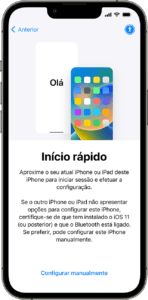
- Einschalten des neuen iPhones: Zuerst wählst du die Sprache und das Land auf dem neuen iPhone aus und hältst es nahe am alten iPhone.
- Authentifizierung: Verwende die Kamera des alten iPhones, um eine auf dem neuen iPhone angezeigte Animation zu scannen.
- Sicherheitskonfiguration: Gib das Entsperrpasswort des alten iPhones im neuen ein und richte Face ID oder Touch ID ein.
- Datenübertragung: Wähle "Vom iPhone übertragen", um die Daten- und Einstellungsübertragung zu starten.
Datenübertragung über iCloud
Zunächst ist es entscheidend, sicherzustellen, dass ein Backup des alten iPhones in iCloud erstellt wurde. Nach diesem Schritt:
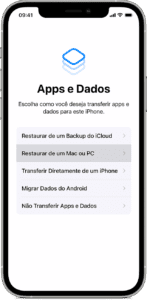
- Neues iPhone einschalten: Verbinde dich mit einem WLAN-Netzwerk und folge den Anweisungen, bis du zum Bildschirm "Apps und Daten" gelangst.
- Backup aus iCloud wiederherstellen: Melde dich bei deinem iCloud-Konto an und wähle ein Backup, das du auf dem neuen Gerät wiederherstellen möchtest.
- Abschluss: Warte, bis der Prozess abgeschlossen ist, und folge den Anweisungen auf dem Display, um die Einrichtung abzuschließen.
Datenübertragung über iTunes oder Finder
Abhängig vom verwendeten Betriebssystem (iTunes für PC oder Mac mit macOS Mojave 10.14 oder früher; Finder für macOS Catalina 10.15 oder neuer) sind die Schritte wie folgt:
- Backup des alten iPhones: Schließe das alte iPhone an den Computer an und erstelle ein backup mit iTunes oder Finder verwendet.
- Einrichtung des neuen iPhones: Schalte das neue iPhone ein und verbinde es mit dem Computer. Folge den Anweisungen, um das zuvor erstellte Backup wiederherzustellen.
Direkte Datenübertragung
Für eine direkte Übertragung ohne iCloud oder iTunes:
- Bluetooth aktivieren: Auf dem alten iPhone Bluetooth aktivieren.
- Konfiguration des neuen iPhones: Starte die Systemkonfiguration und wähle "Schnellstart", wenn du dazu aufgefordert wirst.
- Übertragung: Halte die Geräte nah beieinander und angeschlossen an das Stromnetz, bis die Übertragung abgeschlossen ist.
Das Übertragen von Daten von einem iPhone auf einen anderen ist wichtig, um Kontinuität zu gewährleisten, essentielle Informationen zu bewahren, Zeit zu sparen und eine konsistente Benutzererfahrung zu erhalten.
Beim Übertragen von Daten stellst du sicher, dass alle wichtigen Informationen wie Kontakte, Nachrichten, Fotos und Anwendungen auf dem neuen Gerät zugänglich bleiben. Dadurch wird ein reibungsloser Übergang gewährleistet und der Verlust essentieller Daten verhindert.
Darüber hinaus kannst du Zeit sparen, insbesondere wenn du eine große Menge an Daten von einem iPhone auf einen anderen übertragen musst. Auf diese Weise entfällt die Notwendigkeit, jedes Detail des neuen Geräts manuell zu konfigurieren, wie E-Mail-Konten, App-Einstellungen und Benutzereinstellungen.
Jede Methode hat ihre Vorteile, die je nach individuellen Bedürfnissen, Verfügbarkeit der Geräte und Verbindungen, Menge der zu übertragenden Daten, Geschwindigkeit der Internetverbindung und iOS-Version der Geräte variieren.
Das Übertragen von Daten von einem iPhone auf einen anderen muss kein komplizierter Prozess sein. Mit den von Apple, es ist möglich, die Methode zu wählen, die am besten zu deinen Umständen passt.
Sei es über den Schnellstart, iCloud, iTunes/Finder oder eine direkte Übertragung, jede Methode gewährleistet einen effektiven und sicheren Transfer deiner Daten und erleichtert den Wechsel zu deinem neuen iPhone. Der Schlüssel liegt darin, die Eigenschaften jeder Option zu verstehen und diejenige auszuwählen, die deinen Bedürfnissen und Vorlieben am besten entspricht.
Diagnose-Tools
Erhalte mehr solcher Artikel.
Refurbished-Analysen + 5€ BEMVINDO5 auf die erste Bestellung. Gültig für die erste Bestellung ab 50 €.

Suchst du ein refurbished iPhone?
Bei iOutlet sind alle iPhones geprüft und zertifiziert, mit 24 Monaten Garantie.





