

Apple aktualisiert den macOS-Wiederherstellungsmodus für M1- und Intel-Mac-Nutzer
Apple führte den macOS-Wiederherstellungsmodus, auch als Mac-Wiederherstellung bekannt, 2010 mit OS X 10.7 Lion ein. Dieses Tool enthält die zuletzt installierte macOS-Version auf dem Mac, um Probleme zu beheben, die auftreten können. Obwohl es ein nützliches Tool für die meisten Mac-Nutzer ist, ist es nur notwendig, es zu verwenden, wenn du den Mac zum Verkauf oder zur Übergabe an einen neuen Nutzer säubern musst, ein Problem wie einen Startfehler oder ein Festplattenproblem lösen möchtest oder wenn du zu einer früheren macOS-Version zurückkehren willst.
In diesem Artikel
Wie du den Wiederherstellungsmodus auf dem Mac startest
Es gibt jetzt zwei Möglichkeiten, den Wiederherstellungsmodus auf dem Mac zu starten, und die verwendete Methode hängt vom Mac-Typ ab, den jeder Nutzer besitzt. Neue Macs mit Apple M1-Prozessor oder M3 Pro MacBook Pro-Modellen, die ab November 2020 eingeführt wurden, benötigen eine neue Methode, um in den Wiederherstellungsmodus zu gelangen.
Macs der M-Serie
Wenn du einen der neuen Macs mit Apple-Prozessor besitzt, wie die M1-Macs oder die neuen MacBook Pro M3-Modelle, befolge diese Schritte:
1. Schalte den Mac aus.
2. Halte die Einschalttaste gedrückt.
3. Schließlich erscheint das Apple-Logo mit einem Text, der besagt, dass du, wenn du die Einschalttaste weiter hältst, auf die Startoptionen zugreifen kannst.
4. Nach einiger Zeit kannst du "Optionen" > "Weiter" auswählen, um die Wiederherstellung zu öffnen.
Macs Intel
Wenn du den Wiederherstellungsmodus auf einem Mac mit Intel-Prozessor starten musst, befolge diese Schritte:
1. Klicke auf das Apple-Logo in der oberen linken Ecke des Bildschirms.
2. Wähle "Neustart".
3. Halte unmittelbar die Tasten Befehl und R gedrückt, bis du das Apple-Logo oder einen sich drehenden Kreis siehst.
4. Schließlich zeigt der Mac das Fenster der Dienstprogramme im Wiederherstellungsmodus an.
Es gibt verschiedene Tastenkombinationen, die zum Starten des Wiederherstellungsmodus verwendet werden können, abhängig davon, was du tun möchtest.
Welche Tasten für den macOS-Wiederherstellungsmodus verwenden
Je nachdem, was du mit dem macOS-Wiederherstellungsmodus machen möchtest, gibt es verschiedene Tastenkombinationen, die du während des Startvorgangs verwenden kannst. Diese Optionen funktionieren auf einem Mac mit Intel-Prozessor:
- Befehl+R: Wenn du die zuletzt auf deinem Mac installierte macOS-Version installieren möchtest (wird keine neuere Version installiert, wenn du nicht aktualisiert hast).
- Option/Alt+Befehl+R: Verwende dies, wenn du auf die neueste kompatible macOS-Version für dein Mac aktualisieren möchtest.
- Shift+Option+Command+R: Dies installiert die macOS-Version, die mit deinem Mac mitgeliefert wurde, oder die nächstmögliche Version, falls sie nicht zum Download verfügbar ist.
Optionen des Mac-Wiederherstellungsmodus
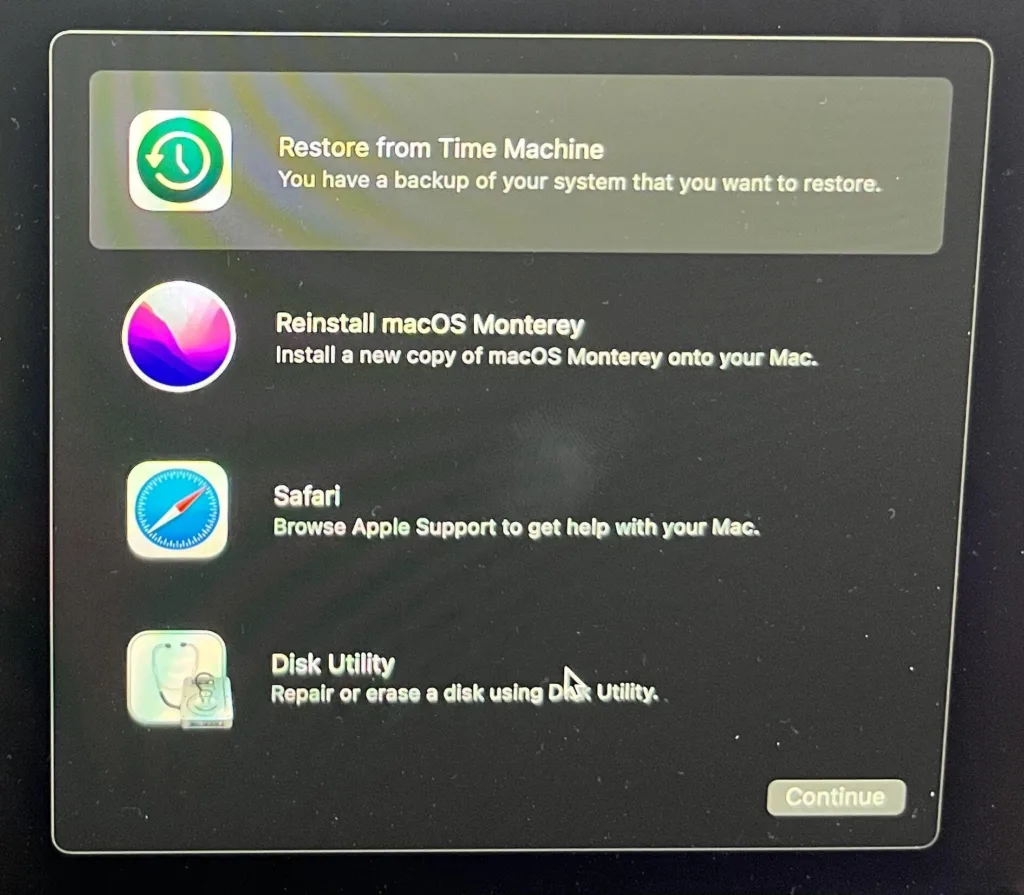
Wenn der Wiederherstellungsmodus gestartet wird, werden die folgenden Optionen angezeigt:
- Wiederherstellung aus einem Time Machine-Backup: Wenn du ein Time Machine-Backup hast, ist dies eine einfache Möglichkeit, das System wiederherzustellen.
- macOS neu installieren: Dadurch kannst du macOS neu installieren (die Version hängt von der verwendeten Tastenkombination ab).
- Safari (oder Online-Hilfe in älteren Versionen erhalten): Bietet Zugriff auf die Apple-Supportseiten.
- Festplatten-Dienstprogramm: Diese Option ermöglicht das Überprüfen und Reparieren angeschlossener Laufwerke.
Was zu tun ist, wenn macOS Recovery nicht funktioniert
M-Serie-Macs
Apple verfügt über einen "Reserve-Wiederherstellungsmodus" für M-Serie-Macs. Diese Funktion nutzt eine zweite Wiederherstellungskopie auf der SSD von Macs mit einem M-Serie-Chip. Dieser "Reserve"-Modus kann durch Doppelklicken auf den Ein-/Auschaltbutton aufgerufen werden: zuerst drücken, dann loslassen und anschließend
Erstellt mit KI.
Quelle: macworld.com-https://www.macworld.com/article/673061/how-to-use-mac-recovery-mode.html
Geprüft von:
Diagnose-Tools
Erhalte mehr solcher Artikel.
Refurbished-Analysen + 5€ BEMVINDO5 auf die erste Bestellung. Gültig für die erste Bestellung ab 50 €.

Refurbished Technik mit Garantie
iPhones, MacBooks, iPads und mehr, geprüft und zertifiziert, mit 24 Monaten Garantie.





