
Das iPad ist ein großartiges Gerät zum Arbeiten, Spielen und Surfen im Internet. In einigen Fällen kann es jedoch notwendig sein, das iPad zurückzusetzen, um Leistungsprobleme zu beheben oder Systemfehler zu korrigieren. In dieser Anleitung zeigen wir dir, wie du das iPad schnell und einfach zurücksetzen kannst.
Schritt 1: Erstelle ein Backup deiner Daten
Bevor du das iPad zurücksetzt, ist es wichtig, ein Backup aller deiner Daten anzulegen, wie Fotos, Musik, Apps und andere wichtige Dateien. Du kannst dies mit iCloud oder iTunes auf deinem Computer tun.
Schritt 2: Greife auf die Einstellungen des iPads zu
Um das iPad zurückzusetzen, geh zu den Einstellungen des Geräts und tippe auf "Allgemein". Wische dann den Bildschirm nach unten und tippe auf "Zurücksetzen".
Schritt 3: Wähle den Typ des Zurücksetzens
Auf dem Bildschirm "Zurücksetzen" siehst du verschiedene Optionen, darunter "Alle Inhalte und Einstellungen löschen", "Alle Einstellungen zurücksetzen" und "Standort und Datenschutz zurücksetzen". Wenn du alle Daten und Einstellungen des iPads vollständig löschen möchtest, wähle die erste Option.
Schritt 4: Bestätige die Aktion
Nach Auswahl des Reset-Typs fordert das iPad dich auf, die Aktion zu bestätigen. Wenn du sicher bist, dass du fortfahren möchtest, klicke auf "iPad löschen" und warte, bis der Vorgang abgeschlossen ist.
Schritt 5: Konfiguriere das iPad
Nach Abschluss des Resets startet das iPad neu und kehrt zum initialen Einrichtungsbildschirm zurück. Folge den Anweisungen auf dem Bildschirm, um das Gerät erneut einzurichten. Wenn du zuvor ein Backup deiner Daten erstellt hast, kannst du sie zu diesem Zeitpunkt wiederherstellen.
Fazit
Das Zurücksetzen des iPad kann in bestimmten Situationen erforderlich sein, aber es ist wichtig, ein Backup aller Daten vor dem Fortfahren anzulegen. Indem du die oben genannten Schritte befolgst, kannst du das iPad schnell und einfach zurücksetzen. Wenn du Fragen hast, zögere nicht, das Support-Team von Apple.
Zusätzliche Tipps
- Mach ein Backup vor jeder wichtigen Änderung an deinem Gerät
- Halte iOS/macOS aktuell: Updates beheben Fehler und verbessern die Sicherheit
- Starte das Gerät neu wenn etwas nicht wie erwartet funktioniert, nachdem du die Schritte befolgt hast
Brauchst du Hilfe?
Wenn du Schwierigkeiten hast, kannst du den Apple-Support oder unseren Blog-Bereich mit Tutorials bei iOutlet für weitere Anleitungen besuchen.
Diagnose-Tools
Erhalte mehr solcher Artikel.
Refurbished-Analysen + 5€ BEMVINDO5 auf die erste Bestellung. Gültig für die erste Bestellung ab 50 €.
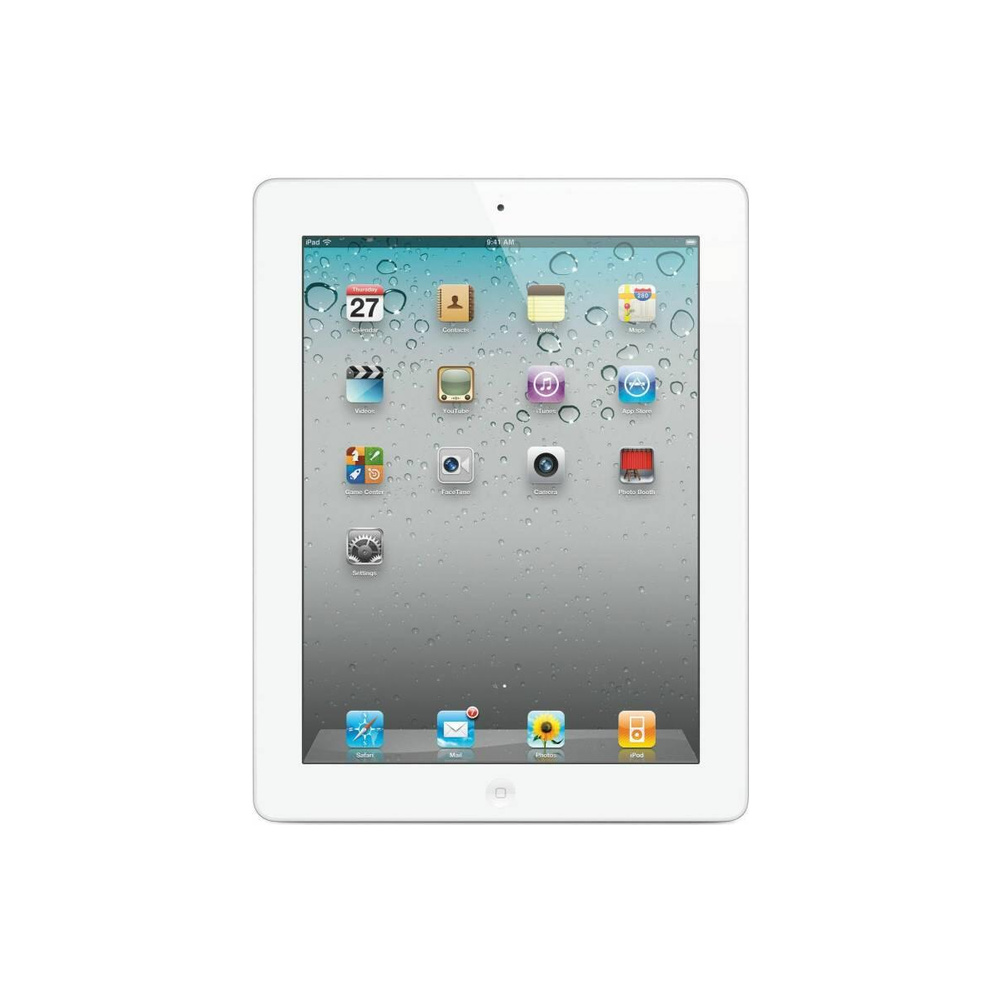
Suchst du ein refurbished iPad?
Geprüfte und zertifizierte iPads mit 24 Monaten Garantie bei iOutlet.





