

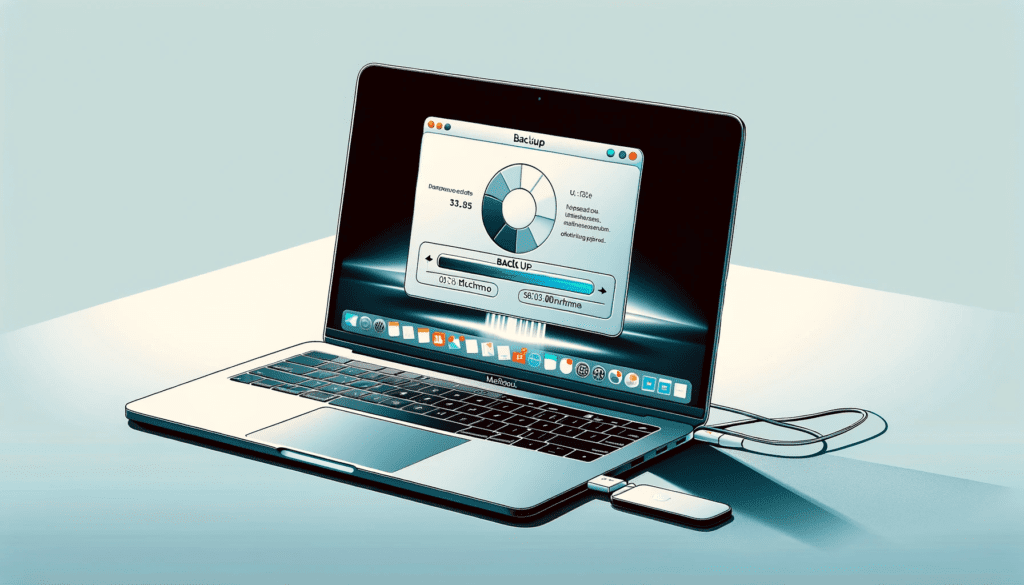
Ein Backup deiner Dateien anzulegen ist eine der wichtigsten Dinge, die du tun kannst, um deine Daten im Falle eines Systemausfalls, Verlusts oder Diebstahls des Geräts zu schützen. Wenn du ein MacBook Pro hast, ist es essenziell, regelmäßig ein Backup anzulegen, um deine Daten sicher zu halten.
In diesem Artikel
Glücklicherweise bietet Apple mehrere einfache Optionen, um ein Backup deines MacBook Pro anzulegen, von iCloud bis hin zu Time Machine. In dieser Schritt-für-Schritt-Anleitung zeigen wir dir, wie du ein Backup deines MacBook Pro anlegst, damit du beruhigt sein kannst, da du weißt, dass deine Daten geschützt sind.
Schritt 1: Schließe eine externe Festplatte an
Um ein Backup mit Time Machine anzulegen, brauchst du eine externe Festplatte. Schließe die externe Festplatte an dein MacBook Pro an und stelle sicher, dass sie von deinem Computer erkannt wird.
Schritt 2: Öffne Time Machine
Time Machine ist die Standardanwendung zum Anlegen von Backups auf einem MacBook Pro. Um sie zu öffnen, klicke auf das Apple-Symbol in der oberen linken Ecke des Bildschirms und wähle "Systemeinstellungen". Wähle anschließend "Time Machine" aus der Liste der Optionen.
Schritt 3: Wähle die externe Festplatte aus
Auf dem Time Machine-Bildschirm wähle die externe Festplatte aus, die du im Schritt 1 angeschlossen hast. Nachdem du die externe Festplatte ausgewählt hast, beginnt Time Machine automatisch damit, ein Backup deines MacBook Pro anzulegen.
Schritt 4: iCloud konfigurieren
Wenn du lieber ein Backup in der Cloud erstellen möchtest, kannst du iCloud verwenden. Um iCloud zu konfigurieren, geh zu "Systemeinstellungen" und wähle "iCloud". Stelle sicher, dass die Option "iCloud Drive" aktiviert ist und wähle die Anwendungen aus, die du mit iCloud nutzen möchtest.
Schritt 5: Manuelles Backup durchführen
Wenn du lieber ein manuelles Backup durchführen möchtest, kannst du einfach deine Dateien auf eine externe Festplatte oder in die Cloud kopieren. Dazu schließe die externe Festplatte an oder greife auf den gewählten Cloud-Dienst zu und kopiere deine Dateien.
Ein Backup deines MacBook Pro durchzuführen ist entscheidend, um die Sicherheit deiner Daten zu gewährleisten. Mit diesen einfachen Optionen kannst du die wählen, die am besten zu deinen Bedürfnissen passt und regelmäßig Backups erstellen. Es ist nie zu spät, damit zu beginnen, deine wichtigen Dateien zu schützen!
Lesen auch
- 11 Schritte zur Einrichtung eines iPhones
- Wie man das iPhone 2024 ausschaltet
- Lerne, wie du dein iPhone in 10 Schritten formatierst
- Sieh dir refurbished MacBooks bei iOutlet an
Zusätzliche Tipps
- Mach ein Backup vor jeder wichtigen Änderung an deinem Gerät
- Halte iOS/macOS aktuell: die Updates beheben Fehler und verbessern die Sicherheit
- Starte das Gerät neu wenn etwas nicht wie erwartet funktioniert, nachdem du die Schritte befolgt hast
brauchst du hilfe?
wenn du probleme hast, kannst du den apple support kontaktieren oder unseren blog-bereich mit tutorials bei iOutlet für weitere anleitungen besuchen.
Diagnose-Tools
Erhalte mehr solcher Artikel.
Refurbished-Analysen + 5€ BEMVINDO5 auf die erste Bestellung. Gültig für die erste Bestellung ab 50 €.

Suchst du ein refurbished MacBook?
Geprüfte und zertifizierte MacBooks mit 24 Monaten Garantie. Vom MacBook Air bis zum MacBook Pro.





