
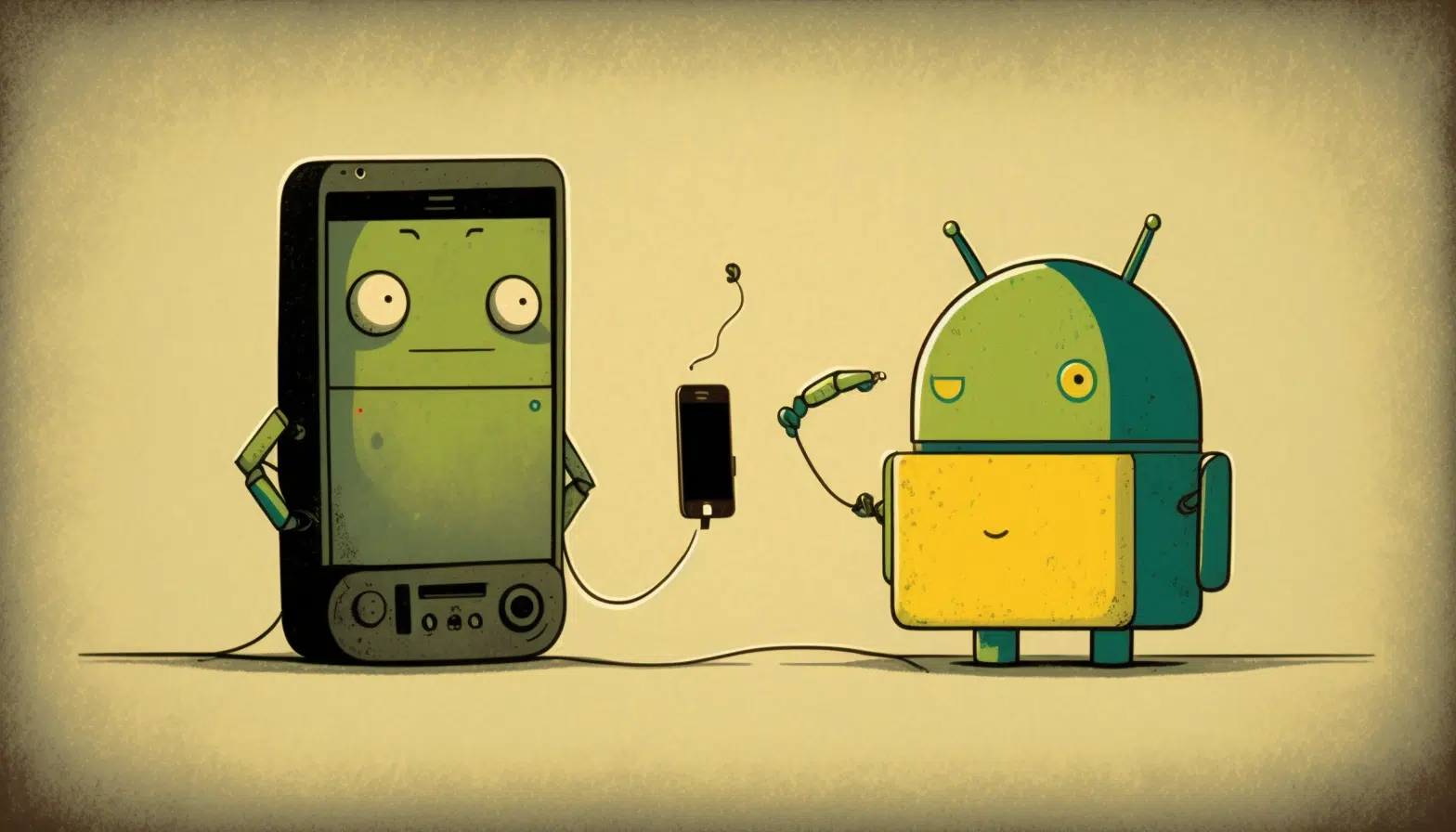

Als Apple-Spezialist werde ich einen Artikel erstellen, der erklärt, wie du Kontakte vom iPhone auf Android exportieren kannst.
In diesem Artikel
Das Exportieren von Kontakten vom iPhone auf Android mag zunächst kompliziert erscheinen, ist aber tatsächlich ganz einfach. Es gibt mehrere Möglichkeiten, dies zu tun, und in diesem Artikel zeigen wir einige der einfachsten Methoden.
Methode 1: iCloud verwenden
iCloud ist ein nützliches Tool zur Synchronisierung und Sicherung deiner Kontakte auf dem iPhone. Das Beste daran ist, dass du auf deine iCloud-Kontakte über einen Browser auf jedem Gerät zugreifen kannst, einschließlich eines Android-Geräts.
Schritt 1: Melde dich bei iCloud an
Öffne den Browser auf deinem Computer und gehe zur iCloud-Website. Melde dich mit deinen Apple-Anmeldeinformationen an.
Schritt 2: Exportiere die Kontakte
Klicke auf "Kontakte" und wähle die aus, die du exportieren möchtest, während du die "Command"-Taste (Mac) oder die "Control"-Taste (Windows) gedrückt hältst und auf jeden Kontakt klickst.
Klicke auf das Zahnrad-Symbol in der unteren linken Ecke und wähle "vCard exportieren". iCloud exportiert eine VCF-Datei, die alle ausgewählten Kontakte enthält.
Schritt 3: Importiere die Kontakte auf das Android-Gerät
Sende die VCF-Datei per E-Mail an dich selbst oder übertrage sie mit einem USB-Kabel auf dein Android-Gerät. Öffne auf Android die App "Kontakte" und tippe auf das Symbol mit den drei Punkten in der oberen rechten Ecke. Wähle "Importieren" und wähle die VCF-Datei, die du gerade von iCloud exportiert hast. Deine Kontakte vom iPhone werden nun auf dein Android-Gerät importiert.
Methode 2: Verwende die App "Move to iOS"
Wenn du ein neues Android-Gerät einrichtest und deine Kontakte vom iPhone auf das neue Gerät übertragen möchtest, kann die App "Move to iOS" nützlich sein.
Schritt 1: Installiere die App "Move to iOS" auf deinem iPhone
Lade die App "Move to iOS" herunter und installiere sie im App Store deines iPhones.
Schritt 2: Starte die Einrichtung des Android-Geräts
Auf deinem Android-Gerät starte die Einrichtung und wähle die Option "Daten von einem anderen Gerät übertragen". Wähle "iOS", wenn du dazu aufgefordert wirst.
Schritt 3: Folge den Anweisungen
Das Android-Gerät zeigt einen Sicherheitscode mit 6 oder 10 Ziffern an. Öffne die App "Move to iOS" auf deinem iPhone und gib den Sicherheitscode ein. Folge den Anweisungen, um deine Kontakte sowie Nachrichten, Fotos und andere Daten vom iPhone auf das Android-Gerät zu übertragen.
Wie wir gerade gesehen haben, kann das Übertragen von Kontakten vom iPhone auf Android auf verschiedene Arten erfolgen. Wenn du nur einige Kontakte übertragen möchtest, ist iCloud die einfachste Methode. Wenn du ein neues Android-Gerät einrichtest und alle deine Daten vom iPhone übertragen möchtest, kann die App "Move to iOS" die beste Option sein. Mit diesen Optionen kannst du deine Kontakte vom iPhone auf Android in wenigen Minuten übertragen.
Zusätzliche Tipps
- Mache eine Sicherungskopie vor wichtigen Änderungen an deinem Gerät
- Halte iOS/macOS auf dem neuesten Stand - die Updates beheben Fehler und verbessern die Sicherheit
- Starte das Gerät neu wenn etwas nicht wie erwartet funktioniert, nachdem du die Schritte befolgt hast
Brauchst du Hilfe?
Wenn du Schwierigkeiten hast, kannst du dich an uns wenden Apple-Support oder besuche unseren Bereich Tutorials im iOutlet-Blog für weitere Anleitungen.
Diagnose-Tools
Erhalte mehr solcher Artikel.
Refurbished-Analysen + 5€ BEMVINDO5 auf die erste Bestellung. Gültig für die erste Bestellung ab 50 €.

Suchst du ein refurbished iPhone?
Bei iOutlet sind alle iPhones geprüft und zertifiziert, mit 24 Monaten Garantie.





