
Brauchst du herauszufinden, welches Jahr dein Macbook hat und weißt du nicht wie? Wenn du ein Macbook hast und das Jahr deines Geräts wissen musst, bist du hier genau richtig.
In diesem Artikel
In diesem Artikel stellen wir dir eine umfassende Anleitung vor, um dir zu helfen, das Jahr deines Macbooks herauszufinden.
Als Spezialisten für Produkte Apple, wissen wir, dass es oft schwierig sein kann, das genaue Modell deines Macbooks zu ermitteln, besonders wenn du ein gebrauchtes Modell gekauft hast. Aber keine Sorge, indem du die folgenden Anweisungen befolgst, kannst du ganz einfach das Jahr herausfinden, in dem dein Macbook auf den Markt kam, und sogar einige zusätzliche Informationen über das Modell erhalten.
Schritt 1: Klicke auf das Apple-Menü
Um zu beginnen, öffne dein Macbook und klicke auf das Apple-Menü, das sich in der oberen linken Ecke des Bildschirms befindet.
Schritt 2: Klicke auf "Über diesen Mac"
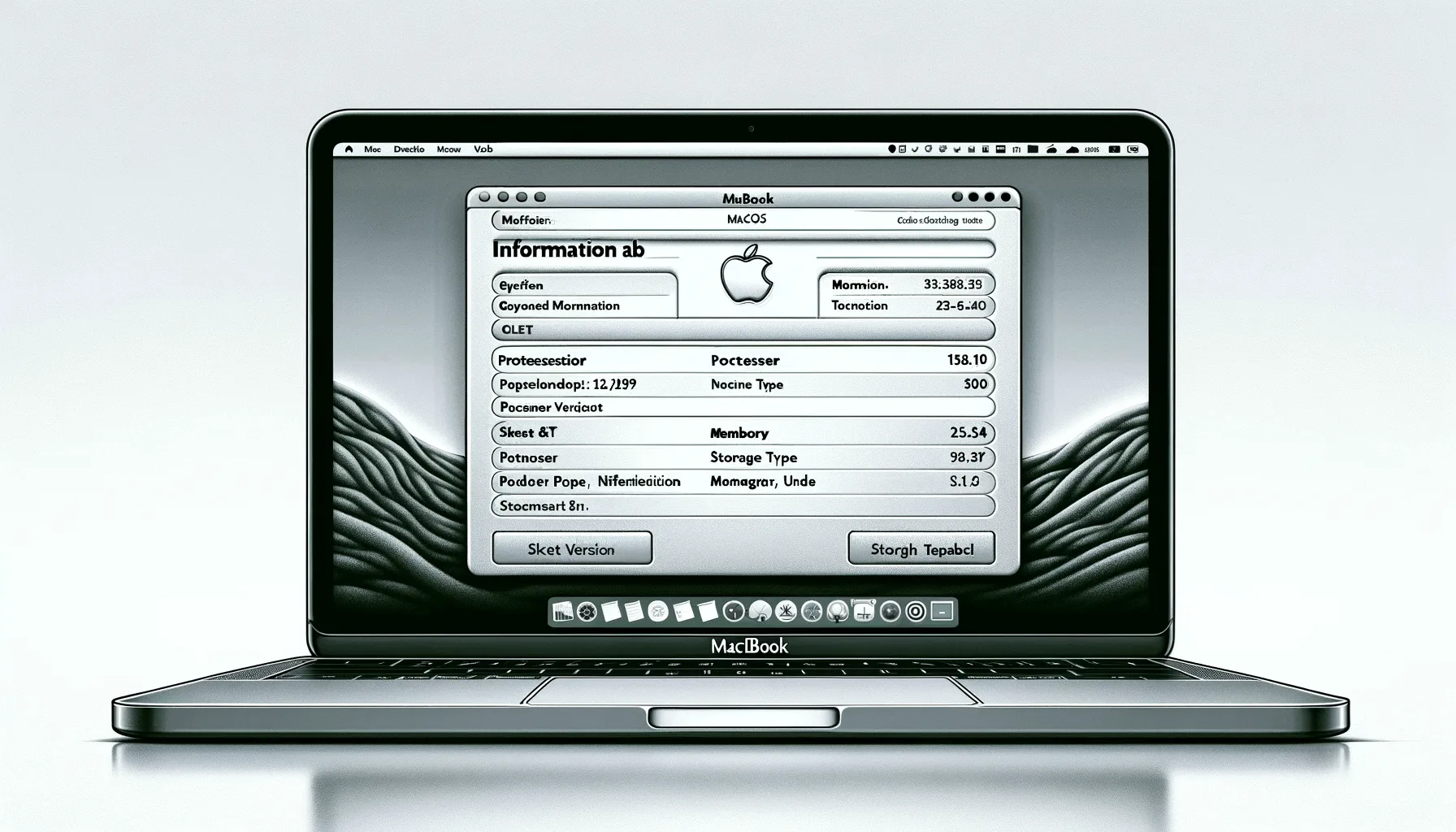
Kein Menü-Dropdown, wähle "Über diesen Mac". Ein neues Fenster wird geöffnet, das Informationen über dein Gerät anzeigt.
Schritt 3: Identifiziere das Modell deines Macbook
Im Fenster "Über diesen Mac" kannst du Informationen über das Modell deines Macbook finden. Das Modell deines Geräts befindet sich unter dem Namen des Betriebssystems. Zum Beispiel, wenn dein Macbook ein MacBook Air (13 Zoll, Mitte 2013) ist, wird es in diesem Abschnitt aufgelistet.
Schritt 4: Finde das Baujahr deines Macbook
Nun, da du das Modell deines Macbook kennst, kannst du das Jahr herausfinden, in dem es auf den Markt kam. Dazu musst du lediglich das Modell auf der Apple Seite suchen, die alle Macbook-Modelle und ihre Veröffentlichungsdaten auflistet.
Fazit
Wir hoffen, dass diese Anleitung dir geholfen hat, das Jahr deines MacBook zu ermitteln. Falls du noch Fragen hast oder zusätzliche Unterstützung brauchst, zögere nicht, dich an das Support-Team von Apple oder einen autorisierten Händler zu wenden.
Nun, da du weißt, wie du das Jahr deines MacBook herausfinden kannst, und wenn du weitere Artikel wie diesen lesen möchtest, besuche unseren Blog iOutlet.
Zusätzliche Tipps
- Mach ein Backup vor jeder wichtigen Änderung an deinem Gerät
- Halte iOS/macOS auf dem neuesten Stand , die Updates beheben Fehler und verbessern die Sicherheit
- Starte das Gerät neu wenn etwas nicht wie erwartet funktioniert, nachdem du die Schritte befolgt hast
Brauchst du Hilfe?
Wenn du Schwierigkeiten hast, kannst du den Apple-Support kontaktieren oder unseren Support-Bereich besuchen Tutorials im iOutlet Blog für weitere Anleitungen.
Diagnose-Tools
Erhalte mehr solcher Artikel.
Refurbished-Analysen + 5€ BEMVINDO5 auf die erste Bestellung. Gültig für die erste Bestellung ab 50 €.

Suchst du ein refurbished MacBook?
Geprüfte und zertifizierte MacBooks mit 24 Monaten Garantie. Vom MacBook Air bis zum MacBook Pro.





