
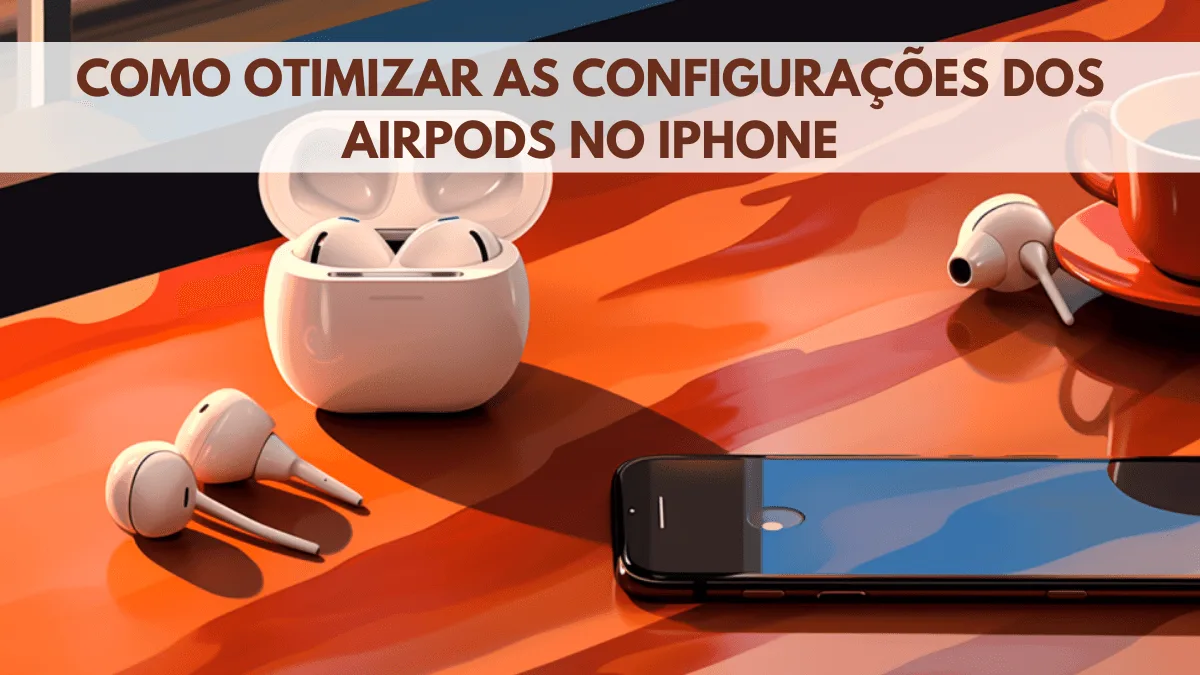
Lerne, wie du deine AirPods am iPhone konfigurierst!
Wenn du ein Musikliebhaber bist oder gerne Podcasts unterwegs hörst, kennst du wahrscheinlich bereits die AirPods von Apple. Diese kabellosen Kopfhörer haben die Art und Weise revolutioniert, wie wir unterwegs Audio genießen. In diesem umfassenden Leitfaden zeigen wir dir, wie du deine AirPods am iPhone konfigurierst, um ein außergewöhnliches Hörerlebnis zu genießen. Wir gehen auf die notwendigen Schritte ein, um deine AirPods an deine individuellen Vorlieben anzupassen.
In diesem Artikel
Zugriff auf die AirPods-Einstellungen
Zunächst einmal, bevor wir uns den Personalisierungen widmen, ist es wichtig zu wissen, wie du auf die AirPods-Einstellungen auf deinem iPhone zugreifen kannst. Folge diesen einfachen Schritten:
1. Entsperre dein iPhone und wische, um zum Startbildschirm zu gelangen.
2. Öffne den Deckel der AirPods-Ladebox.
3. Halte die Box in der Nähe deines iPhones und warte einige Momente, bis ein Einrichtungsfenster auf dem Bildschirm erscheint.
Anpassen der Touch-Optionen
Die AirPods verfügen über Touch-Sensoren, die intuitive Interaktionen ermöglichen. Du kannst diese Touch-Gesten nach deinen Bedürfnissen anpassen. Folge den Schritten unten:
1. Tippe auf die AirPods-Einstellungen auf deinem iPhone.
2. Wähle "Berührung" oder "Berührung an den AirPods".
Hier hast du die Möglichkeit, das Doppel- und Dreifach-Tippen auf beiden AirPods anzupassen. Du kannst Aktionen wie "Pausieren", "Weiterspulen" oder sogar Siri aktivieren zuweisen.
Mikrofonmodus anpassen
Wenn du häufig Anrufe mit deinen AirPods tätigst, ist es wichtig, den Mikrofonmodus korrekt einzustellen. Folge diesen Schritten:
1. Wähle in den AirPods-Einstellungen "Mikrofon".
2. Wähle zwischen "Automatisch" und "Immer links" oder "Immer rechts", je nachdem, welchen AirPod du für das Mikrofon während der Anrufe bevorzugst.
Automatischen Wechsel aktivieren
Apple hat eine großartige Funktion des automatischen Wechsels eingeführt, die es deinen AirPods ermöglicht, mühelos zwischen Geräten zu wechseln. So aktivierst du diese Funktion:
1. Gehe zu den Einstellungen deiner AirPods.
2. Wähle "Automatischer Wechsel".
3. Aktiviere die Option "Automatischer Wechsel".
Ab jetzt verbinden sich deine AirPods automatisch mit dem Gerät, das du gerade benutzt, was dein Erlebnis nahtlos macht.
Audio teilen
Mit der Audio-Teilungsfunktion kannst du denselben Song oder Film mit einem Freund teilen, der ebenfalls AirPods benutzt. Folge den Schritten unten:
1. Öffne die Einstellungen deiner AirPods.
2. Wähle "Audio-Teilen".
3. Aktiviere den Schalter.
Bitte deine:dein Freund:in, Bluetooth zu aktivieren und die AirPods an das iPhone zu halten, um das Teilen zu starten.
Batteriestand prüfen
Es ist immer gut zu wissen, wie lange du noch Musik hören kannst. Der Batteriestand deiner AirPods lässt sich einfach prüfen:
1. Gehe zu den Einstellungen deiner AirPods.
2. Wähle "Batterieprozentsatz".
3. Aktiviere die Option, um den Batteriestand deiner AirPods auf deinem iPhone zu sehen.
Auf diese Weise hast du eine klare Übersicht darüber, wie lange deine AirPods noch halten werden.
Wir hoffen, dass dieser Artikel dir eine gute Hilfe war, damit du weißt, wie du deine AirPods am iPhone einrichten kannst.
Wenn du nach hochwertigen AirPods zum besten Preis suchst, ist iOutlet der richtige Ort, um sie zu finden. Schau dir alle verfügbaren Optionen in unserem Shop an.
Mehr nützliche Tipps
- Schütze deine Daten , aktiviere die Zwei-Faktor-Authentifizierung bei allen Konten
- Schaffe Speicherplatz , überprüfe regelmäßig Fotos, Apps und Downloads und lösche unnötige
- Akku sparen , reduziere die Helligkeit und deaktiviere WLAN/Bluetooth, wenn du sie nicht nutzt
Entdecke weitere Tipps auf unserem Blog oder finde die besten refurbished iPhones mit Garantie bei iOutlet.
Diagnose-Tools
Erhalte mehr solcher Artikel.
Refurbished-Analysen + 5€ BEMVINDO5 auf die erste Bestellung. Gültig für die erste Bestellung ab 50 €.

Suchst du ein refurbished iPhone?
Bei iOutlet sind alle iPhones geprüft und zertifiziert, mit 24 Monaten Garantie.





