
TL;DR:
- Lade die SmartThings-App aus dem Store deines Smartphones herunter, um dein Smartphone als Fernbedienung für Samsung zu verwenden.
- Melde dich mit deinem Samsung-Konto an und füge deinen Fernseher oder dein Gerät der Geräteliste hinzu.
- Folge den Anweisungen und gib den auf dem Fernseher angezeigten Code ein, falls erforderlich.
- Dein Smartphone muss mit demselben WLAN-Netzwerk wie der Fernseher verbunden sein, damit es funktioniert.
- Die App ermöglicht das Wechseln von Kanälen, das Anpassen der Lautstärke, das Ein- und Ausschalten von Geräten sowie den Zugriff auf Apps und Videos auf dem Fernseher.
- Einige Smartphones mit Infrarotsensor können ältere Fernseher steuern.
- Nicht alle älteren Modelle sind mit der App kompatibel; prüfe dies auf der Samsung-Website.
- Der Prozess ist einfach, praktisch und funktioniert ohne das physische Kommando.
In diesem Artikel
Möchtest du dein Samsung-Smartphone als Fernbedienung nutzen und hast dich gefragt, ob das überhaupt funktioniert? Mit der SmartThings-App steuerst du deinen Fernseher ganz einfach direkt vom Smartphone. Ich zeige dir, wie du die gesamte Konfiguration vornimmst, die Funktion aktivierst, dein Gerät koppelst und sogar die häufigsten Probleme löst. Wenn du Wert auf Komfort legst, um deinen Samsung-Fernseher zu steuern, ist dieses Tutorial genau das Richtige für dich!
Wie konfiguriere ich das Samsung-Fernbedienung auf dem Smartphone und funktioniert es?
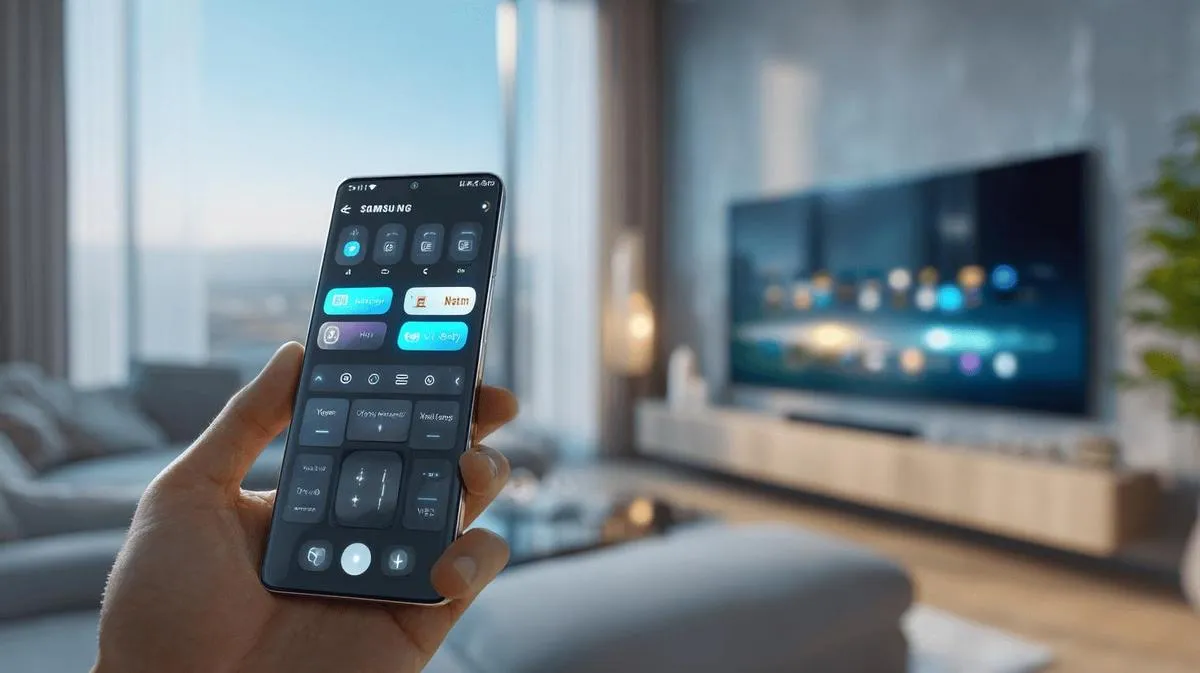
Um das Samsung-Fernbedienung auf dem Smartphone zu nutzen, musst du die SmartThings-App herunterladen. Lade sie aus dem App-Store deines Smartphones. Öffne die App und melde dich mit deinem Samsung-Konto an. Folge den Anweisungen auf dem Bildschirm. Tippe auf „Gerät hinzufügen“. Wähle deinen Samsung-Fernseher aus der Liste. Wenn ein Code verlangt wird, schaue auf deinen Fernseher. Gib den Code in der App ein. Jetzt wird dein Smartphone zur Fernbedienung.
Die Fernbedienung auf dem Smartphone funktioniert gut zum Kanalwechsel, Lautstärkeanpassung und zur Nutzung von Apps auf dem Fernseher. In der App nutzt du die virtuellen Tasten wie bei einer herkömmlichen Fernbedienung. Einige Smartphones verfügen über einen Infrarotsensor. Wenn dein Smartphone einen hat, kannst du damit auch ältere Modelle steuern. Die meisten Geräte nutzen jedoch WLAN.
Wenn dein Fernseher in der App nicht angezeigt wird, muss er sich im gleichen WLAN-Netzwerk wie dein Smartphone befinden. Prüfe, ob beide Geräte mit demselben WLAN verbunden sind. Falls du unsicher bist, besuche die offizielle Samsung-Supportseite. Die Einrichtung der Fernbedienung auf dem Smartphone ist einfach und praktisch.
Wie konfiguriere ich das Samsung-Fernbedienung auf dem Smartphone und funktioniert es?
Um dein Smartphone als Samsung-Fernbedienung zu nutzen, lade die SmartThings-App herunter. Nach der Installation öffne die App und melde dich mit deinem Samsung-Konto an. Schalte den Fernseher oder das Gerät ein, das du steuern möchtest. Die App zeigt eine Liste benachbarter Geräte an. Wähle dein Gerät aus und folge den angezeigten Anweisungen. Wenn ein Code verlangt wird, gib den ein, der auf dem Fernsehbildschirm erscheint. Fertig: Jetzt ist dein Smartphone eine Fernbedienung!
Funktioniert es wirklich? Ja. Wenn beide Geräte im gleichen WLAN-Netzwerk sind, verbinden sie sich zuverlässig. Ein wichtiger Hinweis: Einige ältere Geräte funktionieren nicht mit der App. Prüfe das auf der offiziellen Samsung SmartThings Prüfe, ob dein Modell funktioniert.
Die App ermöglicht das Wechseln des Kanals, das Anpassen der Lautstärke und das Ein- oder Ausschalten. Du kannst sogar Videos suchen und auf TV-Anwendungen zugreifen. Ich habe sie auf mehreren TVs getestet und konnte alles problemlos steuern, ohne die physische Fernbedienung zu benötigen.
Fazit
Die Nutzung deines Smartphones als Samsung-Fernbedienung ist mit der SmartThings-App einfach. Du musst lediglich installieren, mit dem TV koppeln und fertig. Falls ein Fehler auftritt, überprüfe, ob dein Gerät kompatibel ist und das Firmware aktualisiert ist. Mit diesen Tipps steuerst du deinen TV einfach und sicher. Damit wird die App zu deinem täglichen Begleiter. Wähle Komfort und Technologie, die immer in deiner Nähe sind.
Lies auch
- Wie installiere ich WhatsApp auf meinem Samsung-Smartphone im Jahr 2025?
- Wie entsperre ich mein Samsung-Smartphone ohne das Passwort zu kennen?
- Wie mache ich einen Screenshot auf meinem Samsung-Smartphone einfach?
- Entdecke refurbished Samsung bei iOutlet
Diagnose-Tools
Erhalte mehr solcher Artikel.
Refurbished-Analysen + 5€ BEMVINDO5 auf die erste Bestellung. Gültig für die erste Bestellung ab 50 €.

Suchst du ein refurbished Samsung?
Samsung-Smartphones, geprüft und zertifiziert, mit 24 Monaten Garantie.





