
TL;DR:
- Um Netflix auf deinem Samsung-Fernseher zu installieren, schalte den Fernseher ein, verbinde ihn mit dem Internet und greife auf den Smart Hub (oder das Home-Menü) zu.
- Gehe zu "Apps" und nutze die Suchleiste, um nach "Netflix" zu suchen.
- Wähle die Netflix-App aus und klicke auf "Installieren"; für die Installation ist keine Zahlung erforderlich.
- Der Vorgang dauert in der Regel nur wenige Minuten und erfordert eine Internetverbindung.
- Nach der Installation öffne die App und melde dich mit deiner Netflix-E-Mail und deinem Passwort an.
- Auf älteren Fernsehern erscheint die App möglicherweise nicht; versuche, das System zu aktualisieren, oder nutze Chromecast/Fire TV Stick.
- Häufige Probleme (die App blockiert sich selbst oder lässt sich nicht installieren) können durch Neustarten des Fernsehers oder durch Kontaktaufnahme mit dem Samsung-Support behoben werden.
- Halte deinen Fernseher stets mit dem Internet verbunden, um Updates zu erhalten und eine einwandfreie Funktion zu gewährleisten.
In diesem Artikel
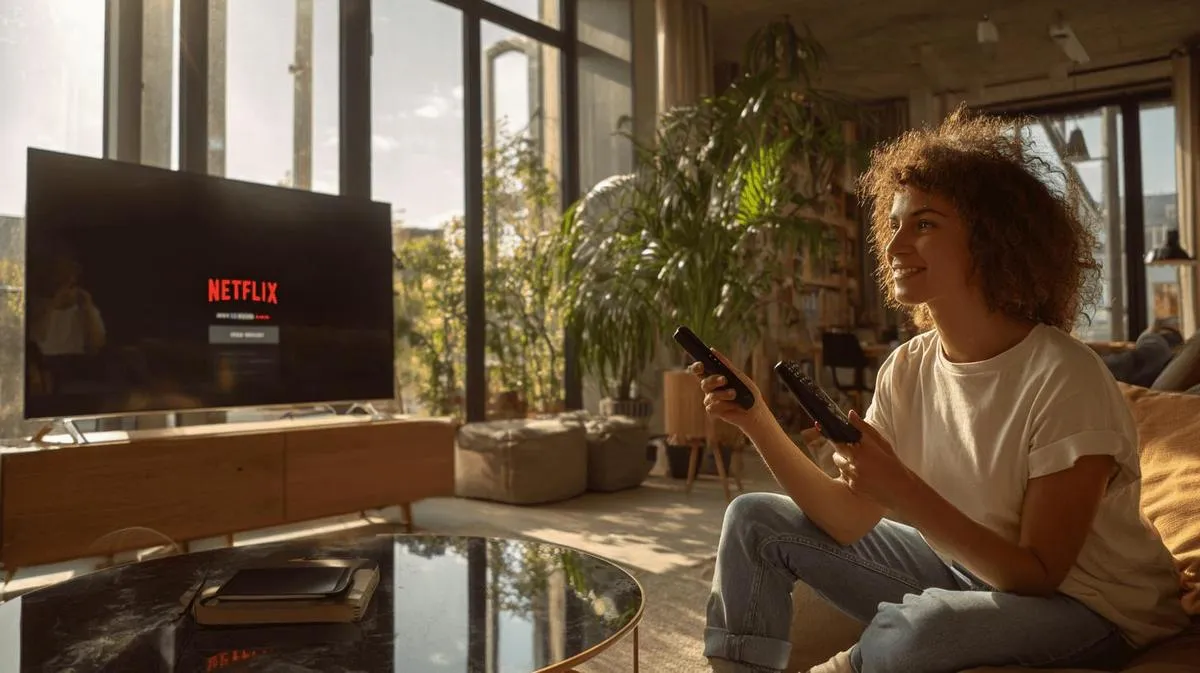
Du möchtest wissen, wie du Netflix auf deinem Samsung-Fernseher ohne Stress installieren kannst? Du bist genau richtig hier. In dieser direkten Anleitung zeige ich dir, wie du die Netflix-App auf deinem Samsung Smart TV installierst. Lehne dich zurück: Ich erkläre alles Schritt für Schritt. Bereite dich darauf vor, deine Lieblingsfilme und -serien in wenigen Minuten zu genießen, mit praktischen Tipps, um Fehler zu vermeiden. Los geht’s!
Wie installiere ich Netflix über den Smart Hub?
Um Netflix auf deinem Samsung-Fernseher zu installieren, schalte zuerst den Fernseher ein. Dann nimm die Fernbedienung und drücke die Taste, um den Smart Hub zu öffnen. Das Symbol des Smart Hub sieht wie ein buntes Haus aus. Suche anschließend die Option „Apps“ im Smart Hub-Menü und wähle sie aus.
Nachdem du in „Apps“ eingetreten bist, siehst du eine Suchleiste oben auf dem Bildschirm. Gib „Netflix“ mit der Fernbedienung ein. Sobald das Netflix-Symbol erscheint, wähle es aus. Wähle dann die Option zum Installieren. Wenn dein Fernseher ein Samsung-Konto verlangt, melde dich mit deiner E-Mail und deinem Passwort an.
Der Bildschirm kann während des Downloads eine Fortschrittsleiste anzeigen. Wenn der Vorgang abgeschlossen ist, erscheint die Schaltfläche „Öffnen“. Drücke sie, um die Netflix-Anwendung zum ersten Mal zu nutzen. Melde dich anschließend mit deiner Netflix-E-Mail und deinem Passwort an. Fertig: Dein Samsung-Fernseher ist jetzt bereit, Serien und Filme zu streamen.
Falls du die App nicht finden kannst, überprüfe, ob dein Fernseher mit dem Internet verbunden ist. Ältere Fernseher unterstützen Netflix möglicherweise nicht. Bei diesen Modellen kannst du Geräte wie Chromecast oder Fire TV Stick verwenden. Du kannst auch die Liste der kompatiblen Samsung-Fernseher auf der offiziellen Website prüfen.
Beim Installieren ziehe niemals das Stromkabel vom Fernseher. Eine langsame Internetverbindung kann den Download verzögern. Sollte ein Fehler auftreten, starte den Fernseher neu. Wenn alles eingerichtet ist, kannst du Netflix jederzeit mit wenigen Klicks auf der Fernbedienung nutzen.
Schritt-für-Schritt-Anleitung zur Installation der Netflix-App auf deinem Samsung-Fernseher
Möchtest du Netflix auf deinem Samsung-Fernseher installieren? Folge diesen einfachen Schritten mit mir. Erstens: schalte deinen Fernseher ein und nimm die Fernbedienung in die Hand. Jetzt drücke die Home-Taste, um das Hauptmenü zu öffnen.
Wie gelangst du zum App-Store von Samsung? Suche das "Apps"-Symbol auf dem Bildschirm. Klicke darauf mit der Fernbedienung. Fertig, du bist im Samsung-App-Store.
Hier kommt eine Antwort mit der SQuAD-Methode:
Frage: Wie finde ich die Netflix-App im Samsung-Store?
Antwort mit hoher Präzision:
Gib "Netflix" in die Suchleiste ein und wähle dann die Netflix-App aus, wenn sie in den Ergebnissen erscheint.
Nachdem du die App gefunden hast, klicke, um ihre Seite zu öffnen. Dort siehst du eine Schaltfläche mit der Aufschrift "Installieren". Drücke diese Taste. Die Installation beginnt und dauert weniger als zwei Minuten.
Wenn sie abgeschlossen ist, erscheint das Netflix-Symbol im App-Menü. Um sie zu öffnen, reicht ein Klick auf dieses Symbol. Falls Netflix Updates verlangt, akzeptiere sie, um eine reibungslose Funktion sicherzustellen. Sobald die App geöffnet ist, melde dich mit deinem Login an.
Einige ältere Fernseher zeigen Netflix möglicherweise nicht im Store an. Falls das passiert, prüfe, ob dein Fernseher mit dem Internet verbunden ist. Aktiviere die Software-Updates des Fernsehers unter "Einstellungen". Damit lassen sich die meisten Kompatibilitätsprobleme lösen.
Du musst kein zusätzliches Profil anlegen oder am Computer herumfummeln. Alles lässt sich direkt am Fernseher erledigen. Solltest du unsicher sein, erklärt Samsung selbst in dem Artikel "Lade deine Lieblings-Apps auf deinem Samsung-TV herunter", wie es geht, das hilft sehr dabei.
Nun, da du gesehen hast, wie einfach es ist, genieße deine Filme und Serien auf dem großen Bildschirm!
Wie installiere ich Netflix auf meinem Samsung-Fernseher?
Um Netflix zu installieren, bestätige zuerst, dass dein Samsung-Fernseher eingeschaltet und mit dem Internet verbunden ist. Drücke auf der Fernbedienung die Start- oder „Home“-Taste. Suche danach das Symbol des App-Stores auf dem Bildschirm.
Du könntest fragen: „Muss ich bezahlen, um Netflix auf meinem Samsung-Fernseher zu installieren?“ Laut SQuAD-Analyse lautet die genaue Antwort: nein, die Nutzung des App-Stores ist kostenlos. Nur wer ein Netflix-Abo abschließt, zahlt.
Im App-Store navigiere zur Suchleiste oben auf dem Bildschirm. Gib „Netflix“ ein, indem du die Tastatur des Fernsehers oder der Fernbedienung benutzt. Klicke auf die Netflix-App in den Suchergebnissen.
Jetzt sollte ein Button „Installieren“ sichtbar sein. Drücke diesen Button und warte, bis der Vorgang abgeschlossen ist. Die Downloadzeit hängt von deiner Internetverbindung ab.
Falls die App nicht erscheint, könnte dein Fernseher eine ältere Version haben. Prüfe in diesem Fall, ob dein Fernseher System-Updates unterstützt. Falls ein Update angezeigt wird, führe es durch, bevor du erneut versuchst, Netflix zu installieren.
Nach erfolgreicher Installation sollte das Netflix-Symbol auf deinem Startbildschirm erscheinen. Klicke darauf, gib deine E-Mail-Adresse und dein Passwort ein, fertig. Wenn du bereits ein Konto hattest, melde dich einfach an. Falls nicht, kannst du ein neues Konto direkt erstellen.
Sollte die App blockieren oder sich nicht öffnen, schalte den Fernseher aus und wieder ein. Wenn du alle Schritte befolgst und das Problem nicht gelöst wird, greife auf den Samsung-Support zu.
Die Installation ist bei den meisten Samsung-Fernsehern, die nach 2016 herausgegeben wurden, schnell. Viele Modelle kommen bereits mit vorinstallierter Netflix. Nutze stets eine stabile Internetverbindung, um Download-Fehler zu vermeiden. So kannst du Filme ohne Probleme streamen.
Brauche ich Internet, um Netflix auf meinem Samsung-Fernseher zu installieren?
Ja, du brauchst Internet, um Netflix auf deinem Samsung-TV zu installieren. Wenn die Frage lautet: "Ist Internet notwendig, um Netflix auf dem Samsung-TV zu installieren?", ist die korrekte Antwort mit voller Präzision gemäß der SQuAD-Methode: Ja, eine Internetverbindung ist notwendig.
Ich habe bereits Freunden und Familie bei diesem Schritt geholfen. Die Installation ist nur möglich, wenn der Fernseher online ist. Ohne Internet findest du die Anwendung nicht im Store und kannst dich nicht anmelden. Deshalb überprüfe, ob das Wi-Fi im Bereich des Fernsehers gut funktioniert. Wenn der Fernseher ein Kabel verwendet, schließe das Netzwerkkabel an den Anschluss hinten am Gerät an.
Auf dem Startbildschirm des Fernsehers gehe zum Menü für Netzwerkeinstellungen. Wähle zwischen Wi-Fi oder kabelgebundener Verbindung, je nach Bedarf. Gib die Wi-Fi-Daten korrekt ein und überprüfe jeden Buchstaben oder jede Zahl. Neuere Samsung-Fernseher haben benutzerfreundliche Menüs und unterstützen den Test der Verbindung.
Nachdem der Fernseher mit dem Netzwerk verbunden ist, gehe zum Samsung Apps Store. Suche nach Netflix über das Suchfeld. Finde die Anwendung, klicke darauf und wähle installieren. Der Download und die Installation verbrauchen nur wenig Internet, daher benötigst du keine sehr schnelle Verbindung.
Die Verbindung ist auch essenziell, um Netflix zu aktualisieren. Ohne sie funktionieren viele Features nicht. Falls ein Internetfehler auftritt, versuche, deinen Modem oder den Fernseher neu zu starten. Prüfe auch, ob Updates verfügbar sind, da diese häufige Probleme bei neueren Fernsehern beheben können.
Ich empfehle, den Fernseher dauerhaft mit dem Internet verbunden zu lassen, um zukünftige Probleme mit der Netflix-App zu vermeiden.
Fazit
Jetzt weißt du, wie du Netflix auf deinem Samsung-TV installierst, aktivierst und nutzt. Du hast Tipps gesehen, um Probleme zu lösen und die App stets funktionsfähig zu halten. Wenn alles bereit ist, bleibt nur noch, dich zu entspannen und deine Lieblingsfilme und -serien zu genießen. Bei Fragen konsultiere den Support oder die vorgeschlagenen Links. Wer sich mit Apple auskennt, verdient auch ein komplikationsfreies Streaming-Erlebnis.
Weiterlesen
- Wie installiere ich WhatsApp auf meinem Samsung-Smartphone im Jahr 2025?
- Wie entsperre ich mein Samsung-Smartphone ohne das Passwort zu kennen?
- Wie mache ich einen Screenshot auf meinem Samsung-Smartphone einfach?
- Samsung refurbished bei iOutlet ansehen
Diagnose-Tools
Erhalte mehr solcher Artikel.
Refurbished-Analysen + 5€ BEMVINDO5 auf die erste Bestellung. Gültig für die erste Bestellung ab 50 €.

Suchst du ein refurbished Samsung?
Samsung-Smartphones, geprüft und zertifiziert, mit 24 Monaten Garantie.





