

Die Apple Watch ist ein erstaunliches Gerät, das es den Nutzern ermöglicht, Zifferblätter zu personalisieren und aus einer Vielzahl von Optionen auszuwählen, die ihren Bedürfnissen entsprechen. Viele Nutzer wissen jedoch möglicherweise nicht, wie sie neue Zifferblätter für ihre Apple Watch herunterladen können. In diesem Artikel erklären wir, wie du Zifferblätter für die Apple Watch herunterladen und auch wie du neue installieren kannst.
In diesem Artikel
1. Öffne die Watch-App auf deinem iPhone
Um zu beginnen, öffne die Watch-App auf deinem iPhone. Stelle sicher, dass dein iPhone mit dem Internet verbunden ist und dass deine Apple Watch mit dem iPhone gekoppelt ist.
2. Tippe auf "Zifferblatt-Shop"
Innerhalb der Watch-App tippe auf "Zifferblatt-Shop", um auf die Galerie der verfügbaren Zifferblätter zum Herunterladen zuzugreifen.
3. Durchsuche die verfügbaren Zifferblätter
Im Zifferblatt-Shop findest du eine große Auswahl an Zifferblättern zur Auswahl. Wische nach unten und erkunde die verschiedenen Kategorien von Zifferblättern, wie Sport, Fotos, Cartoons und vieles mehr.
4. Wähle das Zifferblatt aus, das du herunterladen möchtest
Wähle das Zifferblatt aus, das du herunterladen möchtest, und klicke auf die Schaltfläche "Abrufen", um den Download zu starten. Je nach Größe des Zifferblatts kann der Download einige Minuten dauern.
5. Installiere das Zifferblatt auf deiner Apple Watch
Nach dem Download wird das Zifferblatt automatisch auf deiner Apple Watch installiert. Um auf das neue Zifferblatt zuzugreifen, drücke einfach auf den Bildschirm der Uhr und wische nach links oder rechts, bis du das neue Zifferblatt gefunden hast.
Fazit
Das Herunterladen und Installieren neuer Zifferblätter für deine Apple Watch ist eine einfache und schnelle Möglichkeit, dein Gerät zu personalisieren und es einzigartig für dich zu machen. Folge den oben genannten Schritten und probiere die verschiedenen verfügbaren Zifferblätter im Zifferblatt-Shop aus, um dasjenige zu finden, das am besten zu deinen Bedürfnissen passt.
Lies auch
- 11 Schritte zur Einrichtung eines iPhone
- So schaltest du das iPhone 2024 aus
- Lerne, dein iPhone in 10 Schritten zu formatieren
- Sieh dir refurbished Apple Watch bei iOutlet an
Zusätzliche Tipps
- Mach ein Backup vor jeder wichtigen Änderung an deinem Gerät
- Halte iOS/macOS aktuell: die Updates beheben Fehler und verbessern die Sicherheit
- Starte das Gerät neu Wenn etwas nicht wie erwartet funktioniert, nachdem du die Schritte befolgt hast
Brauchst du Hilfe?
Wenn du Schwierigkeiten hast, kannst du den Apple-Support kontaktieren oder unseren Blog-Bereich mit Tutorials bei iOutlet für weitere Anleitungen besuchen.
Diagnose-Tools
Erhalte mehr solcher Artikel.
Refurbished-Analysen + 5€ BEMVINDO5 auf die erste Bestellung. Gültig für die erste Bestellung ab 50 €.
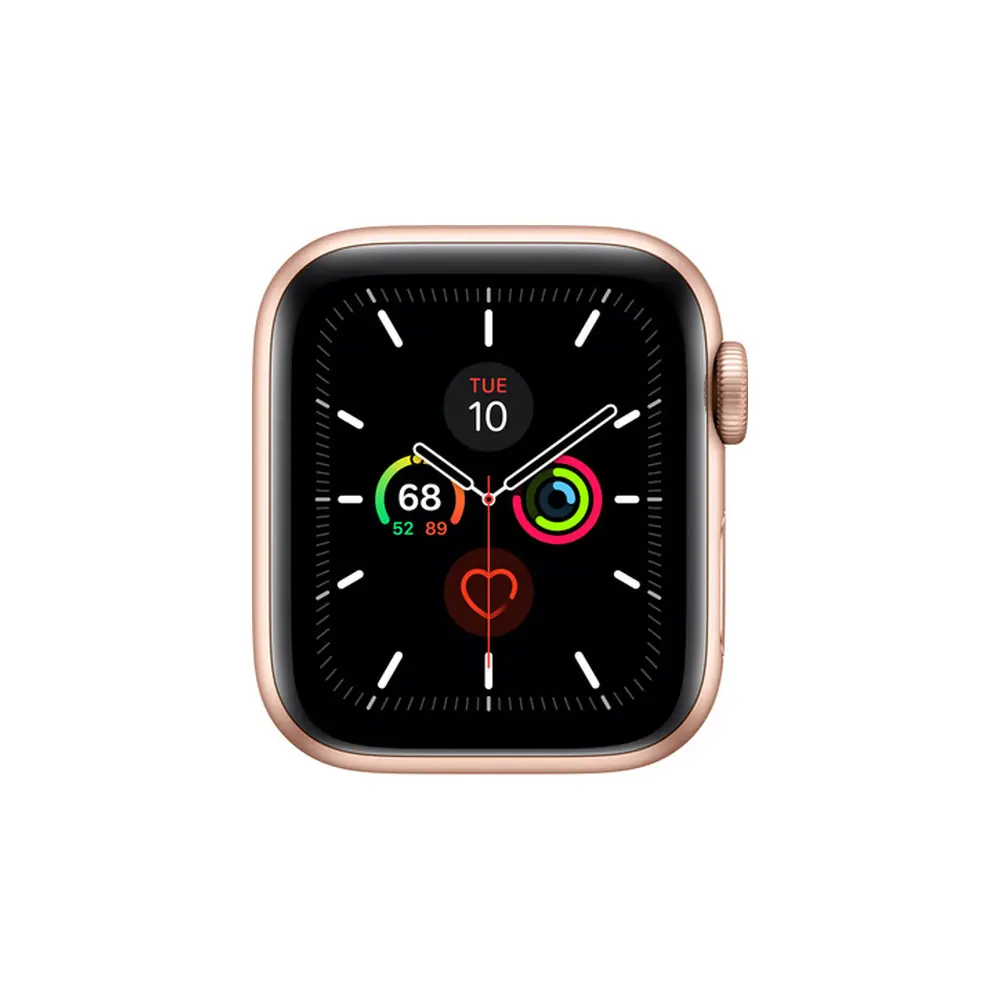
Suchst du eine refurbished Apple Watch?
Geprüfte und zertifizierte Apple Watches mit 24 Monaten Garantie.





