

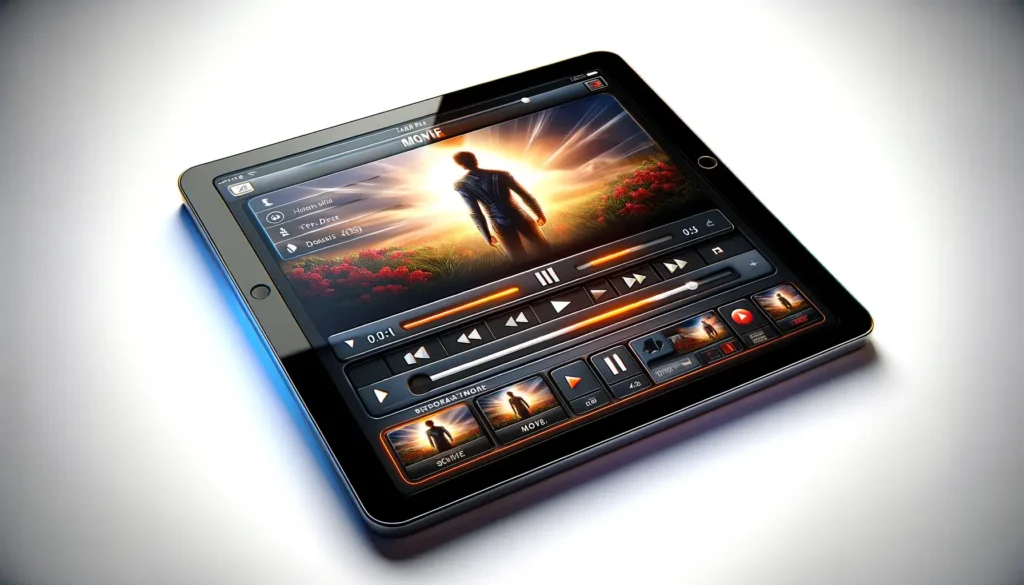
Das iPad ist ein großartiges Gerät zum Anschauen von Filmen und Serien, egal ob zu Hause oder unterwegs. Mit seinem großen Display und der hohen Auflösung bietet das iPad ein hervorragendes Filmerlebnis. In diesem Artikel teilen wir eine Schritt-für-Schritt-Anleitung, die dir hilft, Filme auf dem iPad zu schauen.
Schritt 1: Wähle eine Streaming-App aus
Es stehen verschiedene Streaming-Apps für Video auf dem iPad zur Verfügung, wie Netflix, Amazon Prime Video, Disney+, HBO und andere. Wähle eine App aus, die den Inhalt bietet, den du sehen möchtest.
Schritt 2: Lade die Streaming-App herunter
Nachdem du die Streaming-App ausgewählt hast, lade sie aus dem App Store herunter und installiere sie auf deinem iPad.
Schritt 3: Melde dich bei deinem Konto an
Nach dem Herunterladen der Streaming-App melde dich mit deinen Benutzeranmeldeinformationen bei deinem Konto an.
Schritt 4: Durchsuche den Filmkatalog
Navigiere durch den Katalog der verfügbaren Filme in der Streaming-App und wähle den aus, den du sehen möchtest. Viele Streaming-Apps bieten auch personalisierte Empfehlungen basierend auf deinem Wiedergabeverlauf an.
Schritt 5: Wähle den Film aus und passe die Einstellungen an
Nachdem du den Film ausgewählt hast, wähle ihn aus, um die Wiedergabe zu starten. Einige Einstellungsoptionen, die du anpassen kannst, sind die Sprache der Untertitel, die Videoqualität und die Audiooptionen.
Schritt 6: Schließe das iPad an einen Fernseher an
Wenn du Filme auf einem noch größeren Bildschirm sehen möchtest, kannst du das iPad mit einem HDMI-Adapter oder Apple TV an einen Fernseher anschließen.
Fazit
Filme auf dem iPad Das ist eine großartige Möglichkeit, deine Lieblingsfilme überall zu genießen. Wenn du dieser Schritt-für-Schritt-Anleitung folgst, kannst du das Beste aus dem Filmerlebnis auf deinem iPad herausholen. Wähle eine Video-Streaming-App, lade sie herunter, melde dich bei deinem Konto an, durchsuche den Filmkatalog, wähle den Film aus und passe die Einstellungen nach Bedarf an. Wenn du möchtest, kannst du das iPad an einen Fernseher anschließen, um ein noch intensiveres Erlebnis zu erhalten.
Zusätzliche Tipps
- Mache ein Backup bevor du wichtige Änderungen an deinem Gerät vornimmst
- Halte iOS/macOS auf dem neuesten Stand: Updates beheben Fehler und verbessern die Sicherheit
- Starte das Gerät neu wenn etwas nicht wie erwartet funktioniert, nachdem du die Schritte befolgt hast
Brauchst du Hilfe?
Wenn du Schwierigkeiten hast, kannst du den Apple-Support kontaktieren oder unseren Blog-Bereich mit Tutorials besuchen, um weitere Anleitungen zu erhalten.
Diagnose-Tools
Erhalte mehr solcher Artikel.
Refurbished-Analysen + 5€ BEMVINDO5 auf die erste Bestellung. Gültig für die erste Bestellung ab 50 €.

Suchst du ein refurbished iPad?
Geprüfte und zertifizierte iPads mit 24 Monaten Garantie bei iOutlet.





