
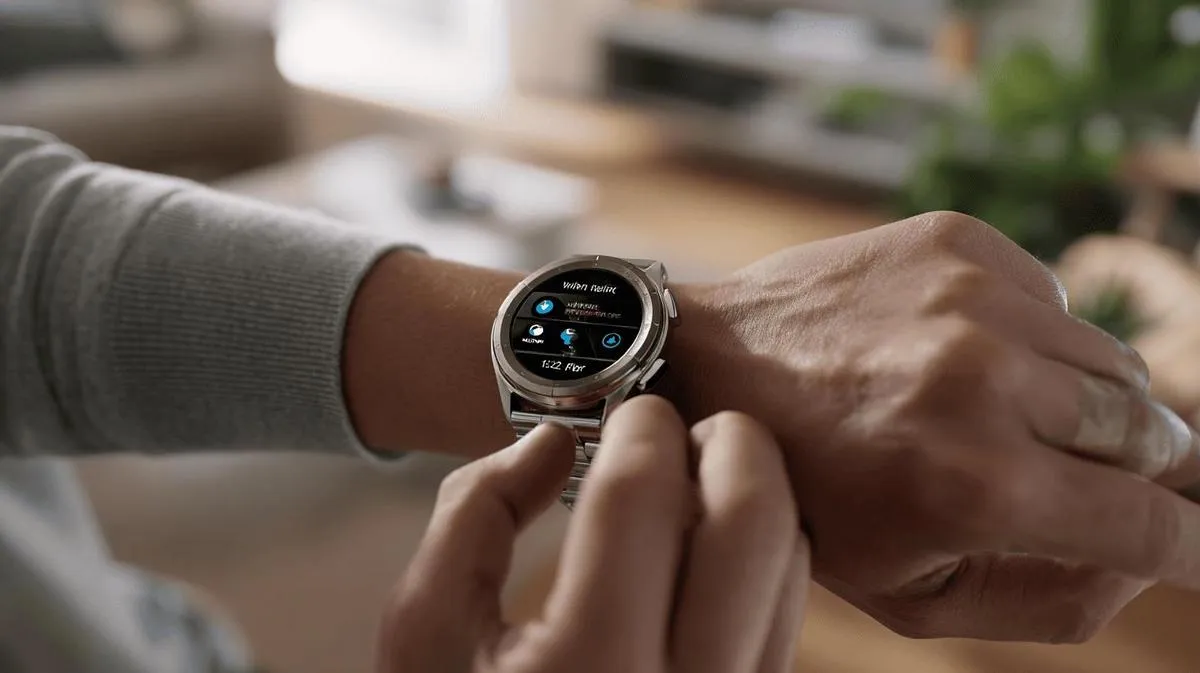
TL;DR:
- Um die Uhrzeit auf deiner Samsung-Uhr einzustellen, geh zu: Einstellungen > Allgemein > Datum und Uhrzeit.
- Du kannst die Uhrzeit manuell einstellen (tippe auf "Uhrzeit festlegen" und speichere) oder "Datum und Uhrzeit automatisch" auswählen, um sie über Bluetooth mit deinem Smartphone zu synchronisieren.
- Stelle die Zeitzone automatisch ein oder aktiviere sie, wenn du reist oder die Region wechselst.
- Synchronisiere mit deinem Samsung-Smartphone über die Galaxy Wearable-App, um die Uhrzeit automatisch anzupassen.
- Die manuelle Einstellung ist erforderlich, wenn die Uhr nicht eingeschaltet ist.
- Aktualisiere die Uhr, bevor du die Uhrzeit einstellst, um Fehler zu vermeiden.
- Die Menüs können je nach Modell variieren, aber die Optionen "Einstellungen" und "Datum und Uhrzeit" sind immer vorhanden.
In diesem Artikel
Wenn du wissen möchtest, wie du die Uhrzeit auf deiner Samsung-Uhr ganz einfach einstellen kannst, bist du hier genau richtig. Du wirst lernen, wie du die Uhrzeit anpasst, Alarme einstellst und sicherstellst, dass deine Samsung-Uhr immer korrekt läuft. Ich zeige dir jeden Schritt, sowohl im automatischen als auch im manuellen Modus. Bereite dich darauf vor, nie wieder die Zeit zu verlieren mit deiner Samsung-Uhr. Los geht’s!
Schritt-für-Schritt-Anleitung zur Einstellung der Uhrzeit auf deiner Samsung-Uhr
Wenn du eine Samsung-Uhr hast und festgestellt hast, dass die Uhrzeit falsch ist, brauchst du dir keine Sorgen zu machen. Viele fragen mich: Wie stelle ich die Uhrzeit auf meiner Samsung-Uhr ein? Das kannst du in wenigen Minuten erledigen, und ich zeige dir, wie es geht. In meinem Alltag nutze ich diese Methode immer, wenn ich die Zeitzone wechsle oder die Sommerzeit beginnt.
Zuerst greife auf das Menü deiner Uhr zu. Wische vom Startbildschirm nach oben, bis du die Einstellungen siehst. Tippe dann auf „Einstellungen“. Danach geh zu „Allgemein“ und anschließend zu „Datum und Uhrzeit“. Wenn jemand fragt: Wo finde ich die Option, um die Uhrzeit einzustellen? Die genaue Antwort lautet: Gehe zu „Einstellungen“ > „Allgemein“ > „Datum und Uhrzeit“.
In diesem Menü kannst du die Uhrzeit manuell einstellen. Tippe auf „Uhrzeit einstellen“ und passe die Zahlen an die korrekte Zeit an. Tippe auf „OK“, um zu speichern. Falls du möchtest, aktiviere die Option „Datum und Uhrzeit automatisch“, damit die Uhr die Zeit von deinem Telefon bezieht. Das verhindert zukünftige Fehler, wenn die Uhr über Bluetooth gekoppelt ist.
Wenn du ein Samsung-Smartphone verwendest, kann auch die Galaxy Wearable-App helfen. Sie synchronisiert die Uhrzeit deiner Uhr mit deinem Telefon, sobald beide verbunden sind. Dieser Tipp ist besonders nützlich, wenn du die Zeitzone wechselst oder häufig reist.
Wenn du dieser Anleitung folgst, zeigt deine Uhr die richtige Zeit an und du kommst nie mehr zu spät.
Schritt-für-Schritt-Anleitung zur Korrektur der Uhrzeit auf deiner Samsung-Uhr
Zuerst tippe auf die seitliche Taste deiner Samsung-Uhr, um das Display einzuschalten. Auf dem Startbildschirm wischst du mit dem Finger nach unten, um das Schnellmenü zu öffnen. Tippe dann auf das Zahnrad-Symbol, um in die Einstellungen zu gelangen. Suche dort die Option "Allgemein" und tippe anschließend auf "Datum und Uhrzeit".
Wie stelle ich die Uhrzeit meiner Samsung-Uhr richtig ein? Die direkte Antwort lautet: Gehe in die Einstellungen von "Datum und Uhrzeit" und stelle die Uhrzeit manuell ein oder aktiviere die automatische Einstellung. Auf diesem Bildschirm siehst du zwei Möglichkeiten: Lass die Uhr die Uhrzeit automatisch über dein Smartphone korrigieren oder stelle sie manuell ein. Wenn du "automatische Datum und Uhrzeit" auswählst, holt sich die Uhr die korrekte Zeit von deinem Telefon. Dafür muss dein Telefon lediglich über Bluetooth mit der Uhr verbunden sein. Wenn du es lieber selbst machst, tippe auf "Uhrzeit festlegen" und wähle die korrekte Uhrzeit aus.
Möchtest du die Zeitzone ändern, tippe auf "automatische Zeitzone" oder wähle eine manuell aus. So zeigt die Uhr immer die richtige Zeit an, auch wenn du unterwegs bist.
Vergiss nicht, deine Änderungen zu speichern, bevor du diesen Bildschirm verlässt. Gehe zurück zum Hauptmenü und überprüfe, ob die Uhrzeit korrekt ist. Wenn du denkst, dass die Uhr die Zeit von selbst geändert hat, könnte das an einer Zeitzonenänderung oder einem Systemupdate liegen.
Für weitere Details und Tipps greife auf "Wie man die Uhrzeit der Galaxy Watch einstellt" zu. Das hilft dir, alle Schritte zu verstehen, falls du unsicher bist.
Schritt-für-Schritt-Anleitung zur Einstellung der Uhrzeit auf deiner Samsung-Uhr
Wie stellst du die Uhrzeit auf deiner Samsung-Uhr ein? Tippe auf das Display der Uhr und wische nach oben. Es öffnet sich das App-Menü. Suche nach "Einstellungen" und tippe darauf. Wähle dann "Allgemein" und anschließend "Datum und Uhrzeit". Jetzt tippe auf "Uhrzeit festlegen".
Wichtig: Aktiviere "Uhrzeit manuell festlegen". Mit dem Finger stellst du die Stunden und Minuten auf den richtigen Wert ein. Überprüfe die Uhrzeit, indem du auf dein Smartphone oder eine andere vertrauenswürdige Uhr schaust. Bestätige anschließend durch Tippen auf die Schaltfläche "OK" oder "Speichern".
Falls du es bevorzugst, aktiviere "Datum und Uhrzeit automatisch". Die Uhr holt sich die Zeit aus dem Internet oder über das mit dem Smartphone verbundene Gerät. Wenn deine Uhr keine Verbindung hat, muss die Einstellung manuell erfolgen.
Und falls du bemerkst, dass die Uhr nach der Einstellung vor- oder nachgeht, wiederhole die Schritte. Wenn du die Zeitzone geändert hast oder gereist bist, prüfe das Menü "Zeitzone". Wenn du in einer Region mit Sommerzeit lebst, aktiviere oder justiere diese Einstellung auf dem Display der Uhr.
Diese Vorgehensweise gilt für Modelle wie die Samsung Galaxy Watch und Gear. Der Weg kann leicht variieren, aber "Einstellungen" und "Datum und Uhrzeit" sind immer in den Optionen zu finden. Wenn deine Uhr ein Update verlangt, führe dieses zuerst durch, um Fehler zu vermeiden.
Mit diesen Schritten läuft deine Samsung-Uhr korrekt und ist bereit für den Gebrauch.
Fazit
Jetzt weißt du alles, um deine Samsung-Uhr nach deinen Wünschen einzustellen. Du hast die Schritte zum Einstellen der Uhrzeit, Konfigurieren der Zeitzone und Aktivieren von Alarmen gesehen. Du kannst automatische oder manuelle Methoden nutzen, mit oder ohne Internet. Es stehen einfache Optionen zur Personalisierung von Alarmen und verschiedenen Städten zur Verfügung. Wähle die Methode, die dir im Alltag am meisten hilft. Organisiere deine Zeit, behalte die Kontrolle und nutze das volle Potenzial deiner Samsung-Uhr.
Auch lesen
- Wie installierst du WhatsApp auf deinem Samsung-Smartphone im Jahr 2025?
- Wie entsperrst du dein Samsung-Smartphone, wenn du das Passwort nicht kennst?
- Wie machst du einen Screenshot auf deinem Samsung-Smartphone einfach?
- Samsung refurbished bei iOutlet ansehen
Diagnose-Tools
Erhalte mehr solcher Artikel.
Refurbished-Analysen + 5€ BEMVINDO5 auf die erste Bestellung. Gültig für die erste Bestellung ab 50 €.

Suchst du ein refurbished Samsung?
Samsung-Smartphones, geprüft und zertifiziert, mit 24 Monaten Garantie.





