
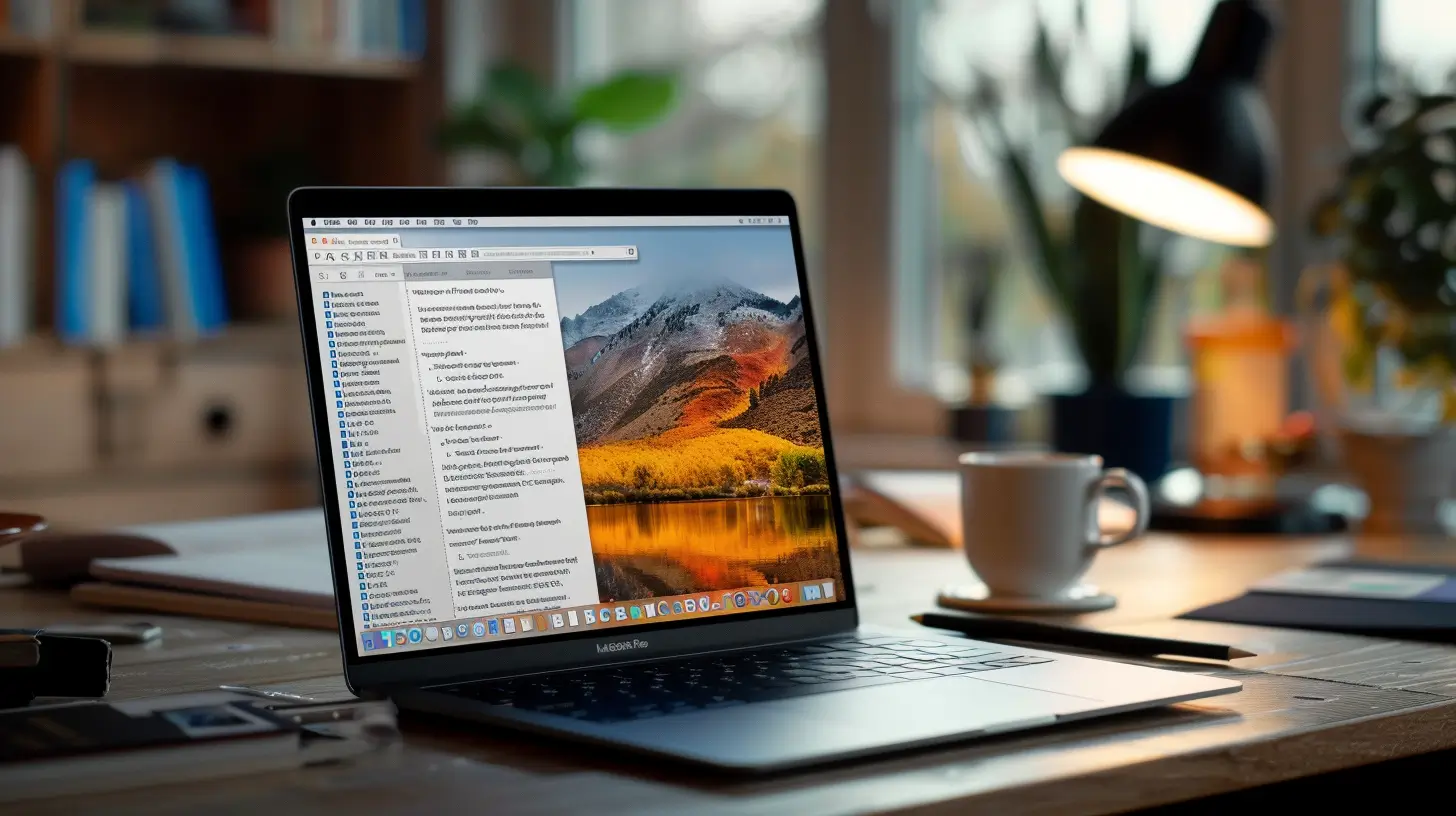
Das MacBook ist ein beliebter und einfach zu bedienender tragbarer Computer von Apple. Wenn du von einer portugiesischen Windows-Tastatur kommst und das Fragezeichen auf dem MacBook nicht findest, ist die Antwort schnell: Es befindet sich auf der Apostroph-Taste, rechts der 0.
In diesem Artikel
Die MacBook-Tastatur verwenden
Auf einem MacBook mit portugiesischer Tastatur:
- Drücke die Taste Shift und halte sie gedrükt.
- Drücke die Taste für das Apostroph ('), die erste rechts neben der 0. Es ist die Taste, auf der ein ? aufgedruckt ist.
- Lass beide Tasten los, das ?.
- Falls dein MacBook ein internationales Tastaturlayout (US) hat, ist der Shortcut ein anderer:
Shift + /.
Verwenden des Menüs für Sonderzeichen
Wenn du das Menü für Sonderzeichen bevorzugst:
- Klicke im Menü "Bearbeiten" in der oberen Leiste.
- Wähle "Emojis & Symbole".
- Suche nach "Fragezeichen" in der Suchleiste.
- Klicke auf das Symbol, um es in den Text einzufügen.
Fazit
Auf einer portugiesischen Tastatur ist Umschalttaste + die Apostrophtaste; auf einer US-Tastatur ist es Umschalttaste + /. Falls du dir beim aktiven Layout unsicher bist, zeigt dir die Tastaturübersicht die richtige Taste in zwei Sekunden.
Lies auch
- 11 Schritte zum Einrichten eines iPhone
- So schaltest du das iPhone aus
- In 10 Schritten das iPhone formatieren
- MacBook refurbished bei iOutlet ansehen
Tastenkombinationen für das Fragezeichen nach Tastaturlayout
- Portugiesisches Tastaturlayout (PT):
Umschalt + '(Apostrophtaste, die erste rechts von der 0) - Spanisches Tastaturlayout (ES):
Umschalt + '(dieselbe Apostrophtaste) - Internationale Tastatur (US/UK):
Umschalt + /(Taste für den Schrägstrich) - Französische Tastatur (FR):
Umschalt +,(Komma-Taste) - Deutsche Tastatur (DE):
Umschalt + ß
So überprüfst du das Tastaturlayout unter macOS
- Öffne Systemeinstellungen → Tastatur → Texteingabe → Eingabequellen (in macOS-Versionen vor Ventura hießen sie Systemeinstellungen)
- Sieh dir an, welches Layout aktiv ist (Portugiesisch, ABC, US International usw.)
- Wenn das Layout nicht zu deiner physischen Tastatur passt, klicke auf + und füge das richtige hinzu
- Aktiviere Menüleisten-Eingabemenü anzeigen um schnell zwischen Layouts zu wechseln
Weitere nützliche Sonderzeichen auf dem MacBook
- @ (@-Zeichen):
Option + 2(PT) oderShift + 2(US) - # (cardinal):
Option + 3 - € (euro):
Option + E(PT) oderOption + Shift + 2(US) - ~ (til):
Option + Ngefolgt von Leertaste - ¿ (umgekehrtes Fragezeichen):
Option + Shift + '(PT) oderOption + Shift + /(US)
Tipp: Tastaturübersicht
Wenn du ein Zeichen nicht findest, aktiviere die Tastaturübersicht: klicke auf das Eingabe-Symbol in der Menüleiste → Tastaturübersicht anzeigen. Wenn du Shift, Option oder beide drückst, zeigt sie genau an, welches Zeichen jede Taste erzeugt.
Brauchst du ein MacBook? Sieh dir unsere refurbished MacBooks an, mit 24 Monaten Garantie und portugiesischer Tastatur.
Zusätzliche Tipps
- Erstelle ein Backup vor jeder wichtigen Änderung
- Halte macOS aktuell: Updates beheben Fehler und verbessern die Sicherheit
- Starte den Mac neu falls etwas nicht wie erwartet funktioniert
Brauchst du Hilfe?
Wenn du weiterhin Schwierigkeiten hast, kannst du den Apple Support oder besuche unseren Bereich für Tutorials im iOutlet Blog für weitere Anleitungen.
Du denkst darüber nach, deinen Laptop zu wechseln? Sieh dir den Leitfaden an Refurbished MacBook, mit getesteten Air- und Pro-Modellen sowie aktuellen Preisen.
Diagnose-Tools
Erhalte mehr solcher Artikel.
Refurbished-Analysen + 5€ BEMVINDO5 auf die erste Bestellung. Gültig für die erste Bestellung ab 50 €.

Suchst du ein refurbished MacBook?
Geprüfte und zertifizierte MacBooks mit 24 Monaten Garantie. Vom MacBook Air bis zum MacBook Pro.





