
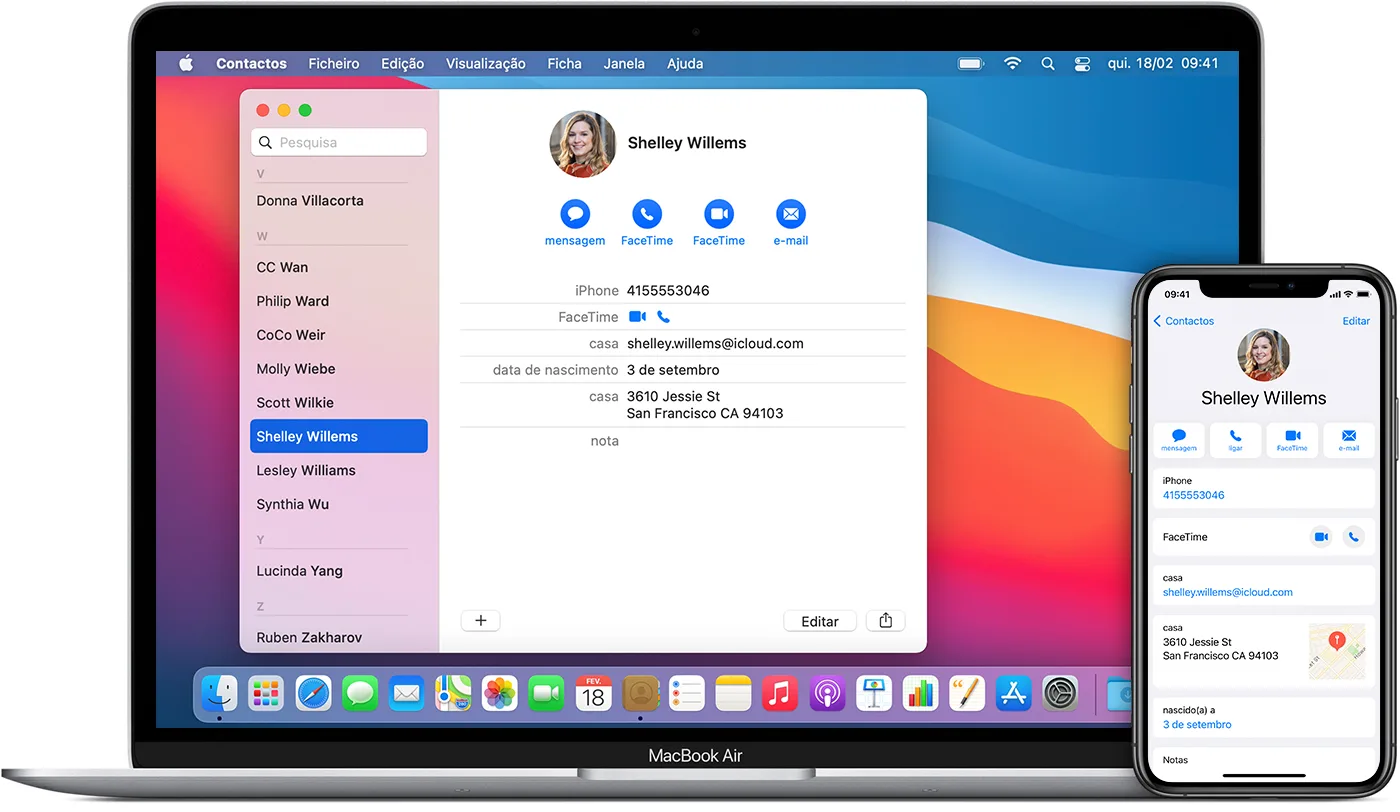
Se acabaste de comprar um novo iPhone, é importante teres os teus contactos prontamente disponíveis. A boa notícia é que é fácil transferir contactos de um iPhone para outro iPhone sem perderes nenhuma informação importante. Neste guia, mostramos como fazê-lo em apenas alguns passos.
Passo 1: Certifica-te de que os teus contactos estão sincronizados com o iCloud
Antes de transferir contactos de um iPhone para outro, certifica-te de que eles estão sincronizados com o iCloud. Para fazer isso, vai a Definições > [O Teu Nome] > iCloud e ativa a opção Contactos. Se a funcionalidade já estiver ativada, estes serão sincronizados automaticamente com o iCloud.
In this article
Passo 2: Inicia sessão no iCloud no novo iPhone
No teu novo iPhone, inicia sessão no iCloud com o mesmo ID Apple que usaste no antigo. Isto garantirá que os teus contactos estão disponíveis no novo dispositivo.
Passo 3: Ativa a sincronização de contactos no novo iPhone
Para sincronizar os teus contactos com o novo iPhone, vai a Definições > [O Teu Nome] > iCloud e ativa a opção Contactos. Se a opção já estiver ativada, o processo de transferir contactos de um iPhone para outro será fácil.
Passo 4: Transferir contactos
Agora, basta aguardar até que os contactos sejam transferidos para o novo iPhone. O tempo necessário para a transferência dependerá da quantidade de contactos que tens e da velocidade da tua ligação à internet.
Passo 5: Verifica se os contactos foram transferidos
Quando transferires contactos, verifica se todos estão disponíveis no novo dispositivo. Abre a aplicação e verifica se todos os teus contactos estão lá.
Em suma, transferir contactos de um iPhone para outro desempenha um papel crucial na garantia da acessibilidade e segurança dos dados pessoais dos utilizadores. Ao sincronizar os contactos com o iCloud, consegues garantir que as tuas informações de contacto estão sempre disponíveis em todos os dispositivos ligados, facilitando a comunicação e a organização da agenda. Além disso, a sincronização regular dos contactos ajuda a proteger contra perdas de dados, pois mantém uma cópia de segurança atualizada em caso de perda ou dano do dispositivo. Em última análise, este processo não simplifica apenas a vida quotidiana dos utilizadores, mas também oferece tranquilidade ao garantir que informações importantes estão sempre acessíveis e protegidas.
Caso persista alguma dúvida, ou se estiveres interessado em comprar produtos Apple recondicionados, não hesites em contactar-nos – iOutlet Store.
Dicas Adicionais
- Faz uma cópia de segurança antes de qualquer alteração importante no teu dispositivo
- Mantém o iOS/macOS atualizado: as atualizações corrigem bugs e melhoram a segurança
- Reinicia o dispositivo se algo não funcionar como esperado após seguires os passos
Precisas de Ajuda?
Se estás com dificuldades, podes contactar o suporte Apple ou visitar a nossa secção de tutoriais no blog iOutlet para mais guias.
Diagnostic tools
Get more articles like this one.
Refurbished tech analysis + €5 with BEMVINDO5 on your first order.





