
TL;DR:
In this article
- Requisitos: MacBook com chip M1, Pen Drive de 16 GB, ISO do Windows 10/11, macOS atualizado.
- Primeiros passos: Descarrega e instala o Parallels Desktop, abre, segue as instruções, seleciona a ISO do Windows, ajusta as configurações, cria a máquina virtual, conclui a instalação.
- Solução de problemas: Verificar se a ISO está corrompida, ajustar o desempenho do Parallels, reiniciar o Parallels/Desktop. Consulta o suporte da Apple ou o site do Parallels.
- O Boot Camp não é aplicável para Mac M1 (apenas para Intel).
- Para Macs Intel: Usa o Boot Camp, cria a particao, segue o Assistente do Boot Camp, instala os drivers e o Windows.
- Alternância de SO: Reinicia o Mac e prime “Opção” para escolher o sistema operativo.
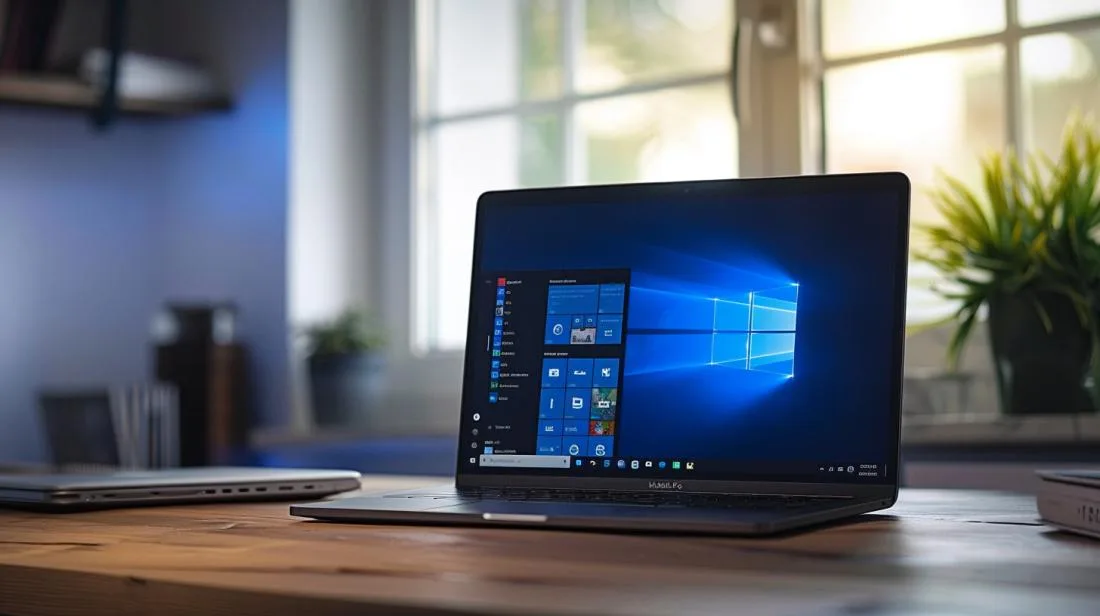
Já imaginaste usar Windows no teu MacBook? Sim, e possível! Eu vou mostrar-te como instalar o Windows no MacBook, especialmente nos modelos M1. Vamos deixar o teu MacBook em dual boot e aproveitar o melhor dos dois mundos. Queres saber como? Continua a ler e descobre as etapas simples para transformar o teu MacBook numa máquina poderosa e versátil!
Como instalar o Windows no MacBook M1?
Quais são os requisitos para instalar Windows no MacBook M1?
Para instalar o Windows no MacBook M1, precisas de várias coisas. Primeiro, um MacBook com chip M1. Além disso, é essencial ter um Pen Drive com pelo menos 16 GB de espaço. Também precisas da imagem ISO do Windows. Descarrega a versão do Windows 10 ou Windows 11 que desejas instalar. Por último, certifica-te de que o teu macOS está atualizado.
Quais são os primeiros passos para a instalação?
Primeiro, faz o download do Parallels Desktop, que ajuda na instalação. Depois de instalares o Parallels Desktop, abre a app e segue as instruções no ecrã. Clica em “Instalar Windows”. Seleciona a imagem ISO do Windows que descarregaste antes. Ajusta as configurações conforme o teu gosto e clica em “Continuar”. O Parallels Desktop vai automaticamente criar uma máquina virtual para ti. Deixa o Parallels concluir a instalação do Windows. Depois disso, terás o Windows a correr no teu MacBook M1. Certifica-te de atualizar o Windows e instalar todos os drivers necessários.
Como solucionar problemas comuns durante a instalação?
As vezes, podem surgir problemas. Se o Parallels não reconhecer a tua imagem ISO, verifica se ela está corrompida. Descarrega-a novamente, se necessário. Se o desempenho do Windows estiver lento, ajusta as configurações de desempenho no Parallels. Alocar mais RAM e CPU pode ajudar. Se o Windows não iniciar, reinicia o Parallels Desktop e a tua máquina virtual. Para qualquer problema técnico maior, visita o suporte da Apple ou o site do Parallels.
Com estes passos, instalar o Windows no teu MacBook M1 pode ser simples e direto. Para mais informações detalhadas, ve esta pagina da Apple.
Como usar o Boot Camp no Mac?
O que e o Boot Camp e como funciona?
O Boot Camp e uma ferramenta oficial da Apple. Ajuda a instalar Windows em Macs com processadores Intel. Criar uma particao no disco para o Windows. Isto significa dividir o espaco de armazenamento, mantendo o macOS e o novo sistema separados. O Assistente do Boot Camp guia-te nesse processo.
Passos para configurar o Boot Camp
Primeiro, faz backup dos teus dados. Isto garante que não perdes nada importante. Abre o Assistente do Boot Camp. Esta em “Aplicações” > “Utilitarios”. Segue as instrucoes no ecrã. O Assistente descarrega os drivers necessarios para Windows. Precisas de uma copia do Windows e de uma chave de produto. Escolhe o tamanho da particao para o Windows. Instala o Windows seguindo as instrucoes mostradas.
Como alternar entre Windows e macOS usando o Boot Camp?
Para mudar entre os sistemas, reinicia o Mac. Mantém premida a tecla “Opção” ao iniciar. Escolhe o sistema que queres usar, macOS ou Windows. Cada vez que quiseres trocar, repete este processo.
Conclusao
Instalar Windows no MacBook M1 pode parecer um desafio, mas é possível. Primeiro, precisas de confirmar os requisitos. De seguida, segue os passos para instalar e resolver problemas comuns. Usar o Boot Camp em Macs Intel torna a troca de sistemas fácil e prática. Se seguires estas etapas, terás acesso ao melhor dos dois mundos no teu Mac. Aproveita a experiência completa com o teu MacBook!
Le também
- MACBOOK AIR, PRO OU IMAC: qual o computador apple ideal para mim?
- Devo comprar um desktop? Conheca as vantagens e desvantagens do iMac!
- Que macbook comprar em 2023
- Ver MacBook recondicionados na iOutlet
Get more articles like this one.
Refurbished tech analysis + €5 with BEMVINDO5 on your first order.





