
Mudar de telemóvel pode ser um processo complicado, principalmente se precisas de transferir dados do Android para iPhone. Felizmente, a Apple disponibiliza uma ferramenta gratuita chamada “Move to iOS” que torna essa tarefa muito mais fácil.
Neste guia, vais aprender passo a passo como transferir dados do Android para iPhone – todos os teus contactos, fotos, músicas, mensagens, etc – de forma rápida e simples.
Passo 1: Prepara o teu Android para a transferência
Antes de começar a transferir dados do Android para iPhone, certifica-te de que o teu Android está atualizado e carregado. Também vais precisar de uma ligação Wi-Fi forte e de um iPhone novo ou reiniciado para iniciar a transferência.
Passo 2: Configura o teu iPhone
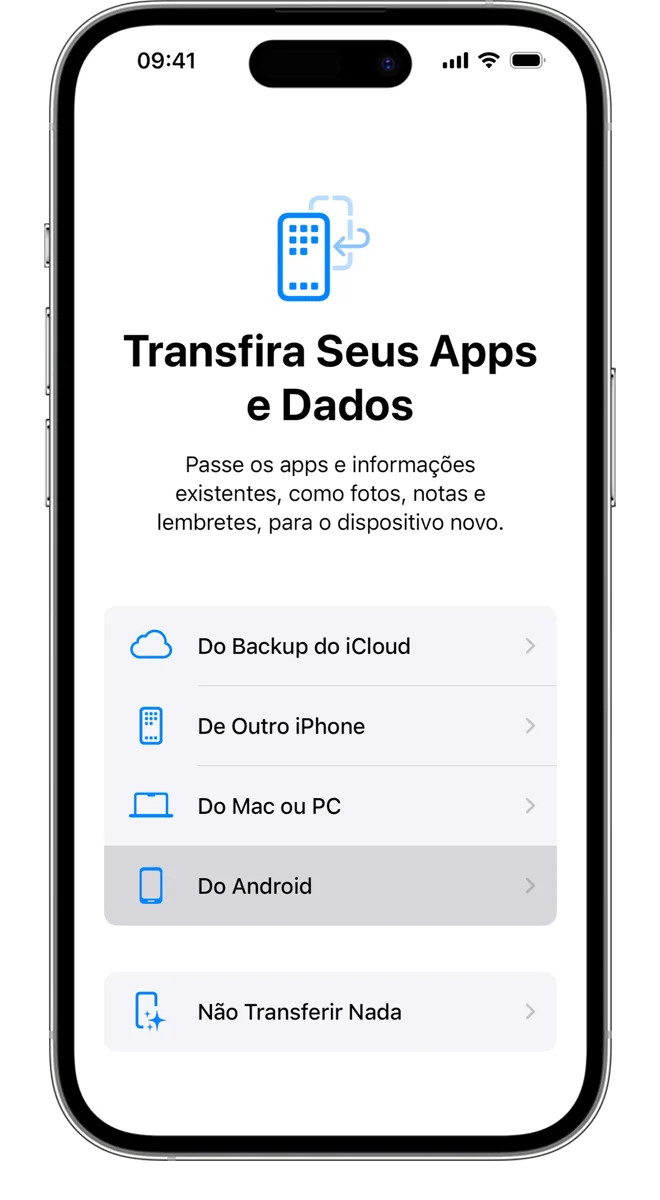
Liga o iPhone e segue as instruções no ecrã até chegares a “Apps e Dados”. Seleciona “Mover dados do Android” e aguarda que o código de segurança de 6 ou 10 dígitos apareça.
Passo 3: Instala a aplicação “Move to iOS” no teu Android
Vai à Google Play Store e descarrega a aplicação gratuita “Move to iOS” no teu Android. Certifica-te de que ambos os dispositivos estão ligados à mesma rede Wi-Fi.
Passo 4: Inicia a transferência
Abre a aplicação “Move to iOS” no teu Android e carrega em “Continuar”. Lê os termos e condições e carrega em “Aceitar” para continuar. De seguida, insere o código de segurança de 6 ou 10 dígitos exibido no teu iPhone.
Passo 5: Seleciona os dados que desejas transferir
Marca as caixas ao lado dos tipos de dados que desejas transferir, como contactos, fotos e mensagens. De seguida, carrega em “Avançar” e aguarda que o processo seja concluído.

Transferir dados do Android para iPhone pode parecer assustador, mas com a ferramenta gratuita “Move to iOS” da Apple, é fácil e rápido. Segue este guia passo a passo para transferir todos os teus contactos, fotos, músicas, mensagens e outros dados do teu Android para o iPhone e começa a aproveitar todas as vantagens do ecossistema da Apple.
Caso persista algum tipo de dúvida, ou se estiveres interessado em comprar produtos Apple recondicionados, não hesites em contactar-nos – iOutlet Store.
Dicas Adicionais
- Faz uma cópia de segurança antes de qualquer alteração importante no teu dispositivo
- Mantém o iOS/macOS atualizado: as atualizações corrigem bugs e melhoram a segurança
- Reinicia o dispositivo se algo não funcionar como esperado após seguires os passos
Precisas de Ajuda?
Se estás com dificuldades, podes contactar o suporte Apple ou visitar a nossa secção de tutoriais no blog iOutlet para mais guias.
Diagnostic tools
Get more articles like this one.
Refurbished tech analysis + €5 with BEMVINDO5 on your first order.





