
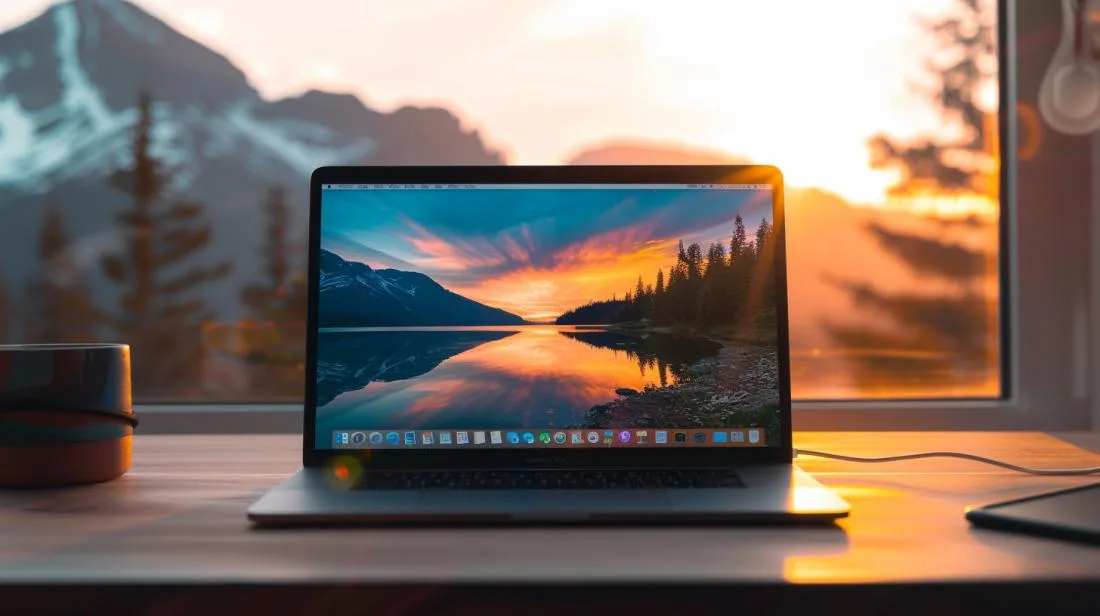
- Go to "System Settings" in the Apple menu and click "Wallpaper" to customise your wallpaper.
- Available categories: Dynamic, Landscapes, Cityscapes, Underwater Images, Earth Aerial Views, and solid colours.
- To use personal images: go to "Add Photo" or "Add Folder", or set one directly from the Photos app with "Share > Set as Wallpaper." Images from the web can also be used with "Use Image as Wallpaper."
Your MacBook deserves a personal touch! Want to know how to change your wallpaper? In this guide, I’ll show you how to adjust and customise your MacBook wallpaper, making it unique and reflecting your style. We’ll explore the available wallpaper options and how to use your own photos to create the perfect look. Get ready to transform your MacBook!
How to adjust the wallpaper on MacBook?
How to access wallpaper settings in macOS?
To customise the wallpaper on MacBook, go to the Apple menu and choose “System Settings.” Click “Wallpaper” in the sidebar. Here you can see several options for changing your wallpaper.What wallpaper categories are available in macOS?
macOS offers several wallpaper categories. There are Dynamic wallpapers, which change according to the time of day. There are also Landscapes, Cityscapes, Underwater Images, Earth Aerial Views, and solid colours.How to use personal images as wallpaper on MacBook?
You can use your photos as wallpaper. Go to “Add Photo” or “Add Folder” to choose the image you want. You can also set a photo directly from the Photos app. Select the image, click "Share" and choose “Set as Wallpaper.” Another option is to use an image from the web. Click “Use Image as Wallpaper.”Conclusion
Adjusting your MacBook wallpaper is very simple. First, access the wallpaper settings in macOS. Then, explore the various available categories or use your own images. Customising the wallpaper makes the device unique and more enjoyable to use. Follow our steps to make your MacBook feel like yours. Enjoy the freedom of choice and give your MacBook a personal touch today!Read also
- MACBOOK AIR, PRO OR IMAC: which Apple computer is right for me?
- Should I buy a desktop? Discover the advantages and disadvantages of the iMac!
- Which MacBook to buy in 2023
- View refurbished MacBooks at iOutlet
Frequently Asked Questions About Mac
How long does a MacBook last?
With normal use, a MacBook lasts 7-10 years. Apple supports macOS updates for 6-7 years after launch. Models with Apple Silicon (M1/M2/M3) have superior performance and energy efficiency.
In this article
- How to adjust the wallpaper on MacBook?
- How to access wallpaper settings in macOS?
- What wallpaper categories are available in macOS?
- How to use personal images as wallpaper on MacBook?
- Conclusion
- Read also
- Frequently Asked Questions About Mac
- How long does a MacBook last?
- Is it worth buying a refurbished MacBook?
Is it worth buying a refurbished MacBook?
Yes. A refurbished MacBook offers the same performance for 30-50% less. At iOutlet, all MacBooks undergo a full inspection and include a 2-year warranty.
Get more articles like this one.
Refurbished tech analysis + €5 with BEMVINDO5 on your first order.





