

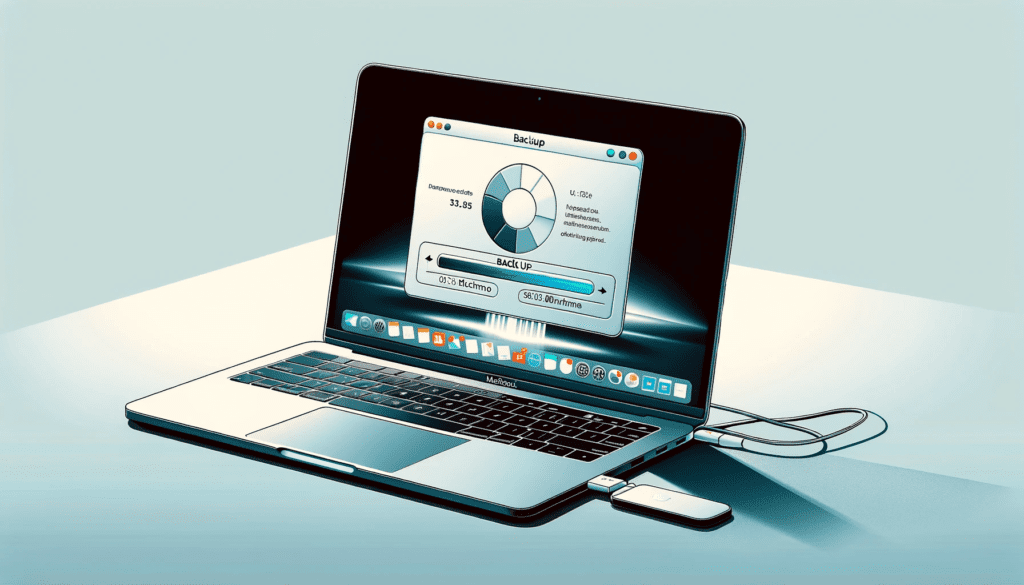
Fazer backup dos teus ficheiros é uma das coisas mais importantes que podes fazer para proteger os teus dados em caso de falha no sistema, perda ou roubo do dispositivo. Se tens um MacBook Pro, fazer backup regularmente é essencial para manter os teus dados seguros.
In this article
Felizmente, a Apple oferece várias opções fáceis para fazer backup do MacBook Pro, desde o iCloud até ao Time Machine. Neste guia passo a passo, vamos mostrar como fazer backup do MacBook Pro, para que possas ter tranquilidade sabendo que os teus dados estão protegidos.
Passo 1: Liga um disco rígido externo
Para fazer backup usando o Time Machine, vais precisar de um disco rígido externo. Liga o disco rígido externo ao teu MacBook Pro e certifica-te de que ele é reconhecido pelo teu computador.
Passo 2: Abre o Time Machine
O Time Machine é a aplicação padrão para fazer backup num MacBook Pro. Para abri-la, clica no ícone da Apple no canto superior esquerdo do ecrã e seleciona “Preferências do Sistema”. Em seguida, seleciona “Time Machine” na lista de opções.
Passo 3: Seleciona o disco rígido externo
No ecrã do Time Machine, seleciona o disco rígido externo que ligaste no Passo 1. Depois de selecionar o disco rígido externo, o Time Machine começará a fazer backup automaticamente do teu MacBook Pro.
Passo 4: Configura o iCloud
Se preferires fazer backup na nuvem, podes usar o iCloud. Para configurar o iCloud, vai a “Preferências do Sistema” e seleciona “iCloud”. Certifica-te de que a opção “iCloud Drive” está ativada e seleciona as aplicações que queres usar com o iCloud.
Passo 5: Faz backup manualmente
Se preferires fazer backup manualmente, podes simplesmente copiar os teus ficheiros para um disco rígido externo ou para a nuvem. Para fazer isso, liga o disco rígido externo ou acede ao serviço de nuvem escolhido e copia os teus ficheiros.
Fazer backup do MacBook Pro é crucial para garantir a segurança dos teus dados. Com estas opções fáceis, podes escolher a opção que melhor se adapta às tuas necessidades e fazer backup regularmente. Nunca é tarde demais para começar a proteger os teus ficheiros importantes!
Lê também
- 11 passos para configurar um iPhone
- Como desligar o iPhone 2024
- Aprende a formatar o teu iPhone em 10 passos
- Ver MacBook recondicionados na iOutlet
Dicas adicionais
- Faz backup antes de qualquer alteração importante no teu dispositivo
- Mantém o iOS/macOS atualizado: as atualizações corrigem bugs e melhoram a segurança
- Reinicia o dispositivo se algo não funcionar como esperado após seguir os passos
Precisas de ajuda?
Se estás com dificuldades, podes contactar o suporte Apple ou visitar a nossa secção de tutoriais no blog iOutlet para mais guias.
Diagnostic tools
Get more articles like this one.
Refurbished tech analysis + €5 with BEMVINDO5 on your first order.





