
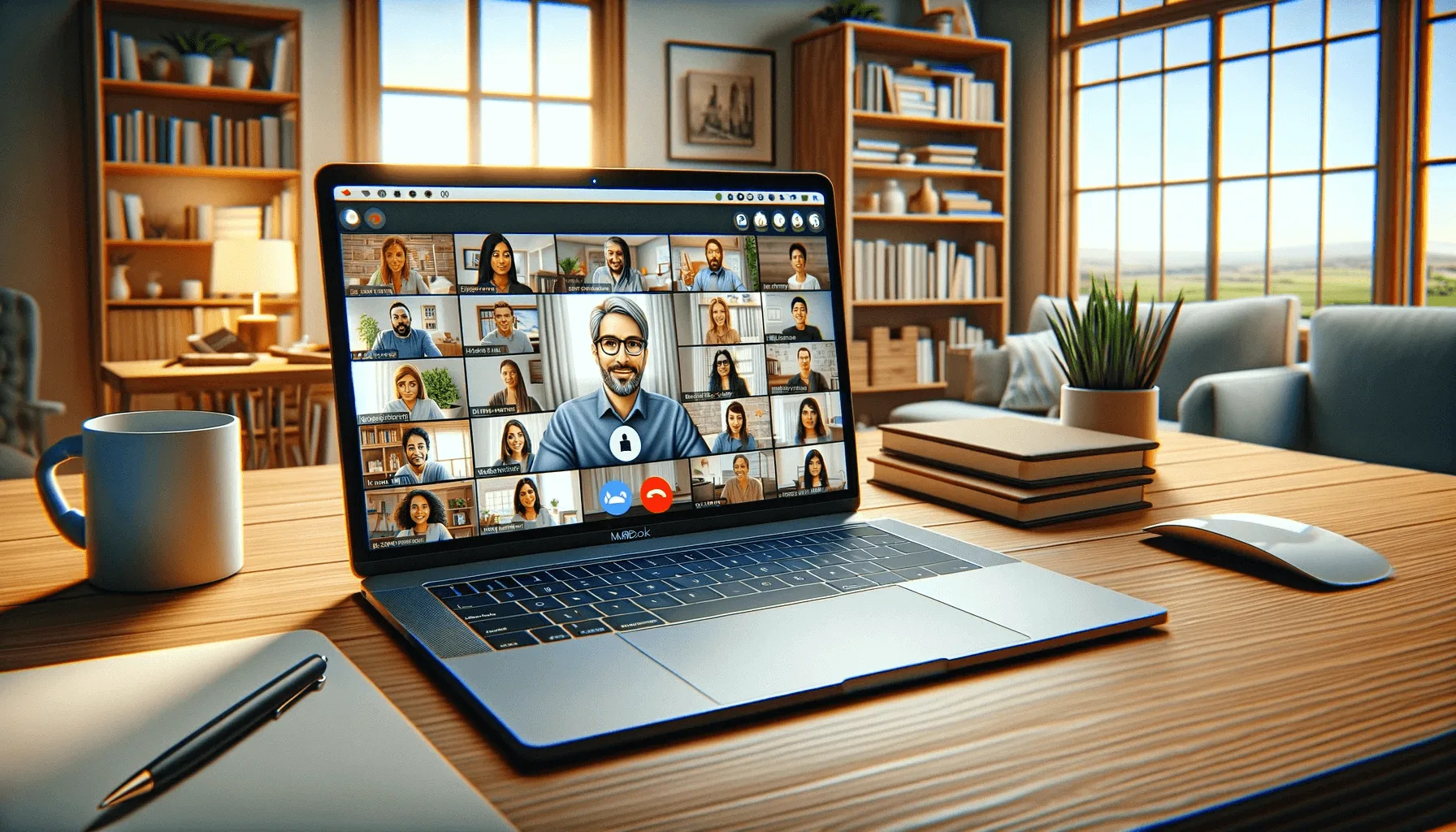

Se tens um MacBook Air e estás a ter problemas ao ativar a câmara embutida, não te preocupes, não estás sozinho. Muitos utilizadores enfrentam dificuldades semelhantes, mas a boa notícia é que geralmente é um problema fácil de resolver. Neste artigo, vamos orientar-te sobre como ativar a câmara do MacBook Air e solucionar problemas comuns.
Passo 1: Verifica as permissões da câmara
Às vezes, o macOS pode desativar a câmara por padrão para proteger a tua privacidade. Para verificar se a câmara está permitida, vai a “Preferências do Sistema” > “Segurança e Privacidade” > “Privacidade” e verifica se a opção “Câmara” está selecionada. Se não estiver, clica no cadeado no canto inferior esquerdo e insere a tua palavra-passe para fazer alterações. Em seguida, marca a opção “Câmara”.
Passo 2: Verifica se a câmara está ativa nas aplicações
Se a câmara estiver ativa nas permissões, verifica se ela também está ativa nas aplicações individuais. Vai a “Preferências do Sistema” > “Segurança e Privacidade” > “Privacidade” > “Câmara” e verifica se a aplicação em questão tem permissão para usar a câmara. Se não tiver, marca a caixa correspondente.
Passo 3: Verifica se há atualizações do sistema
Às vezes, a câmara pode parar de funcionar devido a problemas do sistema. Verifica se há atualizações do sistema disponíveis indo a “Preferências do Sistema” > “Atualização de Software”. Se houver, instala as atualizações e reinicia o teu MacBook Air.
Passo 4: Reinicia o MacBook Air
Se os passos anteriores não resolverem o problema, tenta reiniciar o teu MacBook Air. Às vezes, problemas menores podem ser resolvidos simplesmente reiniciando o sistema.
Passo 5: Entra em contacto com o suporte da Apple
Se já tentaste todas estas etapas e a câmara ainda não está a funcionar, pode ser necessário entrar em contacto com o suporte da Apple. Eles podem ajudar-te a diagnosticar o problema e fornecer soluções adicionais.
Em resumo, se estás a ter problemas ao ativar a câmara do MacBook Air, verifica as permissões da câmara, verifica se a câmara está ativa nas aplicações, verifica se há atualizações do sistema, reinicia o teu MacBook Air e, se necessário, entra em contacto com o suporte da Apple. Com estas etapas simples, deves ser capaz de ativar a câmara do MacBook Air e voltar a usá-la normalmente.
Se o Problema Persistir
- Reinicia o dispositivo: resolve a maioria dos problemas temporários
- Actualiza o software: Definições → Geral → Actualização de Software
- Repõe as definições: Definições → Geral → Transferir ou Repor → Repor Todas as Definições (não apaga dados)
- Contacta o suporte: Apple Support ou leva a um técnico autorizado
Se o teu dispositivo já tem vários anos e os problemas persistem, pode ser altura de considerar um equipamento recondicionado na iOutlet: com garantia e a fração do preço de novo.
Diagnostic tools
Get more articles like this one.
Refurbished tech analysis + €5 with BEMVINDO5 on your first order.





