
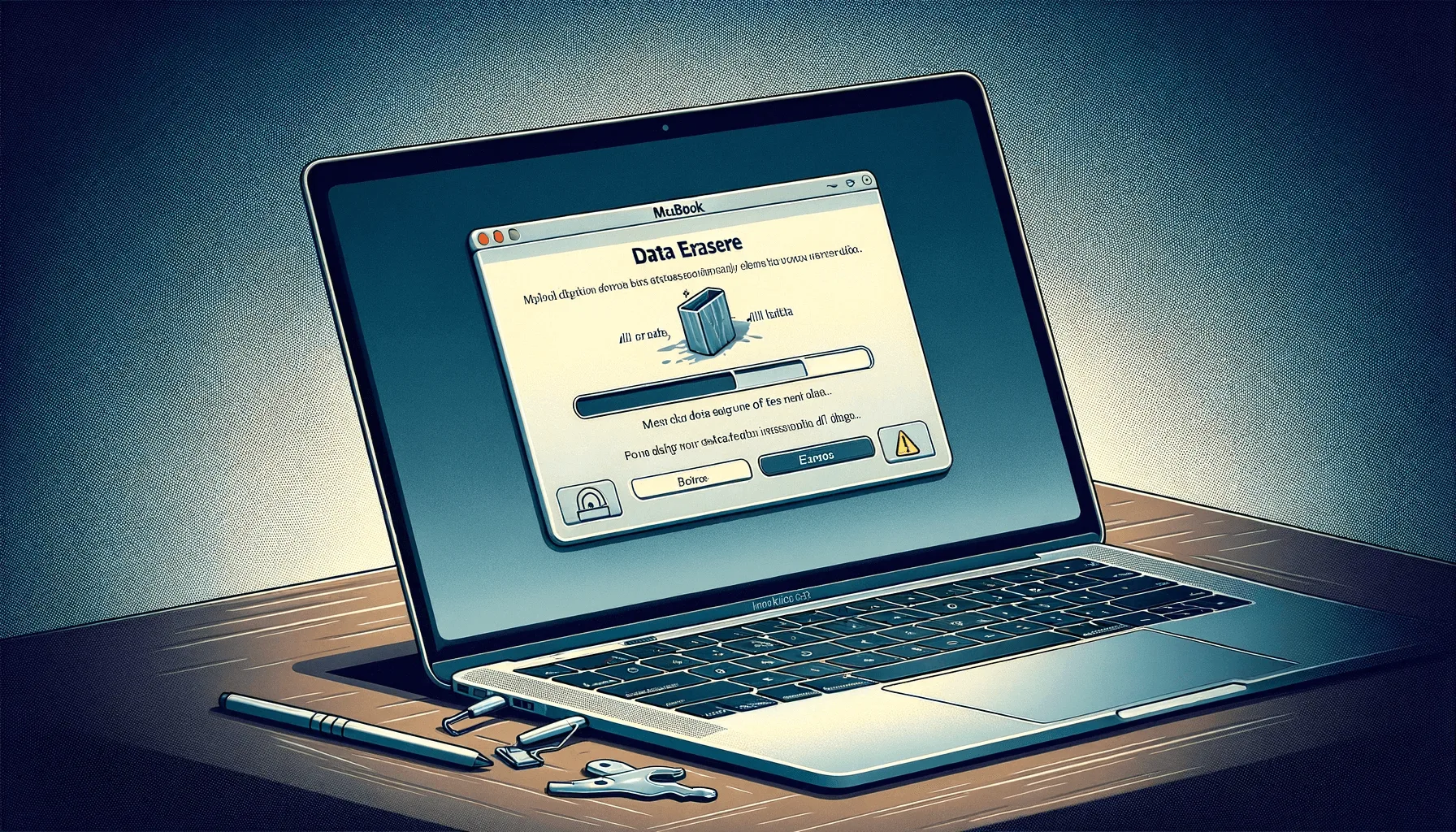
Se quiseres vender ou doar o teu MacBook, ou simplesmente quiseres começar do zero, pode ser necessário apagar todos os teus dados do computador. Felizmente, o processo de apagar tudo do MacBook é simples e pode ser realizado em algumas etapas fáceis. Neste guia completo vamos explicar como apagar tudo do MacBook.
Antes de começar, é importante fazer backup de todos os teus dados importantes. Podes fazer backup dos teus dados num disco rígido externo ou num serviço de nuvem, como o iCloud.
Passo a passo para apagar tudo do MacBook:
- Faz login no teu MacBook com uma conta de administrador.
- Abre o menu Apple e seleciona “Reiniciar”.
- Assim que o MacBook começar a reiniciar, pressiona e segura as teclas “Command” e “R” até veres o ecrã de Utilitário de Disco.
- Seleciona o disco que queres apagar na lista de discos disponíveis.
- Clica em “Apagar” e escolhe o formato do disco.
- Digita um novo nome para o disco, se quiseres.
- Clica em “Apagar” para iniciar o processo de apagar tudo do MacBook.
Repara que este processo apagará todos os dados do disco rígido do teu MacBook, incluindo o sistema operativo. Precisarás de reinstalar o sistema operativo após o processo de apagar tudo estar concluído.
Conclusão
Apagar tudo do MacBook é uma tarefa importante se quiseres vender ou doar o teu computador, ou simplesmente quiseres começar do zero. O processo é simples e pode ser realizado em algumas etapas fáceis. Lembra-te de fazer backup de todos os teus dados importantes antes de iniciares o processo de apagar tudo. Após concluíres o processo, precisarás de reinstalar o sistema operativo.
Diagnostic tools
Get more articles like this one.
Refurbished tech analysis + €5 with BEMVINDO5 on your first order.





