

Se és um utilizador ávido do Mac, provavelmente já percebeste como os atalhos fundamentais do teclado do Mac podem facilitar a tua vida. Neste artigo, vamos explorar 15 atalhos fundamentais do teclado do Mac que podem revolucionar a maneira como interages com o teu computador, quer seja Macbook ou iMac, proporcionando eficiência e poupança de tempo.
Atalhos Fundamentais do Teclado do Mac
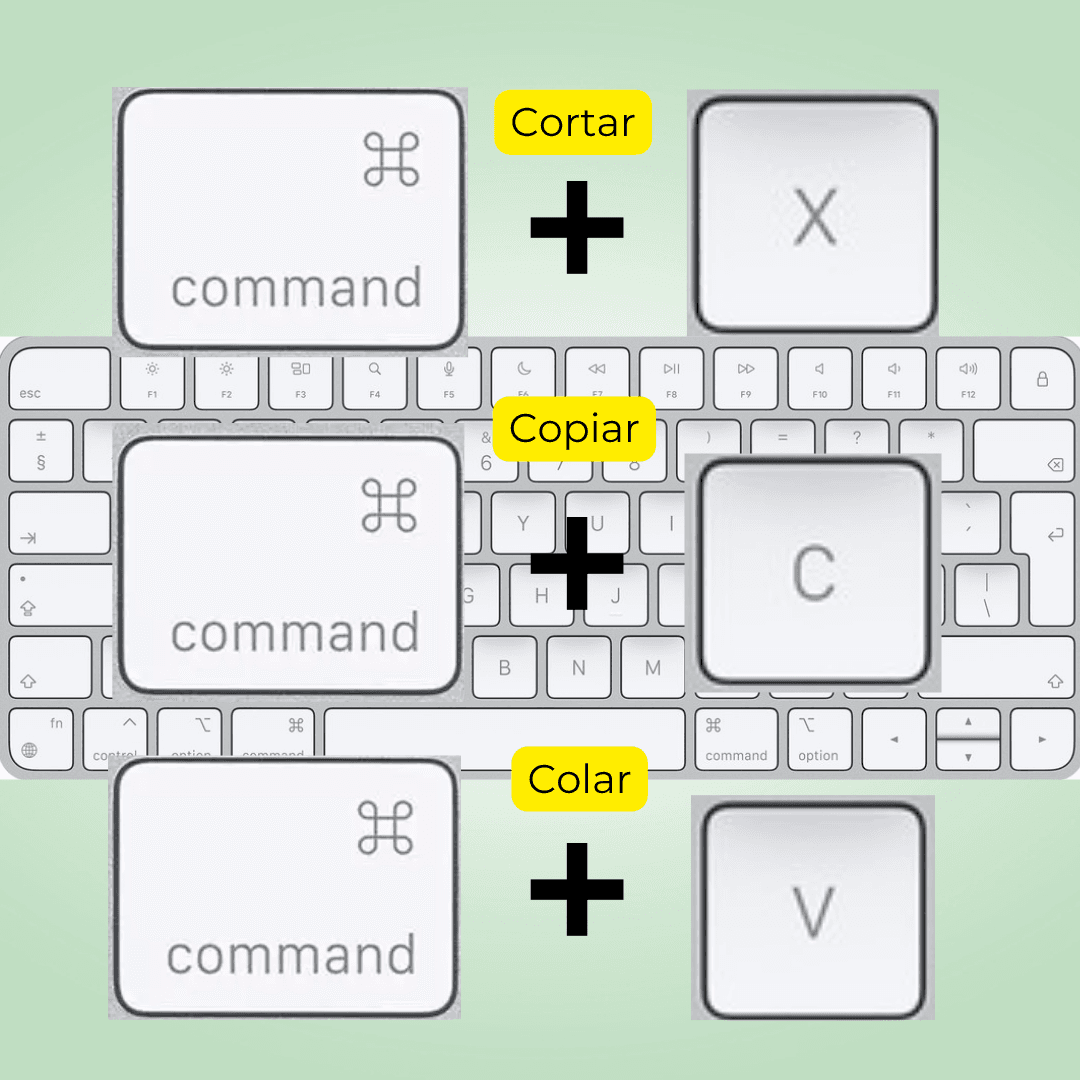
1.Command + X / Command + C / Command + V: Cortar, Copiar e Colar
Estes atalhos clássicos são a base de qualquer tarefa no Mac. Corta com Command + X, copia com Command + C e cola com Command + V para agilizar o teu fluxo de trabalho.
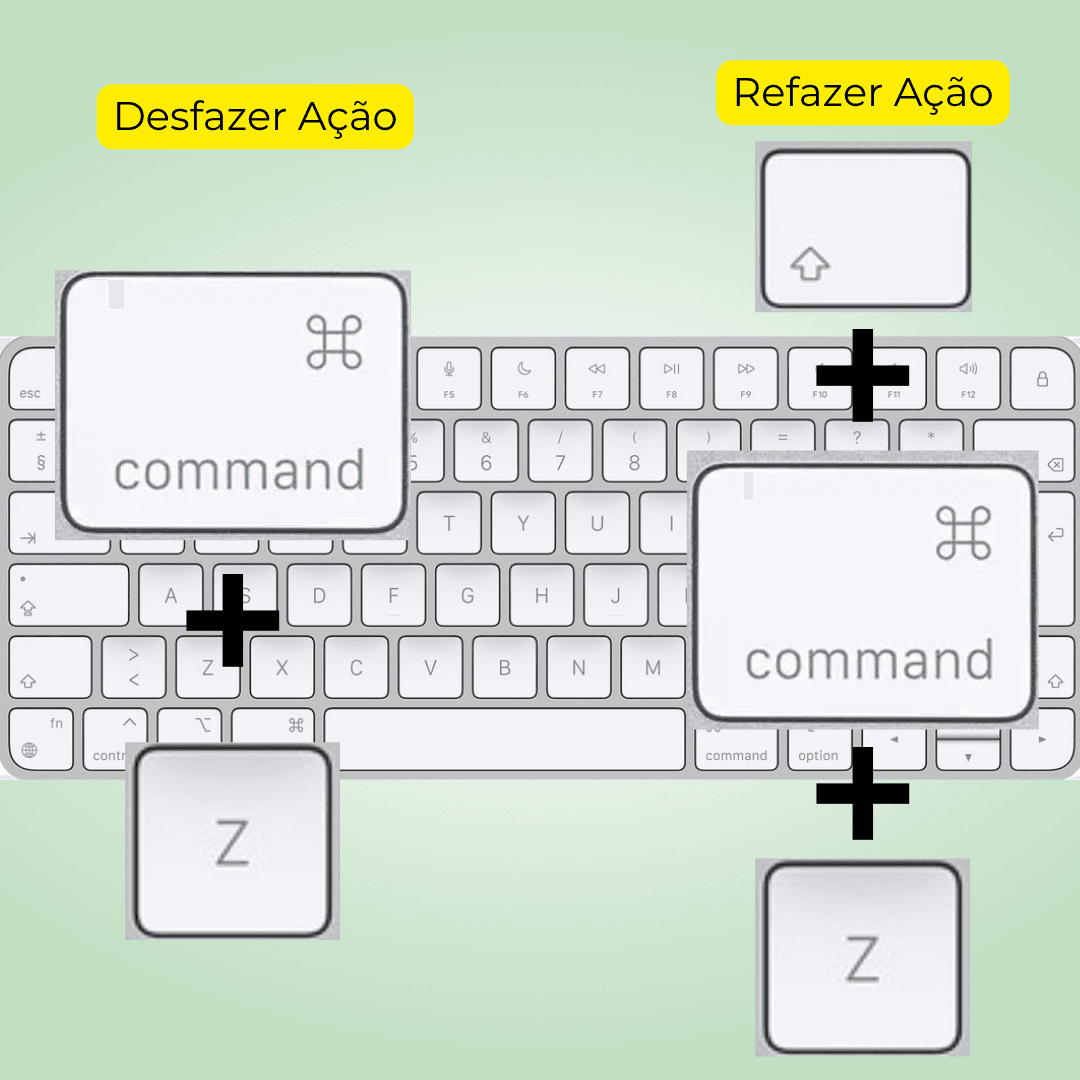
2.Command + Z: Desfazer / Command + Shift + Z: Refazer
Cometer um erro é humano, corrigi-lo com um atalho é divino. Usa Command + Z para desfazer ações indesejadas e Command + Shift + Z para refazer a ação.
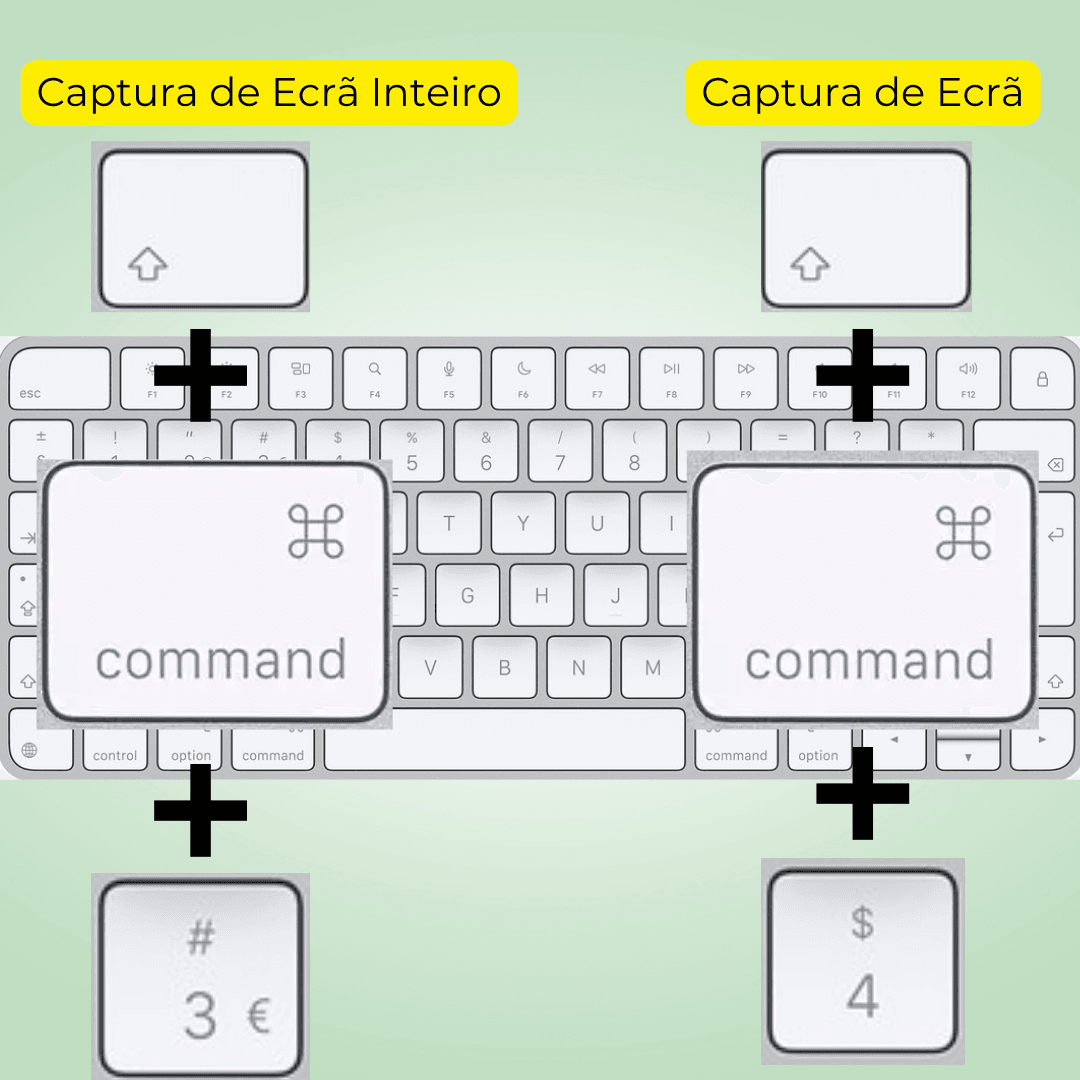
3.Command + Shift + 4: Captura de Ecrã
Captura momentos importantes com facilidade usando este atalho. Personaliza a área de captura ou captura o ecrã inteiro.
4.Command + Shift + 3: Captura de Ecrã Completa
Captura o ecrã inteiro num piscar de olhos usando este atalho abrangente.
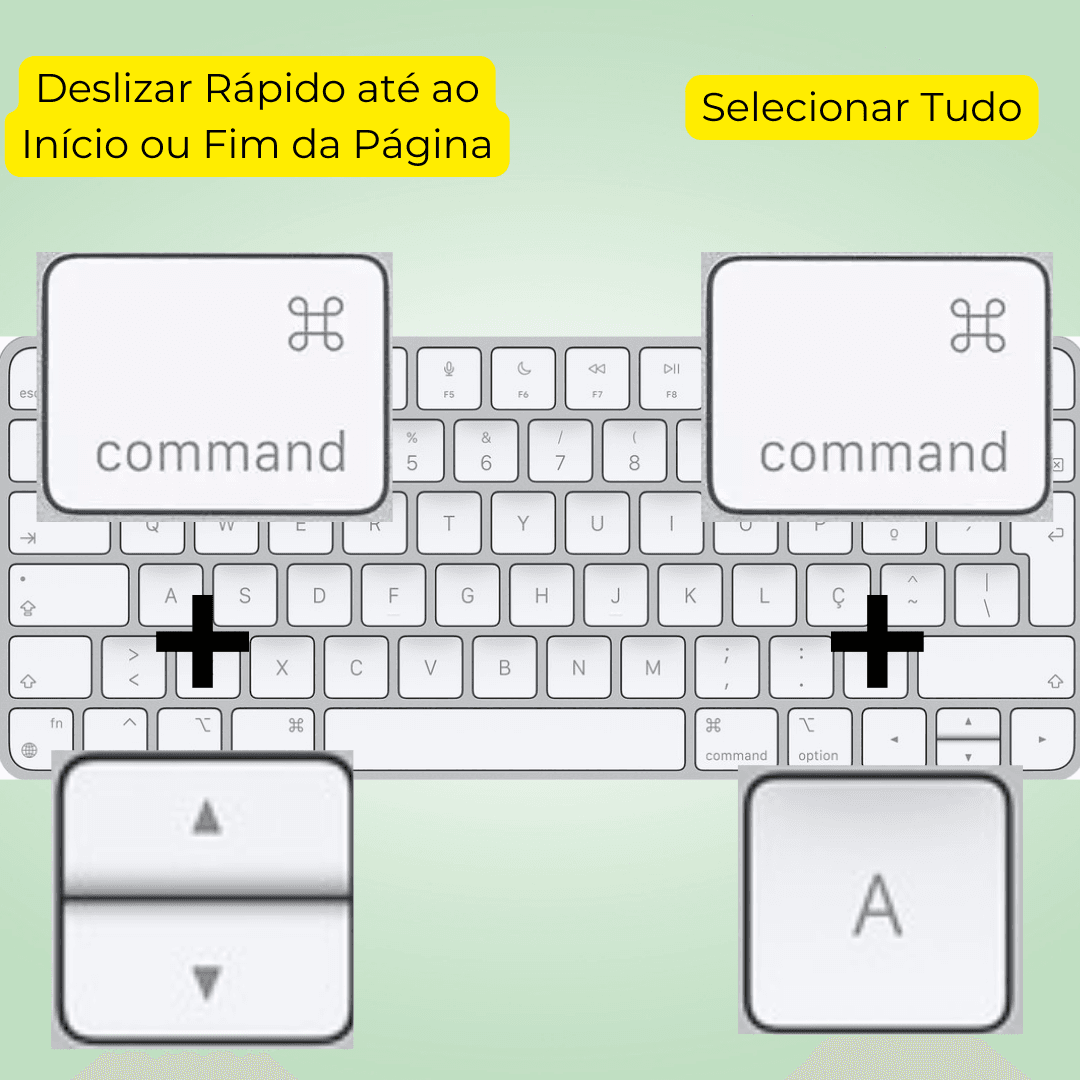
5.Command + seta para cima / seta para baixo: Deslize Rápido
Evita o rato! Usa estes atalhos para deslizar rapidamente por documentos e páginas da web.
6.Command + A: Selecionar Tudo
Em documentos extensos, poupa tempo selecionando tudo de uma vez com Command + A.
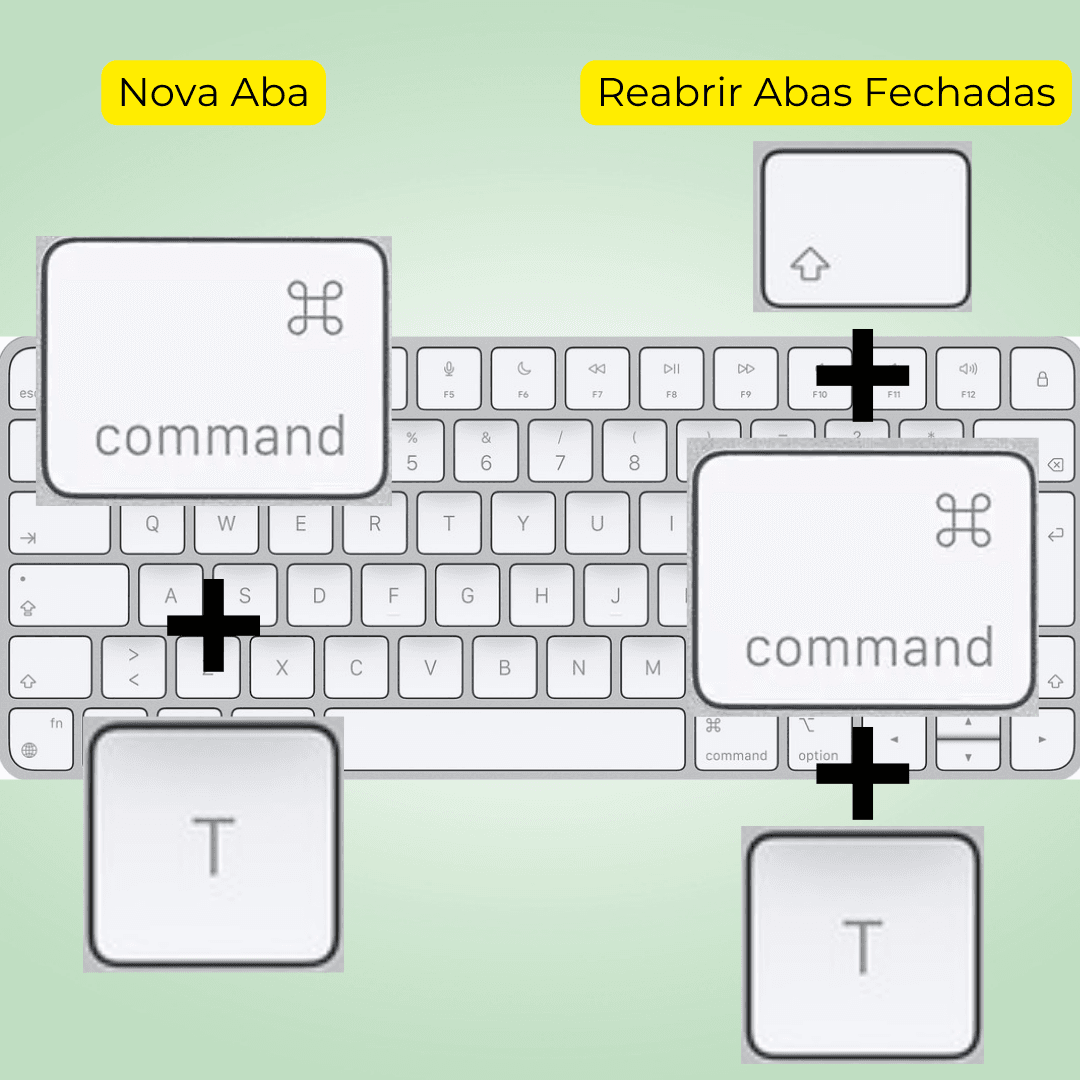
7.Command + T: Nova Aba
Navega na internet como um profissional. Abre novas abas instantaneamente com este atalho no teu navegador favorito.
8.Command + Shift + T: Reabrir Abas Fechadas
Fechaste acidentalmente uma aba importante? Recupera-a instantaneamente com este atalho inteligente.
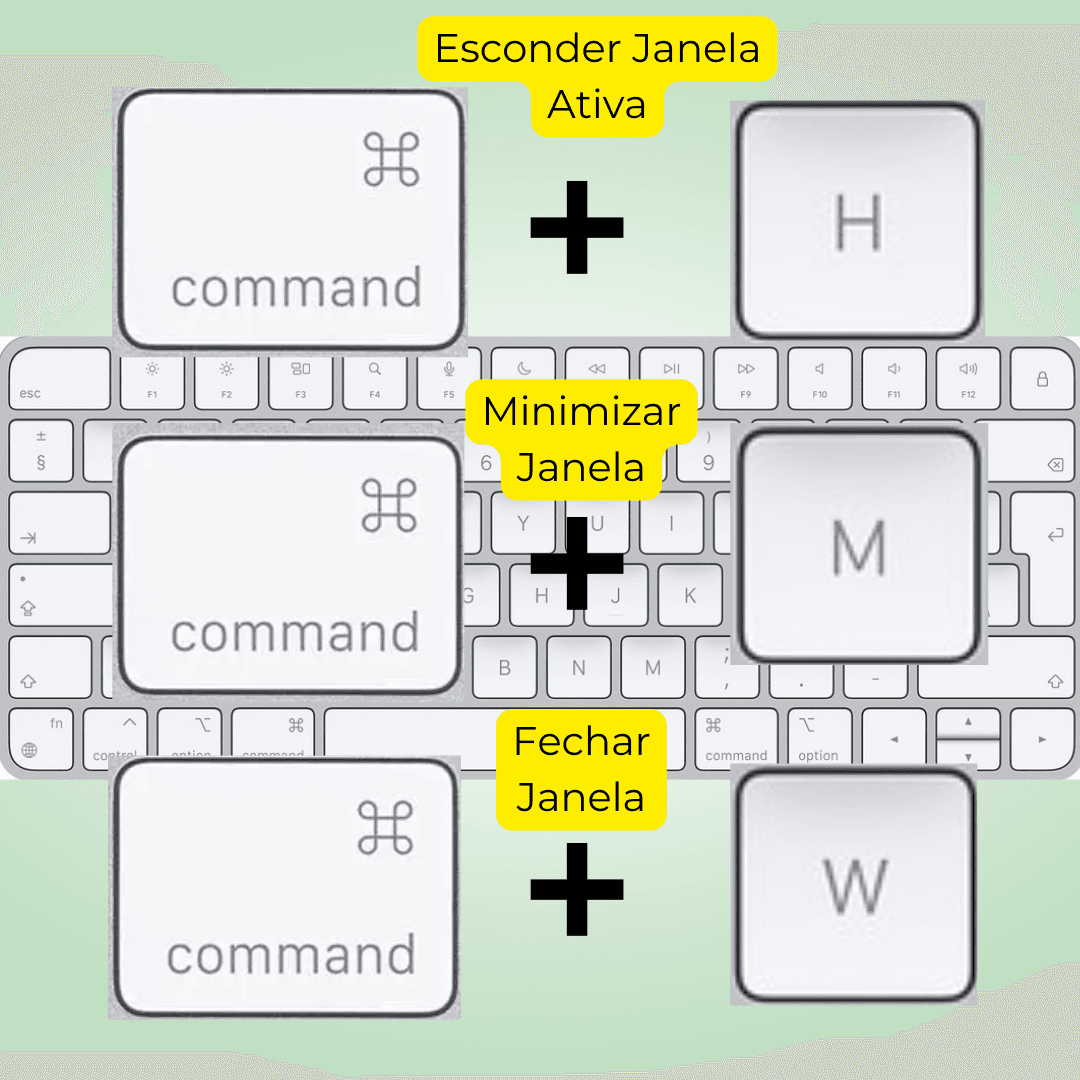
9.Command + H: Esconder Janela Ativa
Mantém a tua área de trabalho organizada ocultando janelas com Command + H. Ideal para manter a privacidade.
10.Command + M: Minimizar Janela
Reduz a desordem na tua área de trabalho minimizando janelas ativas com Command + M.
11.Command + W: Fechar Janela Ativa
Encerra tarefas rapidamente fechando a janela ativa com este atalho eficiente.
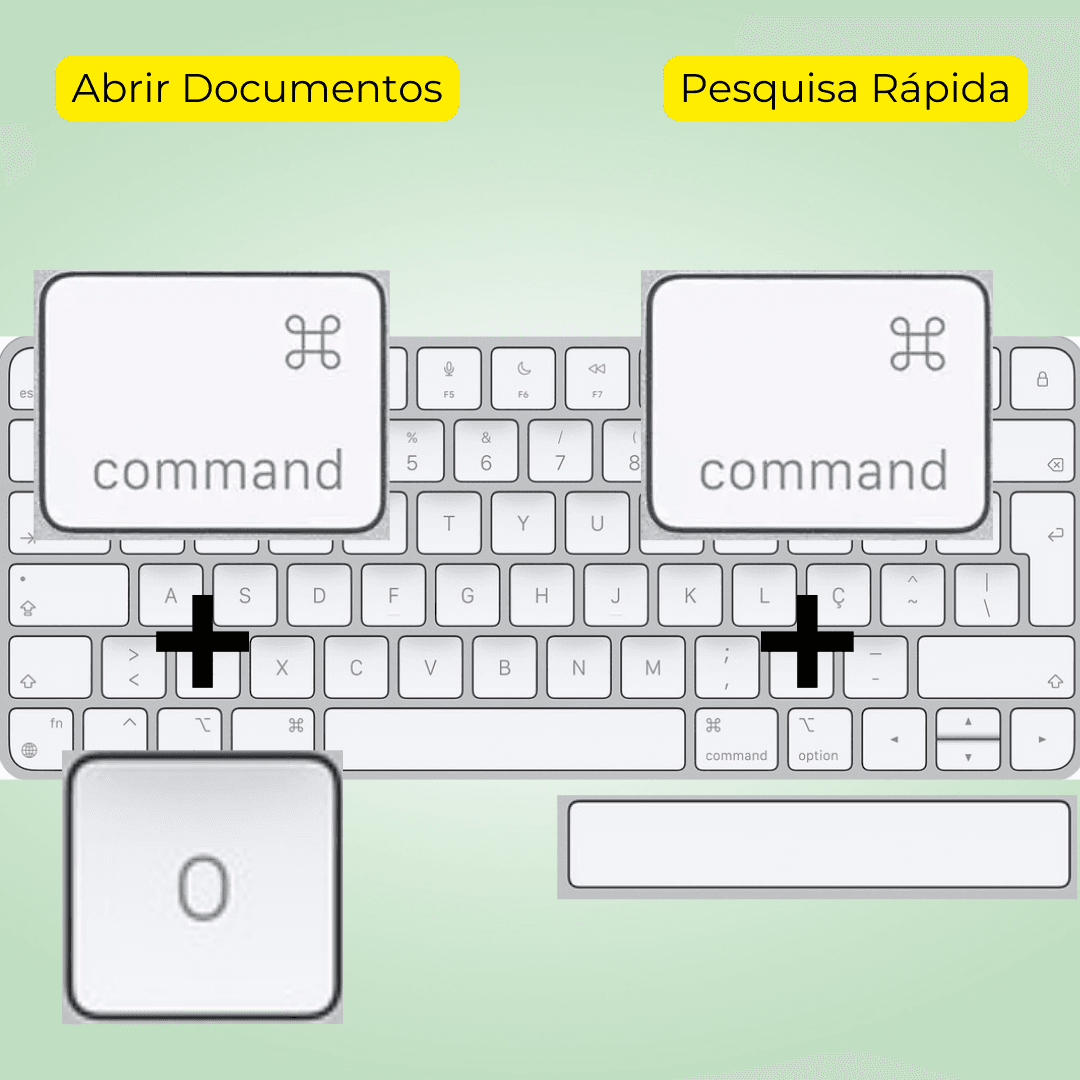
12.Command + O: Abrir
Acede rapidamente aos teus documentos com Command + O. Um atalho útil para abrir ficheiros sem perder tempo.
13.Command + Espaço: Pesquisa Rápida
Precisas de encontrar rapidamente um ficheiro ou aplicação? O atalho Command + Espaço abre a pesquisa Spotlight, permitindo uma pesquisa instantânea no teu sistema.
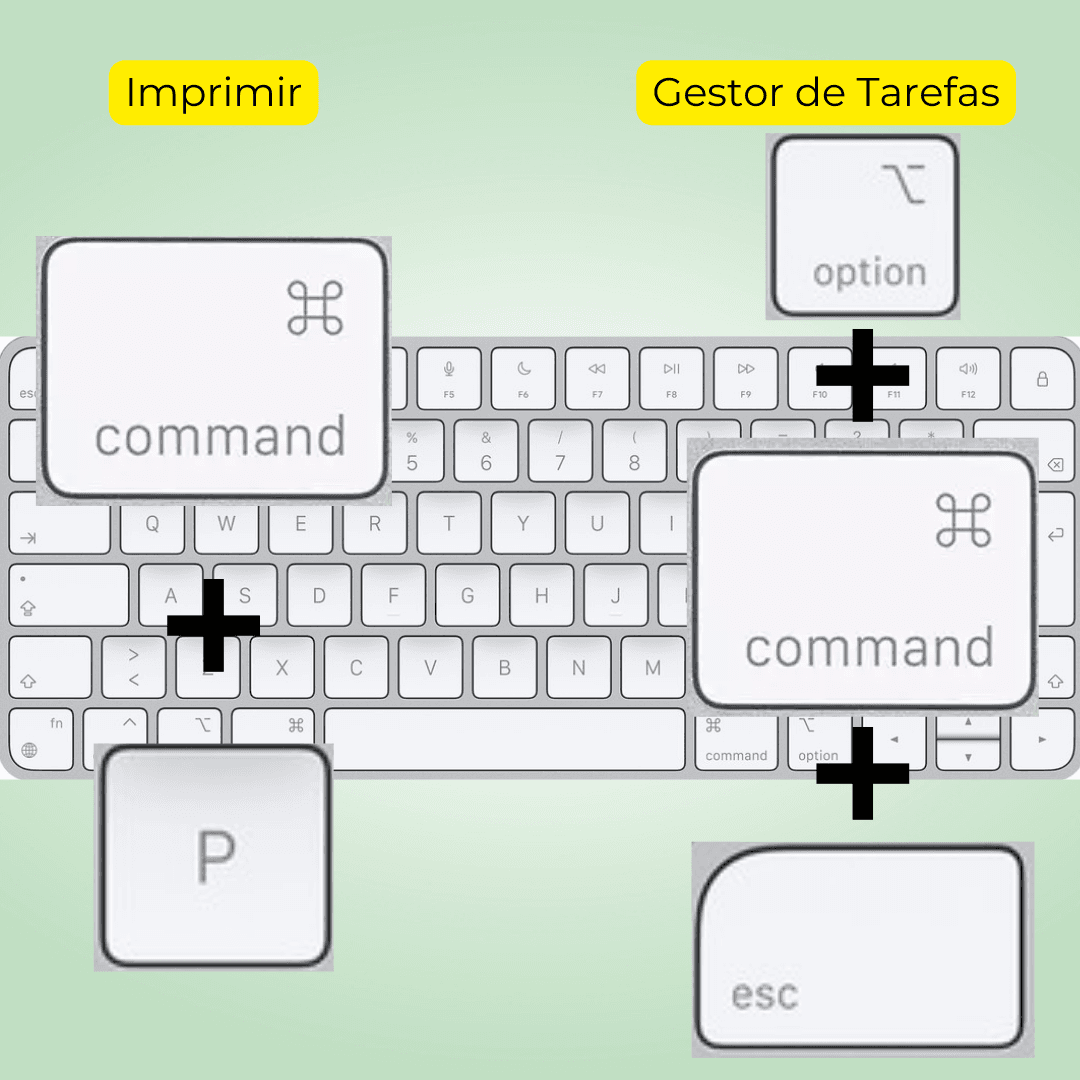
14.Command + P: Imprimir
Evita navegar pelos menus. Com Command + P, imprime documentos de maneira rápida e direta.
15.Command + Option + Esc: Gestor de Tarefas
Abre o Gestor de Tarefas instantaneamente com este atalho, permitindo o encerramento rápido de aplicações.
Conclusão: Ao dominares estes 15 atalhos fundamentais do teclado do Mac, estarás no caminho certo para uma experiência mais eficiente e produtiva. Experimenta cada um deles e transforma a maneira como interages com o teu computador. Aumenta a tua produtividade e simplifica a tua vida digital agora!
Dicas Extra
- Atalhos do iPhone: a app Atalhos permite automatizar tarefas repetitivas
- Modo Foco: configura perfis para Trabalho, Pessoal e Sono para filtrar notificações
- Texto Rápido: em Definições → Geral → Teclado → Substituição de Texto, cria atalhos para frases longas
Mais dicas no nosso blog iOutlet.
Diagnostic tools
Get more articles like this one.
Refurbished tech analysis + €5 with BEMVINDO5 on your first order.





