
TL;DR:
- MacBook-Tastatur konfigurieren: Gehe zu "Systemeinstellungen" > "Tastatur", um Tastenbelegungen und Wiederholungen nach deinem Geschmack anzupassen.
- Tastatur funktioniert nicht: Starte das MacBook neu, prüfe Software-Updates und reinige die Tastatur vorsichtig.
- Tastatur reparieren: Sieh dir Anleitungen für Selbstreparaturen an, verwende spezielle Werkzeuge, ersetze Tasten bei Bedarf oder bringe es zum technischen Service, falls das Problem bestehen bleibt.
Wenn du schon einmal mit der Tastatur deines MacBooks zu kämpfen hattest, weißt du, wie frustrierend das sein kann. In diesem Beitrag "MacBook-Tastatur: Wie löst man häufige Probleme?" zeige ich dir, wie du deine Tastatur konfigurierst und Probleme löst. Lerne, sie einzustellen, entdecke, warum sie nicht funktioniert und wie du sie reparierst. Los geht’s!
Wie konfiguriere ich das MacBook-Tastatur und behebe Probleme?
Wie konfiguriere ich die Tastatur des MacBook?
Um die Tastatur deines MacBooks zu konfigurieren, befolge diese einfachen Schritte. Gehe zuerst zu den "Systemeinstellungen". Klicke dann auf "Tastatur". Dort kannst du Optionen wie die Tastenbelegung und die Wiederholrate anpassen. Diese Einstellungen machen die Tastatur komfortabler für den täglichen Gebrauch.
Warum funktioniert die Tastatur meines MacBook nicht?
Die Tastatur deines MacBooks kann aus verschiedenen Gründen nicht mehr funktionieren. Starte zuerst den Computer neu. Das löst oft kleinere Probleme. Prüfe auch, ob Software-Updates verfügbar sind. Manchmal beheben Updates Fehler. Eine weitere Maßnahme ist die vorsichtige Reinigung der Tastatur, um Schäden zu vermeiden.
Wie repariere ich die Tastatur des MacBook?
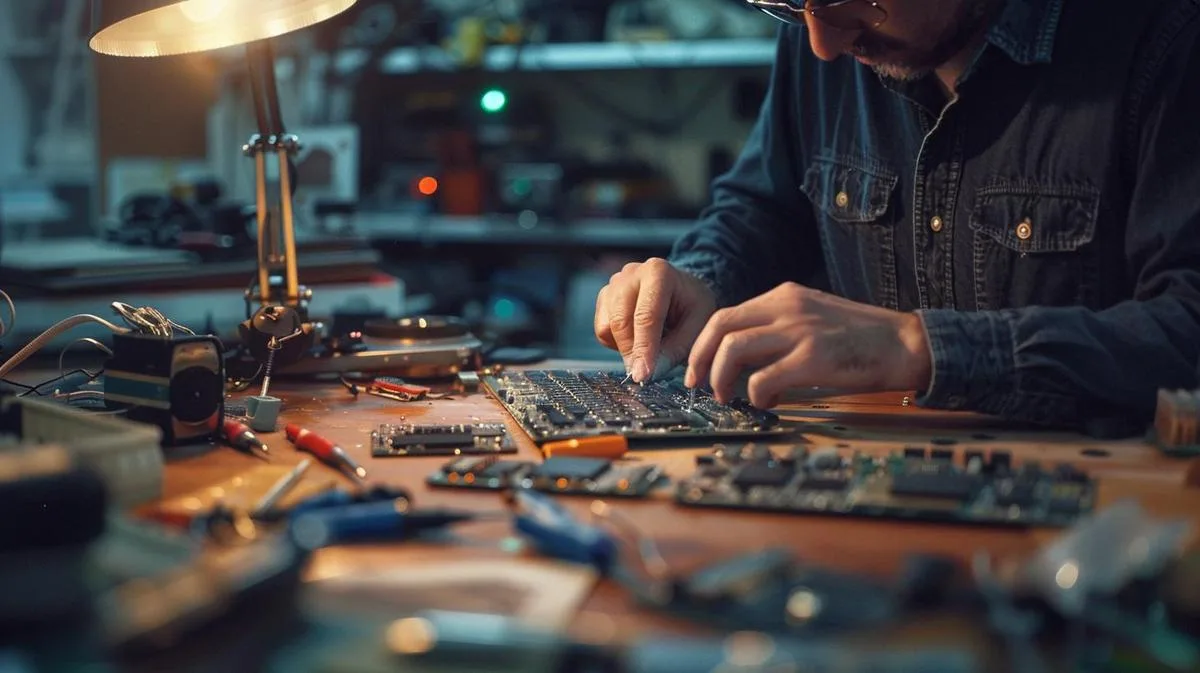
Falls das Problem weiterhin besteht, kann eine Reparatur notwendig sein. Du kannst versuchen, sie selbst durchzuführen. Schau dir zunächst Videotutorials für detaillierte Anleitungen an. Verwende geeignete Werkzeuge, um die Tastatur nicht zu beschädigen. Manchmal reicht es schon, einzelne Tasten auszutauschen. Wenn nichts hilft, überlege, das MacBook zu einem autorisierten Service zu bringen.
Fazit
In diesem Beitrag lernen wir, wie du das MacBook-Tastatur konfigurierst, Probleme löst und reparierst. Zuerst habe ich die grundlegenden Schritte für die Tastaturkonfiguration erklärt. Danach habe ich Ursachen und Lösungen für nicht funktionierende Tastaturen untersucht. Zum Schluss habe ich eine praktische Anleitung zur Tastaturreparatur gegeben. Wenn du diese Tipps befolgst, kannst du die Tastatur deines MacBook in perfektem Zustand halten. Für weitere Informationen und Support besuche die bereitgestellten externen Links. Viel Erfolg!
Lies auch
- MACBOOK AIR, PRO ODER IMAC: welches Apple-Computer ist ideal für mich?
- Soll ich einen Desktop kaufen? Erfahre die Vor- und Nachteile des iMac!
- Welches MacBook soll ich 2023 kaufen
- Sieh dir refurbished MacBooks bei iOutlet an
Erhalte mehr solcher Artikel.
Refurbished-Analysen + 5€ BEMVINDO5 auf die erste Bestellung. Gültig für die erste Bestellung ab 50 €.

Suchst du ein refurbished MacBook?
Geprüfte und zertifizierte MacBooks mit 24 Monaten Garantie. Vom MacBook Air bis zum MacBook Pro.





