
TL;DR:
- Häufige Probleme mit der Shift-Taste beim MacBook: Taste klebt oder reagiert nicht.
- Überprüfe, ob das Problem konstant oder intermittierend ist, und schaue in den Systemeinstellungen nach.
- Schnelle Lösungen: Taste reinigen, SMC zurücksetzen, Software Karabiner verwenden.
- Funktionen der Shift-Taste: Tastenkombinationen (z. B. Shift + Command + Z zum Wiederholen; Shift + Command + 4 für einen partiellen Screenshot).
- Die Shift-Taste verbessert die Barrierefreiheit und Effizienz.
- Unterschiede zwischen den Modellen: MacBook Pro verfügt über robustere Tastaturen; neuere Modelle besitzen das „Schere“-Mechanismus.
- Schritte zum Entblocken der Shift-Taste: Reinigung mit Druckluft, Entfernen der Taste zur Reinigung von Schmutz.
- Prävention: Halte die Tastatur sauber, nutze Schutzhüllen.
- Verwendung von Sonderzeichen: @ mit Shift + 2, € mit Option + 2 oder Option + Shift + 2. Für weitere Details konsultiere den Apple-Support.
In diesem Artikel
- Wie löst du Probleme mit der Shift-Taste auf dem MacBook?
- Welche häufigen Probleme treten mit der Shift-Taste auf dem MacBook auf?
- Wie erkennst du, ob die Shift-Taste defekt ist?
- Welche sofortigen Lösungen gibt es, um die Shift-Taste zu reparieren?
- Welche Funktionen hat die Shift-Taste auf dem MacBook?
- Wie du die Shift-Taste fur Shortcuts auf dem MacBook verwenden kannst?
- Welche sind die wichtigsten Tastenkombinationen, die die Shift-Taste verwenden?
- Wie verbessert die Shift-Taste die Zugänglichkeit und Effizienz beim MacBook-Benutzen?
- Gibt es Unterschiede zwischen den Shift-Tasten der verschiedenen MacBook-Modelle?
- Welche funktionalen Unterschiede gibt es zwischen MacBook Pro und MacBook Air?
- Wie unterscheidet sich die Shift-Taste zwischen den verschiedenen MacBook-Modellen und Baujahren?
- Welche spezischen Funktionen bietet das Modell aus dem Jahr 2020?
- Wie löst man blockierte Shift-Tasten am MacBook?
- Welche Schritte sind notwendig, um eine blockierte Shift-Taste am MacBook zu entriegeln?
- Welche Werkzeuge werden benötigt, um blockierte Tasten zu beheben?
- Gibt es vorbeugende Methoden, um ein Blockieren der Shift-Taste zu vermeiden?
- Wie benutzt man Sonderzeichen mit der Shift-Taste auf dem MacBook?
- Wie tippt man das @-Symbol auf dem MacBook mit der Shift-Taste?
- Wie benutzt man das €-Symbol (Euro) auf dem MacBook?
- Welche anderen Sonderzeichen können mit der Shift-Taste verwendet werden?
- Fazit
- Lies auch
Hast du schon Probleme mit der Shift-Taste auf deinem MacBook gehabt? Keine Sorge, du bist nicht allein. Entdecke schnelle und effektive Lösungen zur Reparatur dieser essentiellen Taste, damit dein MacBook einwandfrei funktioniert. Lass uns die häufigsten Probleme untersuchen, Defekte erkennen und sofort beheben. Lies weiter, um wieder stressfrei tippen zu können.
Wie löst du Probleme mit der Shift-Taste auf dem MacBook?
Welche häufigen Probleme treten mit der Shift-Taste auf dem MacBook auf?
Wenn die Shift-Taste des MacBook nicht funktioniert, können verschiedene Probleme auftreten. Manchmal „klebt“ die Taste oder reagiert nicht. Es kann etwas Einfaches wie Schmutz sein oder etwas Komplexeres wie ein Hardwareproblem. Prüfe, ob das Problem konstant oder intermittierend auftritt, um die Ursache zu verstehen. Manchmal benötigen das System oder die Tastatur Anpassungen.
Wie erkennst du, ob die Shift-Taste defekt ist?
Um herauszufinden, ob die Shift-Taste defekt ist, kannst du einfache Tests durchführen. Öffne ein Textdokument und drücke die Taste. Wenn nichts passiert oder keine Großbuchstaben erscheinen, liegt ein Fehler vor. Die Systemeinstellungen prüfen kann ebenfalls helfen. Gehe zu "Tastatur" und überprüfe, ob die Shift-Taste erkannt wird. Wenn nicht, könnte es ein Hardwareproblem sein.
Welche sofortigen Lösungen gibt es, um die Shift-Taste zu reparieren?
Um reparieren die Shift-Taste, es gibt einige schnelle Lösungen. Zuerst überprüfe, ob Schmutz oder Ablagerungen unter der Taste sind. Manchmal reicht ein einfacher Luftzug aus. Verwende spezielle Reinigungsprodukte, falls nötig, aber achte darauf, die Tastatur nicht zu beschädigen. Wenn das nicht funktioniert, versuche den SMC zurückzusetzen (System Management Controller). Dadurch können viele Tastaturprobleme behoben werden. Folge den detaillierten Anweisungen hier.
Wenn es immer noch nicht funktioniert, nutze Karabiner. Dies ist eine Software, die hilft, problematische Tasten neu zu konfigurieren. Erfahre mehr unter offizielle Website. Falls keine dieser Losungen funktioniert, ist es vielleicht an der Zeit, professionelle technische Unterstuetzung in Betracht zu ziehen.
Um zukunftige Probleme zu vermeiden, halte die Tastatur sauber und frei von Schmutz. Tastaturschutzfolien konnen ebenfalls Schaeden vorbeugen. Damit wird die Shift-Taste eine langere Lebensdauer haben und korrekt funktionieren.
Welche Funktionen hat die Shift-Taste auf dem MacBook?
Die Shift-Taste auf dem MacBook ist sehr wichtig. Sie hat verschiedene Funktionen, die Effizienz und Produktivitat steigern. Zuerst wollen wir daruber sprechen, wie du die Shift-Taste fur Shortcuts auf dem MacBook verwenden kannst.
Wie du die Shift-Taste fur Shortcuts auf dem MacBook verwenden kannst?
Die Verwendung der Shift-Taste mit Shortcuts ist einfach. Drucke Shift zusammen mit anderen Tasten, um Befehle auszufuhren. Zum Beispiel, Shift + Befehl + Z Wiederhole die letzte rückgängig gemachte Aktion. Es ist großartig, um Fehler schnell zu korrigieren. Andere Tastenkombinationen sind Shift + Befehl + N um einen neuen Ordner im Finder zu erstellen.
Welche sind die wichtigsten Tastenkombinationen, die die Shift-Taste verwenden?
Neben dem Wiederholen von Aktionen hilft die Shift-Taste bei vielen Befehlen:
- Shift + Befehl + Q: Beendet deine Sitzung auf dem MacBook.
- Shift + Command + 3: Macht einen Screenshot des gesamten Bildschirms.
- Shift + Command + 4: Ermöglicht das Erfassen eines bestimmten Bildschirmbereichs.
Diese Tastenkombinationen sparen Zeit und erleichtern die tägliche Nutzung des MacBook.
Wie verbessert die Shift-Taste die Zugänglichkeit und Effizienz beim MacBook-Benutzen?
Die Shift-Taste hilft nicht nur bei Tastenkombinationen, sondern verbessert auch die Zugänglichkeit. Beispielsweise ermöglichen Kombinationen mit Shift den Zugriff auf spezifische Menüs und Werkzeuge. Das ist nützlich für Personen, die Schwierigkeiten mit der Maus haben. Mit der Shift-Taste kannst du präziser navigieren.
Darüber hinaus betont die Shift-Taste Großbuchstaben und Sonderzeichen. Sie ist entscheidend für das Eingeben von Passwörtern und formellen Texten. Die Shift-Taste sorgt dafür, dass deine Arbeit am MacBook schneller und effektiver wird.
Für weitere Informationen zu Tastenkombinationen und Symbolen kannst du das MacBook-Handbuch konsultieren.
Denke daran, dass diese Funktionen auf jedem MacBook-Modell anwendbar sind, egal ob Pro, Air oder ein anderes Modell. Dadurch ist die Shift-Taste ein wesentlicher und vielseitiger Bestandteil in jeder Situation.
Gibt es Unterschiede zwischen den Shift-Tasten der verschiedenen MacBook-Modelle?
Welche funktionalen Unterschiede gibt es zwischen MacBook Pro und MacBook Air?
Die Shift-Tasten beim MacBook Pro und beim MacBook Air haben ähnliche Funktionen. Beide unterstützen grundlegende Befehle und Tastenkombinationen wie Shift+Command+Z zum Wiederholen einer Aktion. Allerdings verfügen die Pro-Modelle in der Regel über robustere und reaktionsschnellere Tastaturen, was ein flüssigeres Tippen ermöglicht, besonders wichtig bei anspruchsvollen Aufgaben.
Wie unterscheidet sich die Shift-Taste zwischen den verschiedenen MacBook-Modellen und Baujahren?
Die Shift-Taste bei älteren Modellen kann weniger reaktionsschnell sein, insbesondere wenn es sich um ein "Schmetterlings"-Tastaturdesign handelt, das anfällig für Störungen ist. Neuere Modelle wie das MacBook Pro 2020 haben viele dieser Probleme mit dem neuen "Schere"-Mechanismus behoben, was die Haltbarkeit und das Tippgefühl verbessert. Für weitere technische Details zu MacBook-Tastaturen gehe zu hier.
Welche spezischen Funktionen bietet das Modell aus dem Jahr 2020?
Der MacBook Pro 2020 weist signifikante Fortschritte auf. Die Shift-Taste ist dank des "Schere"-Mechanismus widerstandsfahiger. Zudem wurde die Anordnung der Tastenkombinationen fur Produktivitat optimiert. Die beleuchtete Tastatur erleichtert das Nutzen der Shift-Taste auch in dunklen Umgebungen. Diese Verbesserungen steigern die Effizienz im täglichen Gebrauch des Mac. Weitere Spezifikationen finden sich hier.
Wie löst man blockierte Shift-Tasten am MacBook?
Welche Schritte sind notwendig, um eine blockierte Shift-Taste am MacBook zu entriegeln?
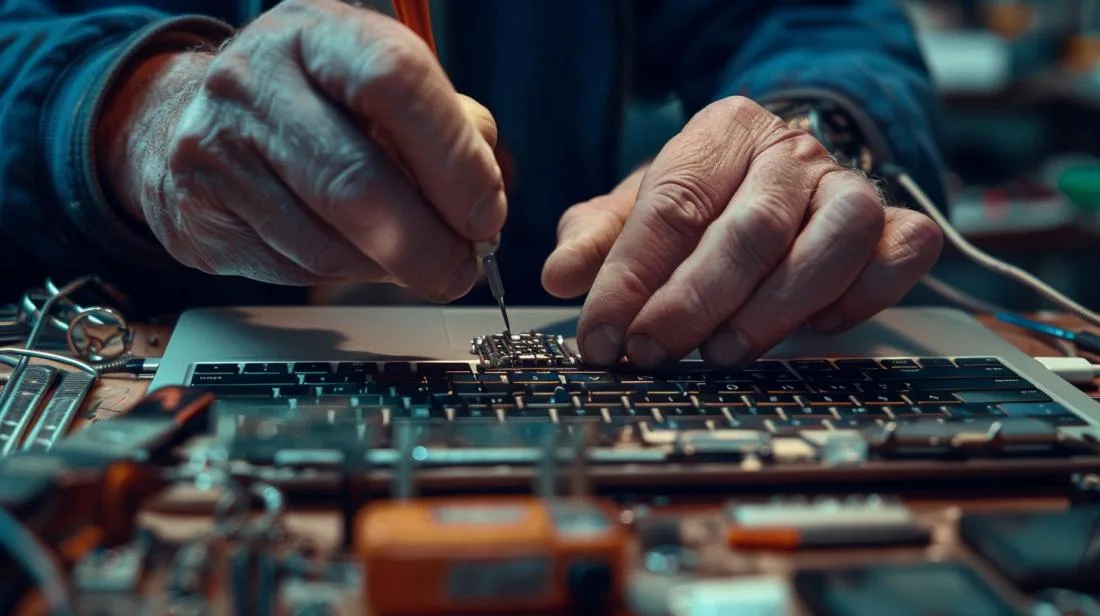
Um die Shift-Taste zu entriegeln, reinige zuerst die Tastatur. Schalte den MacBook aus und drehe ihn kopfüber. Nutze eine Dose mit Druckluft, um die Tastatur in einem Zickzack-Muster auszublasen. Prüfe die Taste danach. Falls sie weiterhin blockiert ist, entferne sie vorsichtig mit einem Werkzeug für die Caps-Lock-Taste. Beseitige sichtbaren Schmutz und setze die Taste wieder ein.
Welche Werkzeuge werden benötigt, um blockierte Tasten zu beheben?
Du brauchst eine Dose mit Druckluft und ein Werkzeug für die Caps-Lock-Taste. Die Druckluftdose bläst Staub und Schmutz weg, der die Taste blockieren kann. Das Werkzeug für die Caps-Lock-Taste unterstützt das sichere Entfernen der Taste ohne Beschädigung von Komponenten. Zudem empfiehlt sich eine weiche Bürste für schwer zugänglichen Schmutz.
Gibt es vorbeugende Methoden, um ein Blockieren der Shift-Taste zu vermeiden?
Um zu verhindern, dass die Shift-Taste blockiert, halte die Tastatur sauber. Vermeide es, in der Nähe deines MacBook zu essen oder zu trinken. Verwende von Zeit zu Zeit Druckluft, um die Tastatur zu reinigen. Erwäge eine Schutzhülle für die Tastatur, um Staubeintritt zu verhindern. Darüber hinaus nutze ein trockenes Tuch, um die Oberfläche der Tasten regelmäßig zu reinigen.
Wie benutzt man Sonderzeichen mit der Shift-Taste auf dem MacBook?
Wie tippt man das @-Symbol auf dem MacBook mit der Shift-Taste?
Um das @-Symbol auf dem MacBook einzugeben, halte die Shift-Taste gedrückt und drücke die 2. So einfach ist das. Hast du das schon versucht und es hat nicht funktioniert? Überprüfe, ob die Tastatur auf das korrekte Layout eingestellt ist. Manchmal liegt das Problem nur in den Einstellungen.
Wie benutzt man das €-Symbol (Euro) auf dem MacBook?
Für das €-Symbol ist es fast das Gleiche. Halte die Option-Taste gedrückt und drücke die 2. Wenn diese Kombination nicht funktioniert, versuche Option + Shift + 2, abhängig von der Tastaturkonfiguration. Dies ist nützlich, wenn du über Finanzen schreibst oder Währungen umrechnest.
Welche anderen Sonderzeichen können mit der Shift-Taste verwendet werden?
Es gibt viele Sonderzeichen, die du verwenden kannst. Zum Beispiel: Für das Hashtag-Symbol (#) halte Shift gedrückt und drücke 3. Für das Dollarzeichen ($) halte Shift gedrückt und drücke die 4. Und für das Prozentzeichen (%) halte Shift gedrückt und drücke die 5. Diese Tastenkombinationen machen das Tippen schneller und effizienter.
Für weitere Details zu anderen Symbolen und Tastatureinstellungen konsultiere die Apple Support-Seite. Stelle sicher, dass du alle diese Tastenkombinationen kennst. Sie können Zeit und Aufwand bei der Arbeit oder beim Lernen mit deinem MacBook sparen.
Fazit
Wir haben häufige Probleme mit der Shift-Taste am MacBook gelöst und gezeigt, wie du sie erkennen kannst. Wir haben sofortige Lösungen und die Funktionen der Shift-Taste in verschiedenen MacBook-Modellen untersucht. Außerdem haben wir Unterschiede zwischen den Shift-Tasten verschiedener Modelle gesehen und wie du sie entsperren kannst. Zum Schluss haben wir gezeigt, wie du spezielle Symbole mit der Shift-Taste verwenden kannst. Mit diesen Tipps hoffe ich, dass dein MacBook reibungslos funktioniert und du deine Produktivität optimal ausschöpfen kannst!
Lies auch
- MACBOOK AIR, PRO ODER IMAC: Welcher Apple-Computer ist ideal für dich?
- Solltest du einen Desktop kaufen? Kenn die Vor- und Nachteile des iMac!
- Welches MacBook solltest du 2023 kaufen?
- Ver refurbished MacBooks bei iOutlet
Erhalte mehr solcher Artikel.
Refurbished-Analysen + 5€ BEMVINDO5 auf die erste Bestellung. Gültig für die erste Bestellung ab 50 €.

Suchst du ein refurbished MacBook?
Geprüfte und zertifizierte MacBooks mit 24 Monaten Garantie. Vom MacBook Air bis zum MacBook Pro.





