Ein Laptop mit ausländischer Tastatur kann in der Sprache schreiben, die du verwendest. Was sich ändert, ist die physische Anordnung der Tasten und die im System gewählte Konfiguration. Bevor du kaufst, bestätige das Layout der Einheit: Das Ändern der Sprache in Windows oder macOS ändert nicht die auf den Tasten gedruckten Symbole.
In diesem Artikel
QWERTY, AZERTY oder QWERTZ: Was ändert sich?
| Layout | Wie du erkennst | Was du vor dem Kauf bestätigen solltest |
|---|---|---|
| QWERTY | Die erste Buchstabenreihe beginnt mit QWERTY. | Es gibt mehrere Versionen. Eine portugiesische, britische und amerikanische Tastatur hat nicht unbedingt die gleichen Symbole oder necessarily die gleiche Enter-Taste. |
| AZERTY | Die erste Buchstabenreihe beginnt mit AZERTY. | Bestätige die Variante und die Position von Zahlen, Akzenten und Satzzeichen. Die Position einiger Buchstaben unterscheidet sich von QWERTY. |
| QWERTZ | Der Z nimmt die Position des Y bei QWERTY ein. | Es gibt länderspezifische Varianten. Bestätige die gedruckten Zeichen und das physische Format der Tasten. |
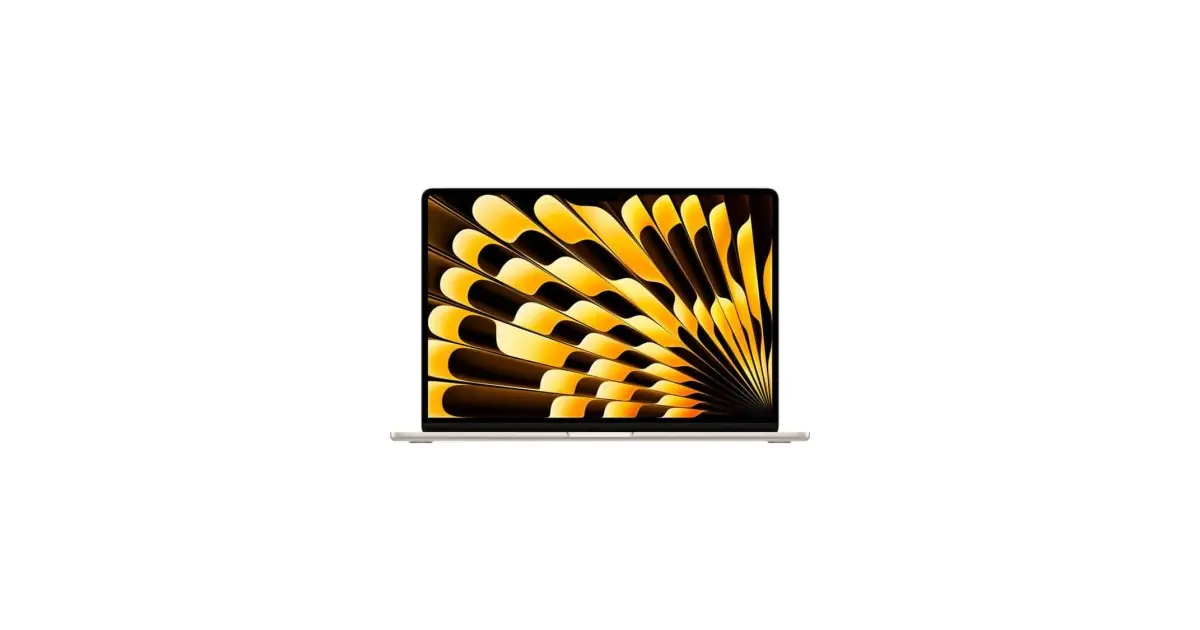
Ein generisches Foto des Modells beweist nicht, welches Tastaturlayout die zum Verkauf stehende Einheit hat. Konsultiere das Attribut Tastatur und die Angebotsbeschreibung. Wenn nur QWERTY angegeben ist, bitte um Bestätigung der Variante, bevor du dich entscheidest.
Wie du Akzente in Windows schreibst
- Öffne die Einstellungen und suche die Sprach- und Tastaturoptionen.
- Füge die Schreibsprache und das Layout hinzu, das du verwenden möchtest. Die Menünamen können je nach Windows-Version variieren.
- Wechsle zwischen Layouts mit Windows + Leertaste.
- Öffne ein Dokument und teste die Buchstaben, Akzente, das @-Symbol und die Zeichen, die du in Passwörtern verwendest.
Du kannst das Tastaturlayout deiner Sprache auf einer ausländischen Tastatur auswählen, aber einige Tasten geben dann andere Zeichen ein als die aufgedruckten. Wenn du die visuelle Zuordnung beibehalten möchtest, nutze das physische Layout und lerne die Kombinationen zum Schreiben in deiner Sprache.
Wie du es auf dem Mac konfigurierst
In den Systemeinstellungen öffne Tastatur und die Texteingabeoptionen. Füge eine Eingabequelle hinzu und nutze den Tastatur-Viewer, um Zeichen und Kombinationen zu finden. Die Apple-Dokumentation zu Eingabequellen erklärt den Ablauf und die verfügbaren Optionen.
Wann lohnt es sich, ein anderes Layout zu wählen?
Wenn du ohne auf die Tasten zu sehen schreibst und hauptsächlich am Schreibtisch mit einer externen Tastatur arbeitest, kann die Anpassung einfach sein. Wenn du das Schreiben lernst, den Computer teilst oder auf die gedruckten Symbole angewiesen bist, bevorzuge das Layout, mit dem du dich wohlfühlst.
Für Programmierung teste besonders gerade Klammern, geschweifte Klammern, den Backslash und die Editor-Verknüpfungen. Für Tabellenkalkulationen bestätige, ob du ein numerisches Tastenfeld benötigst. Diese Details können im täglichen Gebrauch wichtiger sein als ein kleiner Prozessordifferenz.
Checkliste vor der Bestellung
- Genaues Tastaturlayout und gewünschte Schreibsprache.
- Foto der Einheit, falls verfügbar, und Übereinstimmung mit der Beschreibung.
- Hintergrundbeleuchtung und numerisches Tastenfeld, falls wichtig.
- Kompatibilität mit einer externen Tastatur, die du bereits besitzt.
- Zustand der Tasten wie im Angebot beschrieben und Kaufbedingungen.
Verlasse dich nicht darauf, dass der physische Tastaturtausch eine einfache Anpassung ist: Kosten und Möglichkeit hängen vom Modell ab. Vergleiche die Konfigurationen bei den verfügbaren Laptops und sieh dir den Nutzungsleitfaden an, bevor du wählst.
Microsoft: Sprache und Tastatur in Windows einrichten
Apple: QWERTY / AZERTY / QWERTZ
Erhalte mehr solcher Artikel.
Refurbished-Analysen + 5€ BEMVINDO5 auf die erste Bestellung.

Refurbished Technik mit Garantie
iPhones, MacBooks, iPads und mehr, geprüft und zertifiziert, mit 24 Monaten Garantie.