
TL;DR:
- Bestes MacBook für Musikproduktion: MacBook Pro M1 ist ideal für hohe Leistung; Air M1 kann bei intensiver Nutzung überhitzen.
- M2-Modelle: Pro M2 und Air M2 bieten Verbesserungen bei Speicher und Verarbeitung, sind aber teurer.
- Budget: Air M1 eignet sich für Einsteiger; Pro M1 oder M2 ist besser, wenn du mehr investieren kannst.
- Apple Music auf dem MacBook: Synchronisation von Liedtexten, Zugriff auf die Bibliothek auf mehreren Geräten, einfache Erstellung von Bibliotheken und Playlists.
- YouTube-Musik herunterladen: Verwende Software wie 4K Video Downloader; organisiere nach Ordnern und nutze Apple Music oder VLC zur Verwaltung.
- Musikproduktionssoftware: Logic Pro für Profis, Ableton Live für Live-Auftritte, GarageBand für Einsteiger.
- Musikorganisation auf dem MacBook: Erstelle Playlists, verwende Tags/Metadaten, synchronisiere und sichere mit iCloud.
In diesem Artikel
- Welches MacBook ist das beste für Musikproduktion?
- MacBook Pro M1 vs MacBook Air M1
- Vergleiche zwischen den neuesten Modellen
- Empfehlungen basierend auf deinem Budget
- Welche Funktionen bietet Apple Music auf dem MacBook?
- Musikbibliothek
- Textsynchronisation
- Zugriff auf Musikbibliotheken auf mehreren Geräten
- Wie benutzt man Apple Music auf dem MacBook?
- Schritt-für-Schritt-Anleitungen
- Playlist-Personalisierung
- Synchronisierung mit anderen Apple-Geräten
- Wie lade ich Musik von YouTube auf den MacBook herunter?
- Empfohlene Software zum Herunterladen von Musik
- Schritte zum Herunterladen und Organisieren von Musik
- Tools zur Verwaltung heruntergeladener Musik
- Welches ist die beste Musikproduktionssoftware für MacBook?
- Haupt verfügbare Software
- Vergleich der Funktionen
- Tipps für den Einstieg
- Wie organisiere ich meine Musikbibliothek auf dem MacBook?
- Erstellung von Playlists
- Verwendung von Tags und Metadaten
- Synchronisierung und Backup von Musik
- Fazit
- Auch interessant
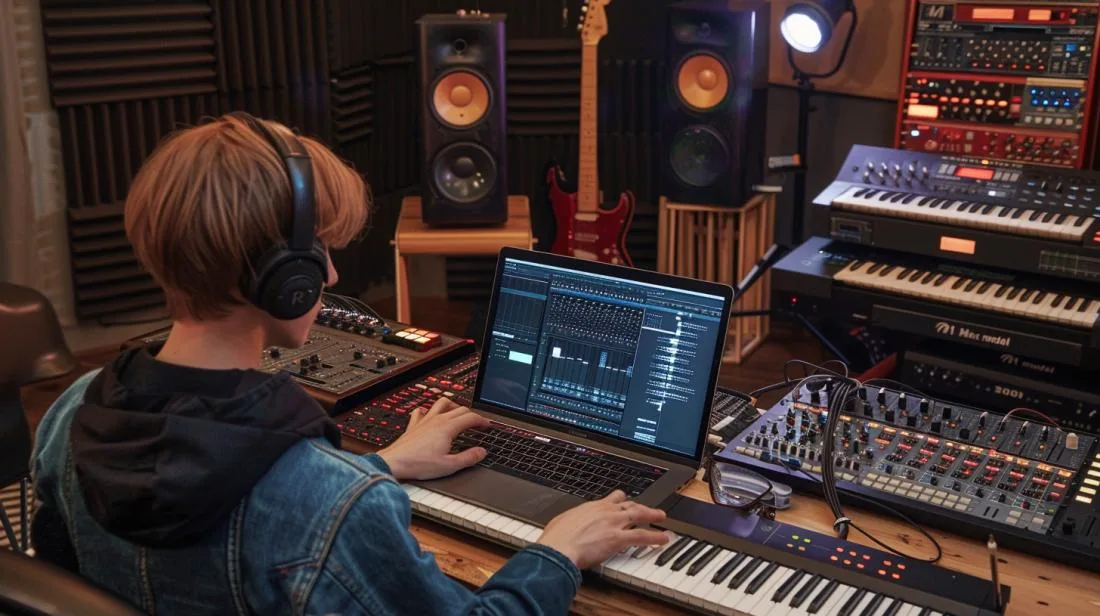
Überlegst du, dein MacBook in ein mobiles Musikproduktionsstudio zu verwandeln? Ich verstehe, wie wichtig es ist, das richtige Modell für deinen Workflow zu wählen. In diesem Beitrag erkunden wir die besten MacBooks für die Musikproduktion und helfen dir bei der Entscheidung: MacBook Pro oder MacBook Air? Bleib dran!
Welches MacBook ist das beste für Musikproduktion?
Die Wahl eines MacBooks für die Musikproduktion hängt von mehreren Faktoren ab. Lass uns genauer hinschauen.
MacBook Pro M1 vs MacBook Air M1
Der Hauptunterschied zwischen dem MacBook Pro M1 und dem MacBook Air M1 liegt in der Leistung. Der MacBook Pro M1 verfügt über einen internen Lüfter, um Überhitzung zu vermeiden, sodass er schwerere Arbeitslasten bewältigen kann, was bei der Musikproduktion üblich ist. Der MacBook Air M1 hingegen, da er lüfterlos ist, kann bei intensiver Nutzung warm werden, was die Arbeitseffizienz beeinträchtigen kann.
Wenn du dich fragst, welches für die Musikproduktion das beste ist: der MacBook Pro M1. Er bietet eine solide Leistung auch bei anspruchsvollen Aufgaben wie der Echtzeit-Audiobearbeitung.
Aber welches solltest du wählen? Wenn dein Budget es erlaubt und du maximale Leistung brauchst, ist der Pro die ideale Wahl. Wenn du etwas Tragbareres brauchst und deine Arbeit eher leicht ist, entscheide dich für den Air.
Vergleiche zwischen den neuesten Modellen
Kürzlich wurden neue Modelle eingeführt, die M2-Serie. Sowohl das MacBook Pro M2 als auch das MacBook Air M2 bieten signifikante Verbesserungen. Beim MacBook Pro M2 haben sich Speicher und Verarbeitungsleistung erhöht.
Wenn du höchste Qualität schätzt und Zeit ein entscheidender Faktor ist, dann sind die neuen M2-Modelle eine ausgezeichnete Wahl. Aber denk daran, der Preis ist deutlich höher im Vergleich zu den M1-Modellen.
Empfehlungen basierend auf deinem Budget
Bei begrenztem Budget ist das MacBook Air M1 ein guter Einstieg, besonders für Anfänger. Es kann grundlegende Musikproduktionssoftware ohne Probleme ausführen.
Für alle mit einem flexibleren Budget lohnt sich die Investition in das MacBook Pro M1 oder M2. Beide verlängern die Lebensdauer deines Geräts und vermeiden kurzfristige Upgrades.
Möchtest du mehr darüber erfahren, welches MacBook für die Musikproduktion das richtige ist? Sieh dir diesen Artikel an. Er vergleicht jedes Modell detailliert und unterstützt dich bei deiner Entscheidung.
Denk daran, die Wahl des besten MacBook hängt von deinen spezifischen Produktionsanforderungen ab.
Welche Funktionen bietet Apple Music auf dem MacBook?
Musikbibliothek
Apple Music auf dem MacBook ermöglicht es dir, eine personalisierte Musikbibliothek zu erstellen. Mit nur einem Klick kannst du mehrere Songs und Alben hinzufügen. Darüber hinaus organisiert sich die Bibliothek intuitiv. Ich liebe, wie die Anwendung alles an seinem Platz behält. Es ist einfach, deine Lieblingssongs zu finden. Du kannst sogar alte Songs aus iTunes importieren. Für weitere Details sieh dir den Apple-Leitfaden zum Apple Music.
Textsynchronisation
Eines der coolsten Features ist die Textsynchronisation. Wenn du einen Song abspielst, erscheint der Text auf dem Bildschirm, damit du mitsingen kannst. Das ist großartig für Karaoke zu Hause. Außerdem kannst du deine eigenen Texte hinzufügen, wenn der Song welche fehlt. Diese Funktion macht das Erlebnis viel interaktiver und unterhaltsamer.
Zugriff auf Musikbibliotheken auf mehreren Geräten
Mit Apple Music kannst du auf deine Musikbibliothek von jedem Gerät aus zugreifen. Wie wäre es damit, diese spezielle Playlist auf deinem iPhone, deiner Apple Watch oder deinem HomePod zu hören? Kein Problem! Deine Musik ist immer bei dir, egal wo du bist. Diese nahtlose Synchronisation zwischen den Geräten ist einer der größten Vorteile von Apple Music. Es ist, als hätte man eine Jukebox in der Tasche.
Diese Funktionen machen Apple Music auf dem MacBook zu einer ausgezeichneten Wahl für jeden Musikliebhaber. Wenn du gerne neue Musik entdeckst oder eine gut organisierte Bibliothek brauchst, ist dieser Service genau das Richtige für dich. Probiere aus, all diese Funktionen zu erkunden, und sieh, wie sie dein tägliches Musikerlebnis verbessern können.
Wie benutzt man Apple Music auf dem MacBook?
Schritt-für-Schritt-Anleitungen
Verwende das Apple Music auf dem MacBook ist einfach. Öffne zuerst die Musik-App auf deinem MacBook. Melde dich mit deiner Apple-ID an. Durchsuche Millionen von Songs und Alben. Klicke auf "Jetzt hören" für Empfehlungen. Du kannst auch nach bestimmten Titeln suchen. Klicke auf das "+"-Symbol, um einen Song zu deiner Bibliothek hinzuzufügen.
Playlist-Personalisierung
Das Erstellen personalisierter Playlists in Apple Music macht Spaß. Klicke auf "Datei" und dann auf "Neue Playlist". Ziehe Songs oder Alben in die Playlist hinein. Gib ihr einen einzigartigen Namen, der Stil oder Stimmung der Auswahl widerspiegelt. Du kannst die Reihenfolge der Songs ändern, sie entfernen oder neue hinzufügen. Spiele die Playlist ab, um deine Lieblingssongs kontinuierlich zu hören.
Synchronisierung mit anderen Apple-Geräten
Die Synchronisierung von Apple Music mit anderen Apple-Geräten ist sehr nützlich. Auf deinem MacBook gehst du zu "Systemeinstellungen". Klicke auf "Apple-ID" und dann auf "iCloud". Stelle sicher, dass die Option "Musik" aktiviert ist. Jetzt sind deine Playlists und Alben auf deinem iPhone, iPad und sogar auf deiner Apple Watch verfügbar. Mit SharePlay kannst du Musik während eines FaceTime-Anrufs hören. Starte einfach einen Anruf, tippe auf "Musik" und wähle einen Titel aus, den du gemeinsam hören möchtest.
Wie lade ich Musik von YouTube auf den MacBook herunter?
Empfohlene Software zum Herunterladen von Musik
Um zu beginnen, brauchst du eine zuverlässige Software. Ich mag den 4K Video Downloader. Er ist einfach und direkt. Andere gute Programme sind der YTD Video Downloader e o ClipGrab. Diese Anwendungen ermöglichen das Herunterladen von Videos und das Konvertieren des Audios in MP3. Wähle einfach das aus, das dir am besten gefällt.
Schritte zum Herunterladen und Organisieren von Musik
Zuerst öffnest du den Browser und gehst zu YouTube. Suche das Video der Musik, die du herunterladen möchtest. Kopiere den Link des Videos. Öffne dann die von dir gewählte Download-Software. Füge den Link des Videos in das Eingabefeld ein. Wähle „Download“ und warte. Sobald der Vorgang abgeschlossen ist, befindet sich die Datei in deinem Download-Ordner oder dort, wo du sie gespeichert hast.
Um deine Musik zu organisieren, nutze Ordner. Erstelle Ordner nach Genre, Künstler oder Album. Verwende klare und standardisierte Namen. So findest du die Musik, die du suchst, später leichter.
Tools zur Verwaltung heruntergeladener Musik
Nach dem Herunterladen und Organisieren brauchst du Tools, um deine Musik zu verwalten. Ich empfehle dir Apple Music. Apple Music synchronisiert deine Bibliothek auf allen Apple-Geräten. Eine weitere gute Software ist der VLC Media Player. Er ist hervorragend geeignet, um verschiedene Audioformate abzuspielen.
Darüber hinaus sind Programme wie MediaMonkey und MusicBee nützlich. Sie unterstützen bei der Sortierung und den Tags der Musik und halten alles gut organisiert. Schließlich bringt es nichts, herunterzuladen, wenn du es danach nicht finden kannst.
Ich hoffe, diese Tipps helfen dir dabei, deine Musik auf dem MacBook herunterzuladen und zu organisieren. Viel Erfolg!
Welches ist die beste Musikproduktionssoftware für MacBook?
Um die beste Musikproduktionssoftware für MacBook zu definieren, schauen wir zuerst auf die wichtigsten verfügbaren Programme. Lass uns die besten Anwendungen erkunden und wie du sie für die Musikproduktion auf deinem Mac konfigurieren kannst.
Haupt verfügbare Software
Die beliebtesten Programme für Musikproduktion auf dem MacBook sind Logic Pro, Ableton Live und GarageBand. Logic Pro ist von Apple und verfügt über eine intuitive Oberfläche. Es ist ideal für alle, die bereits mit Musik vertraut sind. Ableton Live ist hervorragend für Live-Performances und Mischungen geeignet. GarageBand ist perfekt für Einsteiger dank seiner einfachen Bedienung und grundlegenden Tools.
Vergleich der Funktionen
Jede Software verfügt über eigene Funktionen, die sie einzigartig machen. Logic Pro bietet eine umfangreiche Bibliothek an Sounds und Plugins. Es ermöglicht die Aufnahme mehrerer Spuren und detaillierte Bearbeitung. Ableton Live ist bekannt für sein leistungsstarkes Toolset für Live-Performances und MIDI-Clips. Seine Oberfläche vereinfacht die Erstellung schneller Loops. GarageBand bietet eine einfache und direkte Oberfläche. Es erlaubt die Erstellung von Musik mit verschiedenen virtuellen Instrumenten und vorgefertigten Loops. Ideal für Anfänger.
Tipps für den Einstieg
Für Einsteiger empfehle ich, mit GarageBand zu beginnen. Richte deinen Arbeitsbereich ein, indem du ein einfaches Projekt auswählst. Nutze Loops und virtuelle Instrumente, um dich mit der Oberfläche vertraut zu machen. Wenn du dich sicherer fühlst, erkunde die verfügbaren Plugins und Effekte. Wenn du etwas Fortgeschritteneres suchst, wechsle zu Logic Pro oder Ableton Live. Beide bieten integrierte Tutorials, die beim Erlernen der verschiedenen Funktionen helfen.
Dieser Abschnitt zeigt, was du für den Einstieg in die Musikproduktion auf dem MacBook benötigst. Ob Anfänger oder Fortgeschrittener, es gibt eine Software, die deinen Anforderungen entspricht. Erkunde jede Option und wähle die, die am besten zu deinem Produktionsstil passt.
Wie organisiere ich meine Musikbibliothek auf dem MacBook?
Die Organisation deiner Musikbibliothek auf dem MacBook kann zunächst kompliziert erscheinen, muss es aber nicht sein. Der Schlüssel liegt darin, die richtigen Tools zu nutzen und ein paar Tricks anzuwenden. Wir gehen drei große Schritte durch: das Erstellen von Playlists, das Verwenden von Tags und Metadaten sowie das Synchronisieren und Sichern deiner Sammlung.
Erstellung von Playlists
Das Anlegen von Playlists hilft, deine Musik übersichtlich zu halten. Öffne dazu die App Apple Music auf deinem MacBook. Klicke auf "Datei", dann auf "Neue Playlist". Gib ihr einen Namen und fertig! Du kannst Songs per Drag-and-Drop in die neue Playlist ziehen. So hörst du deine Lieblingssongs ohne Chaos.
Verwendung von Tags und Metadaten
Tags und Metadaten sind zusätzliche Informationen, die du deiner Musik hinzufügst. Sie helfen dabei, alles zu organisieren. In Apple Music klicke mit der rechten Maustaste auf den Song und wähle "Informationen". Hier kannst du den Künstlernamen, das Genre und sogar den Songtext hinzufügen. Das mag anfangs lästig erscheinen, aber es spart dir später viel Zeit. Mit Tags lässt sich jede Musik leicht finden.
Synchronisierung und Backup von Musik
Das Synchronisieren und Sichern deiner Musik ist sehr wichtig. Nutze iCloud dafür. In Apple Music gehe zu "Menü > Konto > iCloud-Musikbibliothek aktivieren". Jetzt sind deine Songs sicher und auf allen deinen Geräten verfügbar. Denke daran, regelmäßig ein Backup zu machen. So verlierst du nichts, wenn etwas schiefgeht.
Diese drei Schritte verändern die Art und Weise, wie du deine Musik auf dem MacBook organisierst. Das Erstellen von Wiedergabelisten macht alles zugänglich. Tags und Metadaten erleichtern das Suchen. Synchronisieren und Sichern hält alles geschützt. Mit diesen Tipps wird deine Musikbibliothek schnell perfekt sein.
Fazit
Die Wahl des richtigen MacBooks für die Musikproduktion ist entscheidend. Der Vergleich zwischen MacBook Pro M1 und MacBook Air M1 zeigt, welche Modelle hervorstechen. Ich habe über die Funktionen von Apple Music gesprochen und wie du es auf dem MacBook nutzen kannst. Außerdem habe ich erklärt, wie du Musik von YouTube herunterladen und Empfehlungen für Musikproduktionssoftware geben kannst. Am Ende macht es einen großen Unterschied, deine Musikbibliothek auf dem MacBook gut zu pflegen. Denke daran: Das perfekte MacBook und die richtigen Tools verbessern dein Musikerlebnis erheblich.
Auch interessant
- MACBOOK AIR, PRO ODER IMAC: welcher Apple-Computer ist ideal für mich?
- Soll ich einen Desktop kaufen? Entdecke die Vor- und Nachteile des iMac!
- Welches MacBook soll ich 2023 kaufen
- Schau dir refurbished MacBooks bei iOutlet an
Erhalte mehr solcher Artikel.
Refurbished-Analysen + 5€ BEMVINDO5 auf die erste Bestellung. Gültig für die erste Bestellung ab 50 €.

Suchst du ein refurbished MacBook?
Geprüfte und zertifizierte MacBooks mit 24 Monaten Garantie. Vom MacBook Air bis zum MacBook Pro.





