
TL;DR:
- Voraussetzungen: MacBook mit M1-Chip, USB-Stick mit 16 GB, Windows 10/11 ISO, aktualisiertes macOS.
- Erste Schritte: Lade Parallels Desktop herunter und installiere es, öffne es, folge den Anweisungen, wähle die Windows-ISO, passe die Einstellungen an, erstelle die virtuelle Maschine, schließe die Installation ab.
- Fehlerbehebung: Prüfe, ob die ISO beschädigt ist, passe die Leistung von Parallels an, starte Parallels/Desktop neu. Konsultiere den suporte da Apple oder die Parallels-Website.
- Boot Camp ist für M1-Macs nicht geeignet (nur für Intel).
- Für Intel-Macs: Nutze Boot Camp, erstelle die Partition, folge dem Boot Camp-Assistenten, installiere die Treiber und Windows.
- Wechsel zwischen Betriebssystemen: Starte deinen Mac neu und halte die "Option"-Taste gedrückt, um das Betriebssystem auszuwählen.
In diesem Artikel
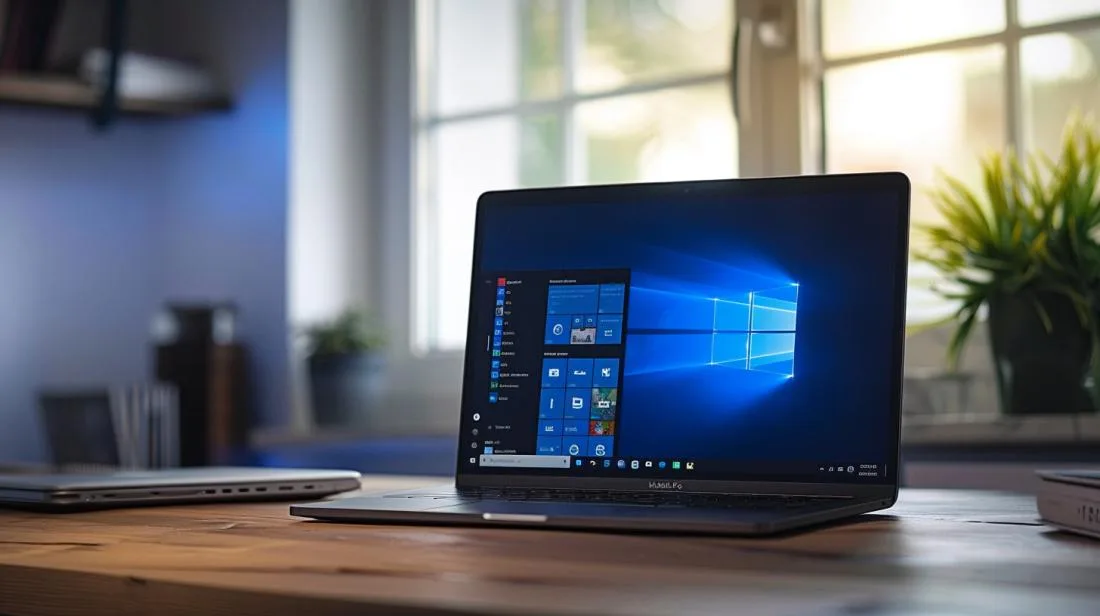
Hast du dir schon einmal vorgestellt, Windows auf deinem MacBook zu nutzen? Ja, das ist möglich! Ich zeige dir, wie du Windows auf deinem MacBook installierst, insbesondere bei den M1-Modellen. Wir machen dein MacBook zum Dual-Boot-System und holen das Beste aus beiden Welten. Möchtest du wissen, wie? Lies weiter und entdecke die einfachen Schritte, um dein MacBook in einen leistungsstarken und vielseitigen Rechner zu verwandeln!
Wie installiere ich Windows auf dem MacBook M1?
Welche Voraussetzungen gibt es für die Installation von Windows auf dem MacBook M1?
Um Windows auf dem MacBook M1 zu installieren, brauchst du mehrere Dinge. Zunächst ein MacBook mit M1-Chip. Außerdem ist ein USB-Stick mit mindestens 16 GB Speicherplatz erforderlich. Ebenfalls benötigst du das Windows-ISO-Image. Lade die gewünschte Version von Windows 10 oder Windows 11 herunter. Schließlich stelle sicher, dass dein macOS auf dem neuesten Stand ist.
Welche sind die ersten Schritte für die Installation?
Zuerst lade Parallels Desktop herunter, das bei der Installation hilft. Nach der Installation von Parallels Desktop öffne die App und folge den Anweisungen auf dem Bildschirm. Klicke auf "Windows installieren". Wähle das Windows-ISO-Image aus, das du zuvor heruntergeladen hast. Passe die Einstellungen nach deinem Geschmack an und klicke auf "Weiter". Parallels Desktop erstellt automatisch eine virtuelle Maschine für dich. Lass Parallels die Installation von Windows abschließen. Danach läuft Windows auf deinem MacBook M1. Stelle sicher, dass du Windows aktualisierst und alle notwendigen Treiber installierst.
Wie löse ich häufige Probleme während der Installation?
Manchmal können Probleme auftreten. Wenn Parallels dein ISO-Image nicht erkennt, überprufe, ob es beschadigt ist. Lade es erneut herunter, falls notwendig. Wenn die Leistung von Windows langsam ist, justiere die Leistungseinstellungen in Parallels. Die Zuweisung von mehr RAM und CPU kann helfen. Wenn Windows nicht startet, starte Parallels Desktop und deine virtuelle Maschine neu. Bei groberen technischen Problemen besuche den suporte da Apple oder die Parallels-Website.
Mit diesen Schritten kann die Installation von Windows auf deinem MacBook M1 einfach und direkt sein. Fur detailliertere Informationen besuche diese pagina da Apple.
Wie benutzt man Boot Camp auf dem Mac?
Was ist Boot Camp und wie funktioniert es?
Boot Camp ist ein offizielles Tool von Apple. Es hilft, Windows auf Macs mit Intel-Prozessoren zu installieren. Es erstellt eine Partition auf der Festplatte fur Windows. Das bedeutet, dass der Speicherplatz aufgeteilt wird, wobei macOS und das neue System getrennt bleiben. Der Boot Camp-Assistent fuhrt dich durch diesen Prozess.
Schritte zur Konfiguration von Boot Camp
Erstelle zuerst ein Backup deiner Daten. Dadurch stellst du sicher, dass du nichts Wichtiges verlosst. Öffne den Boot Camp Assistenten. Er befindet sich in "Anwendungen" > "Dienstprogramme". Folge den Anweisungen auf dem Bildschirm. Der Assistent ladet die notwendigen Treiber fur Windows herunter. Du benotigst eine Kopie von Windows und einen Produktkey. Wahle die Groesse der Partition fur Windows. Installiere Windows, indem du den angezeigten Anweisungen folgst.
Wie wechselst du zwischen Windows und macOS mit Boot Camp?
Um zwischen den Systemen zu wechseln, starte deinen Mac neu. Halte die "Option"-Taste beim Starten gedruckt. Wahle das System, das du verwenden mochtest, macOS oder Windows. Jedes Mal, wenn du wechseln mochtest, wiederhole diesen Prozess.
Fazit
Die Installation von Windows auf einem MacBook M1 kann zwar wie eine Herausforderung erscheinen, ist aber moglich. Zuerst musst du die Voraussetzungen prufen. Danach folgst du den Schritten zur Installation und zur Losung gängiger Probleme. Die Verwendung von Boot Camp auf Intel-Macs macht den Systemwechsel einfach und praktisch. Wenn du diese Schritte befolgst, hast du Zugang zum Besten aus beiden Welten auf deinem Mac. Genieße das volle Erlebnis mit deinem MacBook!
Lies auch
- MACBOOK AIR, PRO ODER IMAC: welches Apple-Computer ist das ideale fur dich?
- Solltest du einen Desktop kaufen? Lerne die Vor- und Nachteile des iMac kennen!
- Welches MacBook kaufen 2023
- Refurbished MacBooks bei iOutlet ansehen
Erhalte mehr solcher Artikel.
Refurbished-Analysen + 5€ BEMVINDO5 auf die erste Bestellung. Gültig für die erste Bestellung ab 50 €.

Suchst du ein refurbished MacBook?
Geprüfte und zertifizierte MacBooks mit 24 Monaten Garantie. Vom MacBook Air bis zum MacBook Pro.





