TL;DR:
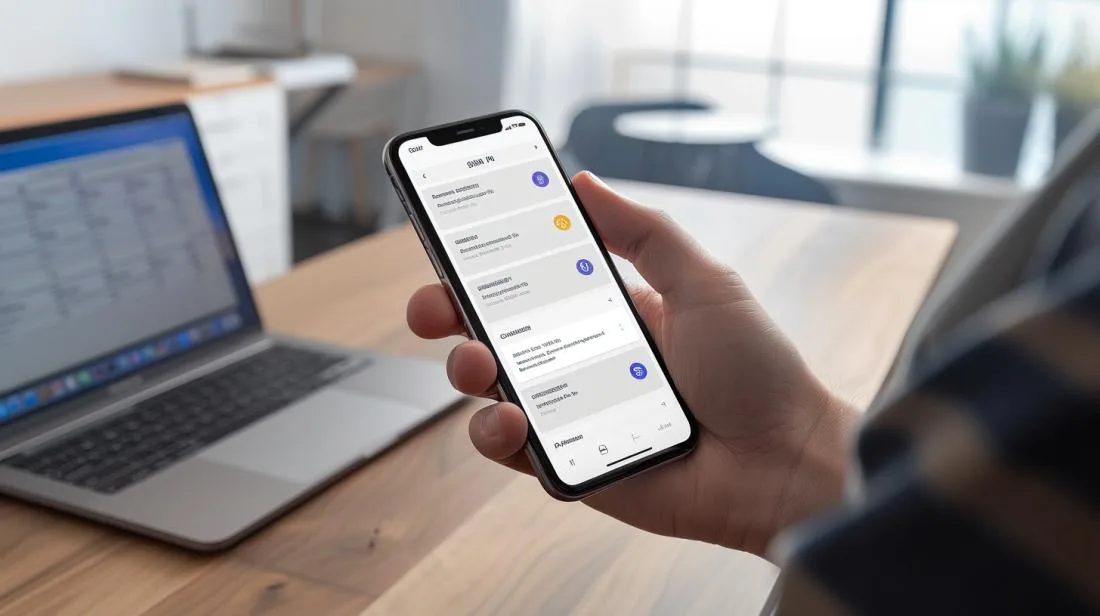
- Gehe zu "Einstellungen" > "Mobilfunk" > "SIM-PIN", um den SIM-PIN auf dem iPhone anzupassen.
- Um ihn zu aktivieren, ziehe den Schalter nach rechts und gib den aktuellen PIN ein. Verwende den Standard-PIN deines Mobilfunkanbieters, wenn du ihn zum ersten Mal einrichtest.
- Um ihn zu deaktivieren, ziehe den Schalter nach links und gib den aktuellen PIN ein.
- Wenn du den PIN vergessen hast oder ihn nicht kennst, rate nicht. Verwende den PUK-Code, den dir dein Mobilfunkanbieter bereitgestellt hat, um ihn zu entsperren und zurückzusetzen.
- Bewahre PIN und PUK sicher auf und wähle Zahlen, die schwer zu erraten sind.
- Kontaktiere den Apple-Support oder deinen Mobilfunkanbieter für weitere Hilfe.
In diesem Artikel
- Wie aktiviere oder deaktiviere ich die SIM-PIN?
- Wie finde ich die Option für die SIM-PIN in den Einstellungen des iPhone?
- Wie aktiviere ich die SIM-PIN auf dem iPhone?
- Wie deaktiviere ich die SIM-PIN auf dem iPhone?
- Was tun, wenn du den SIM-PIN vergessen hast oder ihn nicht kennst?
- Welche sind die besten Sicherheitspraktiken für die Verwendung des SIM-PINs auf dem iPhone?
- Fazit
- Aktualisierung April 2026: SIM-PIN im iOS 26
- Was passiert, wenn du den PIN dreimal falsch eingibst?
- Lohnt es sich, den SIM-PIN im Jahr 2026 aktiviert zu lassen?
- Akzeptieren refurbished iPhones jede SIM?
- Wie ändere ich die PIN auf eine Nummer meiner Wahl?
- Haben iPhones mit eSIM auch eine PIN?
- Auch lese
Möchtest du wissen, wie du den SIM-PIN auf deinem iPhone änderst und deine Sicherheit erhöhst? Ich zeige es dir! In diesem Beitrag lernst du, wie du den SIM-PIN aktivierst, deaktivierst und zurücksetzt sowie die besten Sicherheitspraktiken entdeckst. Folge meiner einfachen Anleitung und bleib informiert!
Wie aktiviere oder deaktiviere ich die SIM-PIN?
Wie finde ich die Option für die SIM-PIN in den Einstellungen des iPhone?
Öffne zuerst die Einstellungen-App. Tippe dann auf "Mobilfunk" oder "Mobilfunknetz". Scrolle nach unten, bis du "SIM-PIN" findest. Wenn du ein iPhone mit Dual-SIM oder eSIM hast, musst du die spezifische Nummer auswählen, um die PIN anzupassen.
Wie aktiviere ich die SIM-PIN auf dem iPhone?
Nachdem du die Option "SIM-PIN" gefunden hast, tippe darauf. Um sie zu aktivieren, ziehe den Schalter nach rechts. Du wirst aufgefordert, die aktuelle PIN einzugeben. Wenn es das erste Mal ist, verwende die von deinem Mobilfunkanbieter bereitgestellte Standard-PIN. Bei Fragen konsultiere den Apple-Support.
Wie deaktiviere ich die SIM-PIN auf dem iPhone?
Gehe zu "SIM-PIN" in den Einstellungen deines iPhones. Ziehe den Schalter nach links. Du musst die aktuelle PIN eingeben, um die Deaktivierung zu bestätigen. Achte darauf, den Zugriff auf deine SIM-Karte nicht zu verlieren. Bei zu vielen falschen Versuchen kann die SIM dauerhaft gesperrt werden.
Was tun, wenn du den SIM-PIN vergessen hast oder ihn nicht kennst?
Wenn du den SIM-PIN vergessen hast oder ihn nicht kennst, mach dir keine Sorgen. Das Erste, was du tun solltest, ist, das Raten des Codes zu vermeiden. Denn wenn du ihn zu oft falsch eingibst, kannst du die Karte dauerhaft sperren. Um sie zu entsperren, brauchst du den PUK-Code (Personal Unlocking Key).
Wenn du den PIN oder den PUK nicht kennst, kontaktiere den Support deines Mobilfunkanbieters. Sie werden dir den Standard-PIN oder PUK mitteilen. Ohne diesen Code kannst du die Karte nicht entsperren.
Um den PIN auf dem iPhone zurückzusetzen, gehe zu "Einstellungen" > "Mobilfunk" > "SIM-PIN". Gib den neuen Code ein, den dir dein Anbieter gegeben hat, um den PIN zurückzusetzen. Wenn du eine detaillierte Anleitung brauchst, konsultiere die hilfe von Apple.
Die Verwendung eines PUK-Codes zum Entsperren ist notwendig, wenn du den PIN mehrmals falsch eingegeben hast. Gib den PUK-Code ein, wenn das iPhone danach fragt. Danach erstelle einen neuen PIN. So sind dein iPhone und deine SIM-Karte geschützt.
Denke daran, dass auch zu viele falsche Eingaben des PUK-Codes deine SIM-Karte dauerhaft sperren kann. In diesem Fall hilft nur eine neue SIM-Karte. Bewahre daher deine PIN- und PUK-Codes immer an einem sicheren Ort auf. Bei Fragen kann dir dein Mobilfunkanbieter immer helfen.
Welche sind die besten Sicherheitspraktiken für die Verwendung des SIM-PINs auf dem iPhone?
Die Verwendung eines PINs auf der SIM-Karte ist entscheidend, um dein iPhone zu schützen. Sie verhindert die unbefugte Nutzung der SIM-Karte. Wenn der PIN aktiviert ist, musst du ihn beim Neustart des iPhones oder beim Entfernen der SIM-Karte eingeben. Dadurch bleiben deine mobilen Daten und Anrufe sicher.
Um den PIN sicher zu halten, teile den Code niemals mit anderen. Notiere ihn auch nicht an leicht zugänglichen Stellen. Wenn du den PIN vergessen hast, versuche nicht, ihn zu erraten. Mehrere falsche Versuche können die SIM-Karte dauerhaft sperren. Stattdessen kontaktiere deinen Anbieter, um den Entsperr-Code PUK zu erhalten.
Beim Festlegen des PINs wähle Zahlen, die schwer zu erraten sind, wie eine einzigartige Ziffernkombination. Vermeide Geburtsdaten oder einfache Sequenzen. Aktualisiere den PIN regelmäßig, um die Sicherheit zu erhöhen.
Wenn du Probleme beim Verwenden des PINs hast, wie etwa Fehlermeldungen beim Eingeben, konsultiere die Sicherheitsupdates von Apple. Diese Updates können Fehler beheben und Sicherheitsprobleme lösen. Falls das Problem weiterhin besteht, wende dich an den Apple-Support oder an deinen Dienstanbieter.
Denk daran, dass die SIM-PIN eine zusätzliche Schutzschicht bietet. Die korrekte und sichere Verwendung stellt sicher, dass deine Daten vor unbefugtem Zugriff geschützt sind.
Fazit
Das Aktivieren und Deaktivieren der SIM-PIN beim iPhone ist einfach. Du hast die Option in den Einstellungen gefunden, sie leicht aktiviert und deaktiviert und gelernt, wie du die PIN zurücksetzen kannst. Du hast auch gesehen, wie du den PUK-Code zum Entsperren der SIM verwenden kannst. Für mehr Sicherheit verwende immer eine PIN und bewahre sie sicher auf. Mit diesen Praktiken stellst du sicher, dass dein iPhone geschützt ist. Denk daran, dass iOutlet hier ist, um dir bei allen deinen Apple-Bedürfnissen zu helfen.
Aktualisierung April 2026: SIM-PIN im iOS 26
Die oben beschriebenen Schritte bleiben in iOS 26 und auf jedem iPhone refurbished, identisch. Bei iPhones mit eSIM (ab iPhone XS) heißt das Menü "Einstellungen → Mobilfunkdaten → SIM/eSIM → SIM-PIN".
Was passiert, wenn du den PIN dreimal falsch eingibst?
Die SIM sperrt sich automatisch -- sie geht in den PUK-Modus, und du brauchst den PUK-Code, den dir dein Anbieter (NOS, MEO, Vodafone, NOWO) bereitstellt, um sie zu entsperren. Dieser ist normalerweise auf der Original-SIM-Karte gedruckt oder im Online-Kundenbereich deines Anbieters verfügbar. Wenn du den PUK zehnmal falsch eingibst, wird die SIM dauerhaft zerstört -- dein Anbieter muss eine neue ausstellen.
Lohnt es sich, den SIM-PIN im Jahr 2026 aktiviert zu lassen?
Ja, besonders wenn du oft reist. Falls dein iPhone verloren geht oder gestohlen wird, verhindert der SIM-PIN, dass ein Dieb deine Nummer nutzt, um Bank-SMS zu empfangen oder Konten wiederherzustellen -- eine kostenlose Sicherheitsstufe, die nur fünf Sekunden pro Tag kostet.
Akzeptieren refurbished iPhones jede SIM?
Ja. Alle refurbished iPhones von iOutlet sind werkseitig entsperrt -- sie funktionieren mit jeder SIM/eSIM jedes portugiesischen oder ausländischen Anbieters. Wenn du ins Ausland reist, kannst du eine virtuelle eSIM (Airalo, Holafly) nutzen, ohne die physische Karte zu wechseln. Jedes Modell beinhaltet 24 Monate Garantie und einen mit technischer Software geprüften Akku.
Wie ändere ich die PIN auf eine Nummer meiner Wahl?
Im gleichen PIN-Menü der SIM wähle "PIN ändern". Du brauchst die aktuelle PIN und eine neue mit 4 bis 8 Stellen. Nutze die Gelegenheit, eine Nummer zu wählen, die NICHT dein Geburtsdatum oder 1234 ist. Verwende eine zufällige Nummer, die du nur dir merkst -- notiere sie in einem Passwort-Manager wie 1Password oder im Apple Keychain.
Haben iPhones mit eSIM auch eine PIN?
Ja -- jede eSIM hat ihre eigene PIN, die vom Betreiber bei der Aktivierung zugewiesen wird. Wenn du zwei eSIMs in deinem iPhone 15 refurbished oder höher (z. B. privater Leitungsvertrag + Geschäftsleitungsvertrag) hast, kannst du für jede eine andere PIN festlegen.
Auch lese
- iPhone Refurbished: Wo zu kaufen in 2024?
- Welches ist das beste iPhone?
- Die neuesten Apple-Nachrichten
- Refurbished iPhones bei iOutlet ansehen
Diagnose-Tools
Erhalte mehr solcher Artikel.
Refurbished-Analysen + 5€ BEMVINDO5 auf die erste Bestellung. Gültig für die erste Bestellung ab 50 €.

Suchst du ein refurbished iPhone?
Bei iOutlet sind alle iPhones geprüft und zertifiziert, mit 24 Monaten Garantie.