
funktionen iOS 26 iPhone: drei kleine Verbesserungen, die den Alltag verändern
In diesem Artikel
- Einordnung: warum diese Neuerungen wichtiger sind, als sie scheinen
- AutoFill von Karten im gesamten System: weniger Fehler, weniger Kopieren/Einfügen
- Einschränkungen & bewährte Praktiken
- Besuchte Orte in Apple Maps: nützliches Gedächtnis, vorausgesetzt der Datenschutz ist gewährleistet
- Datenschutzfragen: Was du vor der Aktivierung prüfen solltest
- Pins in Apple Music: Verknüpfungen zu einer zu großen Bibliothek
- Was ändert sich für den Nutzer: drei reale Szenarien
- Nächste Schritte: wie du Nutzen ziehst, ohne es zu komplizieren
- Redaktionelle Transparenz
- FAQ
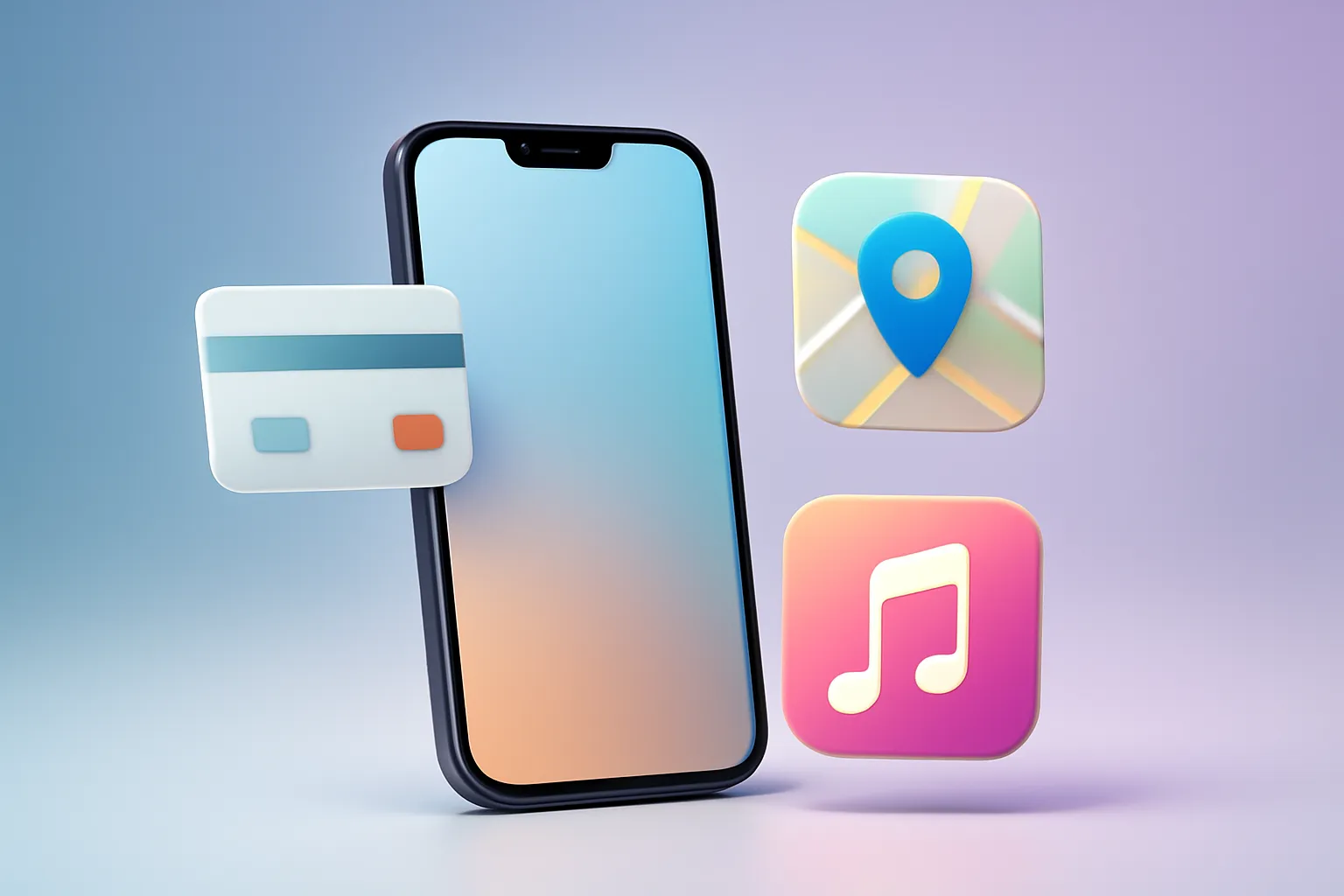
funktionen iOS 26 iPhone sind oft die, die keinen Lärm machen, aber Zeit sparen: AutoFill bietet nun konsistenten Zugriff auf in jedem Textfeld gespeicherte Karten, Apple Maps erhält „Besuchte Orte“ (optionaler Verlauf besuchter Orte) mit Fokus auf Privatsphäre, und Apple Music ermöglicht das Fixieren von Musik oben in der Bibliothek. Das Ergebnis ist weniger Reibung bei Zahlungen, mehr Kontext bei Kartensuchen und schnellerer Zugriff auf das, was du häufig hörst. Diese Neuerungen interessieren vor allem Nutzer, die das iPhone als tägliches Werkzeug verwenden, nicht nur als „Gadget“.

Einordnung: warum diese Neuerungen wichtiger sind, als sie scheinen
iOS 26 wurde mit „Liquid Glass“ in Verbindung gebracht, doch der reale Einfluss einer Systemversion misst sich an der Summe von Mikroverbesserungen. Hier greift Apple in drei Bereiche ein, in denen der Nutzer Reibung spürt: das Ausfüllen von Zahlungsdaten in inkonsistenten Formularen, das Wiederfinden eines bereits besuchten Ortes (ohne auf Gedächtnis oder Screenshots angewiesen zu sein) und das Navigieren in einer riesigen Musikbibliothek.
Es gibt auch ein technisches Muster: Diese Funktionen beruhen auf tiefer Systemintegration (globale Menüs, lokale Indizierung, Synchronisierung und kryptografischer Schutz). Deshalb funktionieren sie tendenziell besser, wenn sie „natürlich“ in iOS sind, statt als lose App-Lösungen.
AutoFill von Karten im gesamten System: weniger Fehler, weniger Kopieren/Einfügen
Bisher schlug das iPhone gespeicherte Karten in einigen Kontexten vor, doch die Erfahrung war unregelmäßig. Viele Webformulare folgen nicht den erwarteten Konventionen (Feldnamen, Eingabetypen, Reihenfolge), wodurch die Kartenempfehlung einfach nicht erschien.
In iOS 26 ist der Zugriff auf gespeicherte Karten über das System-AutoFill-Menü verfügbar, das in jedem Textfeld ausgelöst wird. Praktisch tippt der Nutzer auf den Cursor und findet einen speziellen Bereich für „Kreditkarten“, mit Daten, die bei Bedarf kopiert und eingefügt werden können.
Kurzdefinition: AutoFill ist das iOS-Mechanismus, das gespeicherte Daten, wie Anmeldedaten und persönliche Informationen, ausfüllt oder bereitstellt, um Formulare und Logins zu beschleunigen.
Was sich im Alltag ändert, ist die Vorhersehbarkeit: Selbst wenn eine Website nicht „zusammenarbeitet“, hängt der Weg zur Karte nicht mehr von kontextbezogenen Vorschlägen ab. Wer Dienstleistungen, Tickets oder Abonnements außerhalb von Apple Pay bezahlt, wird diese Verbesserung nach einer Woche bemerken.
Einschränkungen & bewährte Praktiken
Dieser Komfort macht die Notwendigkeit digitaler Hygiene nicht obsolet. Wenn du dein iPhone teilst, verstärke die Gerätesperre und vermeide es, sensible Daten in entsperrten Sitzungen zugänglich zu lassen. Es lohnt sich auch, die gespeicherten Karten zu überprüfen und jene zu entfernen, die du nicht mehr verwendest.
Wenn du mehr Kontext darüber haben möchtest, was sich im System geändert hat, hilft der redaktionelle Artikel von iOutlet über neue iOS 26-Funktionen dabei, andere relevante Änderungen zu erkennen.
Besuchte Orte in Apple Maps: nützliches Gedächtnis, vorausgesetzt der Datenschutz ist gewährleistet
„Besuchte Orte“ ist eine optionale Funktion in Apple Maps, die automatisch Orte aufzeichnet, an denen du gewesen bist und Zeit verbracht hast, wie Restaurants oder Geschäfte. Apple beschreibt sie als mit Blick auf den Datenschutz gestaltet: Die Daten sind durch Ende-zu-Ende-Verschlüsselung geschützt, für Apple nicht zugänglich und können schnell gelöscht werden.
Kurzdefinition: End-to-End-Verschlüsselung (E2EE) bedeutet, dass nur deine Geräte die Daten entschlüsseln können; der Dienst, der sie überträgt, kann sie nicht lesen.
Der interessanteste Gewinn ist nicht nur die Liste der besuchten Orte. Es ist der Effekt auf die Suche: wenn du einen Ort mit mehreren Standorten suchst, markiert Maps die bereits besuchten mit einem Label „Besucht“. Das reduziert das „Rauschen“, wenn du versuchst, dieses bestimmte Café wiederzufinden, ohne Adressen oder Kreuzungen auswendig zu lernen.
Datenschutzfragen: Was du vor der Aktivierung prüfen solltest
Auch mit E2EE ist ein Standortverlauf von Natur aus sensibel. Bevor du ihn aktivierst, ist es sinnvoll, drei Punkte zu bestätigen: (1) ob die Option wirklich opt-in auf deinem Gerät ist, (2) wie du einzelne Einträge und den Verlauf löschen kannst, und (3) ob die Funktion sich wie erwartet verhält, wenn du Standortdienste deaktivierst.
Für eine ergänzende Lektüre fokussiert auf Maps kannst du den iOutlet-Leitfaden zu neue Apple-Maps-Funktionen, vergleichen, der andere Änderungen in der App einordnet.

Pins in Apple Music: Verknüpfungen zu einer zu großen Bibliothek
Apple Music bietet Zugang zu einem massiven Katalog, aber das hat seinen Preis: je mehr Musik du hast, desto mehr Zeit verlierst du beim Navigieren. In iOS 26 ist es jetzt möglich, Elemente an der Spitze der Bibliothek zu fixieren (zu pinnnen) für sofortigen Zugriff. Das können Playlists, Künstler, Alben oder sogar einzelne Songs sein, bis zu maximal sechs Elementen.
Das ist eine einfache Lösung für zwei häufige Probleme: (1) das, was du oft hörst, „ständig griffbereit“ zu halten und (2) einen Bereich „Zum späteren Hören“ mit Empfehlungen zu schaffen, die du nicht im Feed verlieren willst. Für alle, die zwischen Arbeit, Fitnessstudio und Pendeln wechseln, reduzieren diese Verknüpfungen die Reibung, ohne tiefgreifende Bibliotheksreorganisationen zu erfordern.
Was ändert sich für den Nutzer: drei reale Szenarien
Zahlungen auf hartnäckigen Websites: Wenn eine Kasse keine Vorschläge anzeigt, vermeidet das AutoFill mit Karten im globalen Menü das Suchen der Karte an anderer Stelle oder das Abbrechen des Kaufs.
Einen bestimmten Ort wiederfinden: In einer Kette mit mehreren Adressen beschleunigt das Label „Besucht“ die richtige Wahl und reduziert Navigationsfehler.
Musikroutinen: Mit Pins wird deine Bibliothek operativer und weniger abhängig von ständiger Suche.
Nächste Schritte: wie du Nutzen ziehst, ohne es zu komplizieren
Wenn dein Ziel ist, Zeit zu gewinnen, fang mit einer Änderung an: bestätige, dass du aktuelle Karten für AutoFill hast, aktiviere „Besuchte Orte“ nur, wenn du dich mit der Aufzeichnung wohlfühlst, und wähle sechs Pins, die deinen täglichen Gebrauch wirklich widerspiegeln. Wenn du ein minimalistischeres iPhone bevorzugst, hat iOutlet auch einen Leitfaden über iPhone vereinfachen ohne es aufzugeben, nützlich, um Komfort und Fokus auszugleichen.

Redaktionelle Transparenz
Dieser Artikel adaptiert und analysiert Informationen, die in der Originalquelle veröffentlicht wurden: 9to5Mac über drei Neuheiten von iOS 26.
FAQ
- Wie greife ich auf das AutoFill-Menü in jedem Feld in iOS 26 zu?
- In vielen Textfeldern kannst du auf den Cursor tippen (oder die Bearbeitungsfläche gedrückt halten), um das Kontextmenü zu öffnen; in iOS 26 erscheint die Option AutoFill mit einem Kartenabschnitt. Die genaue Verfügbarkeit kann je nach App und Feldtyp variieren.
- Ersetzt das Karten-AutoFill Apple Pay?
- Nein. Apple Pay bleibt die integrierte Zahlungsmethode, wenn sie akzeptiert wird. AutoFill dient dazu, Kartendaten manuell in Formulare einzugeben.
- Ist „Besuchte Orte“ standardmäßig in Apple Maps aktiviert?
- Nein. Die Funktion ist Opt-in, d.h., du musst sie manuell aktivieren, damit Maps besuchte Orte aufzeichnet.
- Was bedeutet „Ende-zu-Ende-Verschlüsselung“ bei Besuchte Orte?
- Das bedeutet, dass die Daten so verschlüsselt sind, dass nur deine Geräte sie lesen können. Laut der von Apple zitierten Beschreibung im Originalartikel kann Apple nicht auf den Inhalt zugreifen und der Verlauf kann leicht gelöscht werden.
- Kann ich nur einen Ort aus dem Verlauf der besuchten Orte löschen?
- Ja. Die Beschreibung der Funktion weist auf eine einfache Entfernung "mit einem Wisch" hin, was eine schnelle Löschung von Einträgen nahelegt. Die genaue Vorgehensweise kann von der Version und dem Bildschirm innerhalb von Maps abhängen.
- Wie viele Elemente kann ich in Apple Music unter iOS 26 anheften (pinnen)?
- Du kannst bis zu sechs Elemente an der Spitze deiner Bibliothek anheften. Diese können Playlists, Künstler, Alben oder einzelne Songs sein.
Erhalte mehr solcher Artikel.
Refurbished-Analysen + 5€ BEMVINDO5 auf die erste Bestellung. Gültig für die erste Bestellung ab 50 €.

Suchst du ein refurbished iPhone?
Bei iOutlet sind alle iPhones geprüft und zertifiziert, mit 24 Monaten Garantie.





