
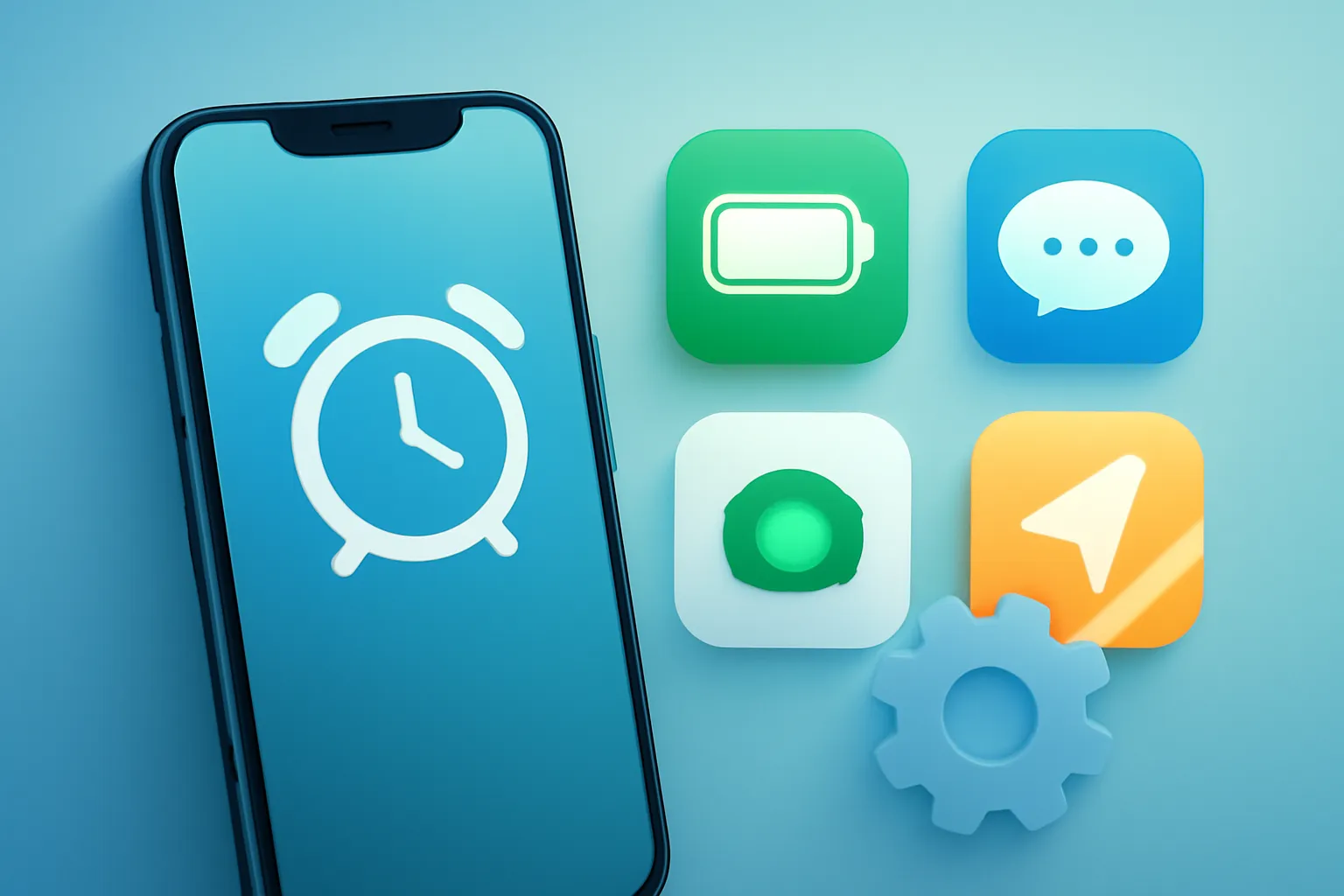
Tipps und Tricks iOS 26: 18 versteckte Einstellungen, die das iPhone nützlicher (und weniger ärgerlich) machen
In diesem Artikel
- Praktische Vorteile: 7 Änderungen, die man täglich spürt
- Technische Details: Autonomie, KI und „Intelligenz“ im Hintergrund
- Datenschutzfragen: Was bleibt auf dem iPhone und was kann verlassen
- Real-World Anwendungsfälle: Fotografie, Musik und kleine Siege
- Nächste Schritte: ein schneller Checklist für sofortigen Nutzen
- FAQ
\r\n\r\nTipps und Tricks iOS 26 sind keine „Kleinigkeiten“: sie sind kleine Änderungen, die tägliche Reibung beseitigen und dem Nutzer mehr Kontrolle geben. Apple hat Alarme, Batterie, Nachrichten, Karten, Kamera und sogar den Navigationsfluss mit Gesten verfeinert, gleichzeitig mehr Automatisierung und KI für alltägliche Aufgaben eingebaut. Das Ergebnis ist ein iPhone, das Zeit sparen, unerwünschte Anrufe reduzieren und Fotos verbessern kann - aber es erfordert auch Aufmerksamkeit beim Teilen mit externen Diensten bei der Verwendung von visueller Suche oder beim Stellen von Fragen an Chatbots. Unten finden Sie die Shortcuts und Einstellungen, die es wirklich wert sind, aktiviert zu werden.\r\n\r\n
Praktische Vorteile: 7 Änderungen, die man täglich spürt
\r\nEinige der besten Tipps und Tricks iOS 26 leben in Apps „básicas“ und lösen alte Ärgernisse mit einem Touch von Pragmatismus.\r\n\r\n
1) Snooze nun konfigurierbar. Das Snooze von 9 Minuten war ein historisches Erbe von mechanischen Uhren. Jetzt kann es zwischen 1 und 15 Minuten eingestellt werden, aber die Einstellung ist pro Wecker (nicht global). Praktisch gesehen lohnt es sich, einen Standardwecker “Modell” zu duplizieren, wenn nötig.
2) Benutzerdefinierte Töne ohne GarageBand. Wenn du einen MP3/M4A mit weniger als 30 Sekunden hast, kannst du ihn direkt als Klingelton von Dateien (Freigabe) auswählen. Das ist ein Gewinn an Autonomie: weniger Apps, weniger Schritte. Wichtiger Hinweis: Apple Music‑Tracks werden in diesem Fluss nicht unterstützt.
3) Nur einen Teil einer Nachricht kopieren. In Nachrichten müssen Sie nicht die gesamte Blase kopieren, um einen Code, IBAN oder ein temporäres Passwort zu extrahieren. Halten Sie gedrückt, wählen Sie “Auswählen” und justieren Sie die Auswahlbereiche.
4) Ladezeitabschätzungen. Im Sperrbildschirm wird angezeigt, wie viel Zeit bis 80 % und 100 % verbleibt. Es ist ein Detail mit Einfluss: hilft bei der Entscheidung, ob man “10 Minuten laden” oder “eineinhalb Stunde weiterlassen”.
5) Hintergründe pro Konversation in Nachrichten. Du kannst einem Chat einen Hintergrund zuweisen (Farbe, Verlauf, Foto oder generiert). Es erscheint kosmetisch, verbessert aber den Kontext: Das Trennen von Arbeits-, Familien- und Gruppenchats reduziert Sendefehler.
6) PDFs mit der App Vorschau (Preview) bearbeiten. Das Tool zum Markieren und Organisieren von Seiten kommt für PDFs auf iOS, reduziert die Abhängigkeit von Apps von Drittanbietern zum Annotieren, Unterzeichnen und Umordnen von Dokumenten.
7) Neues Geste „zurück“ ab der Bildschirmmitte. In mehreren Apple-Apps erfordert die Geste zum Zurückgehen nicht mehr den Daumen am linken Rand. Für die Nutzung mit einer Hand ist das eine spürbare ergonomische Verbesserung.
Technische Details: Autonomie, KI und „Intelligenz“ im Hintergrund
Die interessanteste Seite der Tipps und Tricks iOS 26 es ist die Art und Weise, wie Apple das Gleichgewicht zwischen Leistung, Akkulaufzeit und Automatisierung justiert. Es gibt reale Gewinne, aber auch Trade-offs.\r\n\r\n
Adaptive Power Mode (Modus für adaptive Energie). Statt zwischen normalem Modus und Sparmodus zu wählen, passt das System dynamisch Leistung und Hintergrundaktivität an. Einfach ausgedrückt: es ist ein automatisches Energiesparprofil, das versucht vorherzusagen, was du tust (z. B. den Verbrauch zu senken, wenn du nur Musik hörst, und Leistung freizugeben, wenn du Video aufnimmst oder spielst). Für diejenigen, die häufig zwischen Aufgaben wechseln, ist es tendenziell effektiver als das manuelle Ein- und Ausschalten.\r\n\r\n
Suche in Screenshots mit Visual Intelligence. Beim Aufnehmen eines Screenshots erscheinen Aktionen wie "Fragen" (das Bild mit einer Frage senden) und "Bildsuche" (nach ähnlichen Bildern suchen). Die Kontexterkennung kann auf dem Gerät erfolgen, aber diese Optionen implizieren eine Weitergabe an externe Dienste bei Nutzung. Die praktische Regel: vermeide dies bei Screenshots mit sensiblen Daten (Dokumente, Adressen, Codes, medizinische Informationen).\r\n\r\n
HDR in Screenshots. Screenshots bewahren jetzt hellere Highlights und Kontrast besser, wenn der Inhalt auf dem Display in HDR ist. Das ist nützlich für alle, die Videoframes, Fotos oder Grafiken mit hoher Helligkeit teilen, weil das Bild näher an das ist, was du auf dem Display gesehen hast.\r\n\r\n
Spatial Scenes in Fotos. Ein Modus, der Bilder „Tiefe“ und subtile Bewegung verleiht, um ein 3D-Gefühl zu erzeugen. Es ist eine Ebene der visuellen Berechnung: Er ändert das Originalfoto nicht, sondern verändert, wie es auf kompatiblen Geräten dargestellt wird.
Datenschutzfragen: Was bleibt auf dem iPhone und was kann verlassen
Nicht alle Tipps und Tricks für iOS 26 haben das gleiche Privatsprofil. Einige sind explizit lokal; andere hängen von externen Diensten ab, wenn der Nutzer bestimmte Aktionen ausführt.
Besuchte Orte in Apple Maps (Visited Places). Das System führt nun einen Verlauf von Orten mit Datum und Details, der lokal auf dem iPhone gespeichert wird. Es ist nützlich, um Restaurants, Strecken und Reisen zu recallen, ohne in Fotos zu suchen. Dennoch kann es aufgrund des Betastatus zu Fehlern und Verhaltensänderungen kommen.
Anrufsscreening (Call Screening). Bei unbekannten Nummern kannst du eine Echtzeittranskription dessen sehen, was die Person sagt, bevor du annimmst. Es ist eine effektive Barriere gegen Spam und aggressive Anrufe, allerdings lohnt es sich, dies in realen Szenarien (Lärm, Akzente, schnelle Anrufe) zu testen, um die Zuverlässigkeit der Transkription zu prüfen.
Brieftasche (Wallet) und digitaler Reisepass. Die Möglichkeit, einen Reisepass hinzuzufügen, ist „in einigen Regionen“ verfügbar. Der entscheidende Punkt ist hierbei die lokale Verfügbarkeit und die Akzeptanz an Flughäfen/Kontrollen. Bevor du dich bei einer Reise darauf verlässt, bestätige die Anforderungen und den Support in deinem Land und am Flughafen.
Wetter via Satellit. Die Wetter-App kann grundlegende Vorhersagen ohne Mobilfunknetz erhalten, indem sie bei Verfügbarkeit Satellitenverbindung nutzt. Sie ist ein „Plan B“ für Gebiete ohne Empfang, kein Ersatz für Internet. Suche das Satellitensymbol oben in der App, wenn sie aktiv ist.
Real-World Anwendungsfälle: Fotografie, Musik und kleine Siege
Es ist im Alltag, dass die Tipps und Tricks iOS 26 rechtfertigen das Update, insbesondere für diejenigen, die das iPhone als Werkzeug und nicht nur als Display verwenden.
AirPods als Fernauslöser der Kamera. Mit der Kamera-App geöffnet, kann ein Doppelklick auf ein AirPod ein Foto machen. Für Gruppenfotos und Stative reduziert es Fehlversuche beim Selbstauslöser. Wenn du häufig fotografierst, lohnt es sich, dies mit guten Aufnahmetipps zu kombinieren; im iOutlet-Blog gibt es einen nützlichen Leitfaden über Kamera-Modi des iPhone.
Warnung wegen schmutziger Linse. Die Kamera kann Nebel, Reflexe oder Verschmutzung erkennen und eine Reinigung vor dem Auslösen vorschlagen. Es ist die Art von „KI“, die nützlich ist: Sie verhindert verdorbene Fotos und spart Zeit bei der Bildbearbeitung.
Songtextübersetzung in Apple Music. Für Songs in anderen Sprachen kann die Echtzeitübersetzung dabei helfen, Genres und Künstler zu entdecken. Es funktioniert nicht für alle Titel; betrachte es daher als Funktion „wenn es funktioniert, funktioniert es“.
Besuchte Orte für Reisen und Routinen. Wenn man zwischen Arbeit, Fitnessstudio und neuen Orten wechselt, kann das Verlaufsprotokoll ein Mobilitätstagebuch sein. Für diejenigen, die weniger digitale Spuren bevorzugen, ist die Empfehlung einfach: nutze es nur, wenn der Nutzen den Unbehagen überwiegt.
Nächste Schritte: ein schneller Checklist für sofortigen Nutzen
Um diese iOS 26 Tipps und Tricks ohne einen Nachmittag zu verlieren,folge einer praktischen Reihenfolge:
1) Öffne die Uhr und stelle das Schlummerintervall bei den Alarmen ein, die du täglich benutzt.
2) In Einstellungen > Batterie, teste den Adaptiven Energiemodus für 48 Stunden und prüfe, ob sich die Akkulaufzeit ohne „Stockungen“ verbessert.
3) In Nachrichten, teste das Kopieren von Auswahlen und definiere Hintergründe in wichtigen Gesprächen, um Fehler zu reduzieren.
4) In Karten, überprüfe, ob „Besuchte Orte“ angezeigt wird, und entscheide, ob du die Funktion aktiviert lassen möchtest.
5) Beim nächsten unbekannten Anruf probiere das Screening aus und passe dein Verhalten anhand der Transkription an (annehmen, ablehnen, Voicemail).\r\n\r\nWenn du die originale Liste sehen möchtest, die diese Adaption inspiriert hat: hier ist die Referenz für redaktionelle Transparenz: CNET-Artikel über iOS 26. Für Details zur Funktionsweise und Unterstützung nach Modell/Region, die Dokumentation der Apple Support es ist normalerweise der zuverlässigste Ausgangspunkt.\r\n
FAQ
- Ersetzt der Adaptive Energiemodus den Energiesparmodus?
- Nicht unbedingt. Der Adaptive Energiemodus versucht, Verbrauch und Leistung automatisch anzupassen; der Energiesparmodus bleibt nützlich, wenn du Grenzen setzen möchtest, um die Batterie zu schonen.
- Funktionieren die Ladeschätzungen (80% und 100%) mit jedem Ladegerät?
- Im Allgemeinen hängt die Schätzung vom aktuellen Ladevorgang ab und kann je nach Ladegeräteleistung, Temperatur und iPhone-Nutzung während des Ladens variieren. Wenn du unregelmäßige Werte bemerkst, teste mit einem anderen Kabel/Ladegerät und vermeide die Verwendung von schweren Apps während des Ladens.
- Kann der Verlauf „Orte, die du besucht hast“ in Karten deaktiviert werden?
- iOS stellt die Funktion als optionale, lokal orientierte Datenschutzfunktion bereit, aber die genaue Steuerung kann je nach Version und Region variieren. Wenn die Option in Mapas erscheint, suche nach Einstellungen zu “Locais visitados” und deaktiviere sie, wenn du keine Aufzeichnung möchtest.
- „Screen Call“ (Anruffilter) ist in allen Ländern verfügbar?
- Die Verfügbarkeit kann von Sprache, Region und Betreiber abhängen. Wenn du die Option in der Telefon-App nicht siehst, kann es sich um eine lokale Einschränkung oder eine Konfigurationsbeschränkung handeln.
- „Perguntar“ in einem Screenshot sendet das Bild außerhalb des iPhone?
- Wenn du Aktionen wie „Perguntar“ oder „Pesquisa de imagem“ auswählst, kann die Erfassung mit dem entsprechenden Dienst geteilt werden, um Antworten/Ergebnisse zu erhalten. In sensiblen Screenshots ist es am sichersten, diese Optionen nicht zu verwenden.
- Kann ich einen Touch mit einer Apple Music‑Melodie erstellen?
- Nein. Der beschriebene Ablauf für personalisierte Touches gilt für kurze MP3/M4A‑Dateien, die in Dateien vorhanden sind; Tracks von Apple Music sind für diesen Zweck nicht zulässig.
Erhalte mehr solcher Artikel.
Refurbished-Analysen + 5€ BEMVINDO5 auf die erste Bestellung. Gültig für die erste Bestellung ab 50 €.

Refurbished Technik mit Garantie
iPhones, MacBooks, iPads und mehr, geprüft und zertifiziert, mit 24 Monaten Garantie.





