
TL;DR:
- Öffne das Gehäuse, drücke eine Taste und folge dem Einrichtungsassistenten.
- Verbinde dich mit WLAN, melde dich mit deiner Apple-ID an und richte Standort und Sprache ein.
- Richte iMessage in der Nachrichten-App ein, indem du dich mit deiner Apple-ID anmeldest.
- Füge in den Systemeinstellungen deinen Fingerabdruck bei Touch ID hinzu.
- Nutze das Trackpad mit Gesten von einem, zwei und drei Fingern für verschiedene Funktionen.
- Nützliche Tastenkürzel: Command (⌘) + C (kopieren), Command (⌘) + V (einfügen), Command (⌘) + S (speichern), Command (⌘) + W (Fenster schließen), Command (⌘) + Q (App beenden), Command (⌘) + Leertaste (Spotlight).
- macOS Sonoma: Widgets auf dem Desktop, schnelle Dokumentvorschau, Kompatibilität mit iPhone/iPad-Apps, neues Kontrollzentrum und Sicherheitsverbesserungen.
In diesem Artikel
Du hast gerade ein MacBook Air gekauft und weißt nicht, wo du anfangen sollst? Ich bin hier, um dir zu helfen! In diesem Leitfaden für Einsteiger lernst du, dein neues MacBook wie ein Profi einzurichten und zu nutzen. Wir erkunden alles von den Anfangseinstellungen bis zu den wesentlichen Funktionen. Bereit, das Beste aus deinem MacBook Air herauszuholen? Los geht’s!
Wie richte ich das MacBook beim ersten Start ein?
Welche sind die Anfangseinstellungen des MacBook?
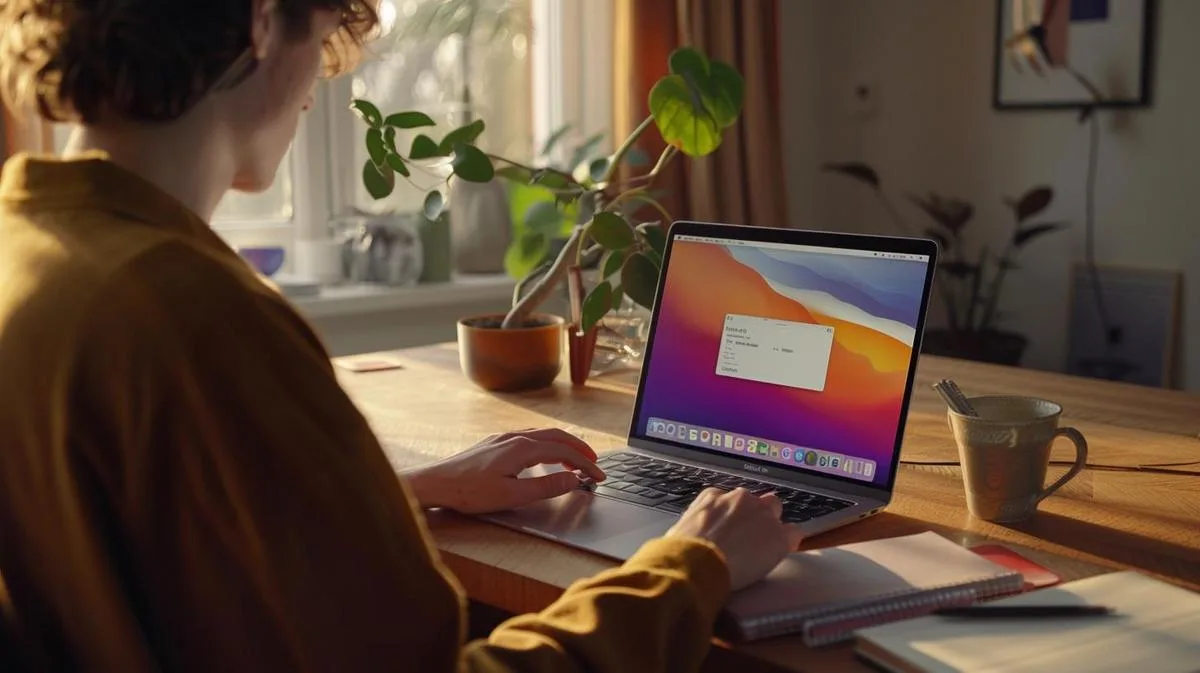
Zuerst öffne den Deckel und drücke eine beliebige Taste. Der Einrichtungsassistent erscheint. Er führt dich durch die ersten Schritte. Verbinde dich mit WLAN und melde dich mit deiner Apple-ID an. Der Assistent ist bereit, deinen Standort, deine Sprache und mehr zu konfigurieren. Vergiss nicht, alle Anfangseinstellungen des MacBook zu prüfen, wie das Anlegen deines Benutzerkontos.
Wie richte ich iMessage auf dem MacBook ein?
Um zu beginnen, öffne die Nachrichten-App auf dem MacBook. Melde dich mit deiner Apple-ID an. Gehe zu den Einstellungen in Nachrichten und klicke auf den Reiter iMessage. Stelle sicher, dass dein Konto aktiviert ist. Du kannst E-Mail-Adressen oder Telefonnummern hinzufügen, die du verwenden möchtest. Jetzt bist du bereit, Nachrichten auf deinem MacBook zu senden und zu empfangen.
Wie verwende ich Touch ID auf dem MacBook?
Zuerst gehe zu den Systemeinstellungen und klicke auf Touch ID. Folge den Anweisungen auf dem Bildschirm, um einen Fingerabdruck hinzuzufügen. Tippe mehrmals auf den Sensor, bis dein Abdruck registriert ist. Du kannst Touch ID zum Entsperren deines MacBook, zum Einkaufen und mehr verwenden. Es ist schnell und sicher. Stelle sicher, dass du auch eine numerische PIN als Backup konfigurierst.
Für weitere offizielle Details zur Einrichtung besuche die Apple-Leitfaden.
Welche essentiellen Funktionen solltest du erkunden?
Wie benutzt du das Trackpad des MacBook Air?
Um das Trackpad zu benutzen, bewege einen Finger, um den Cursor zu bewegen. Tippe mit zwei Fingern, um mit der rechten Maustaste zu klicken. Um zu scrollen, bewege zwei Finger nach oben oder unten. Du kannst drei Finger verwenden, um den Mission Control zu öffnen und alle geöffneten Fenster anzuzeigen. Um zu vergrößern oder zu verkleinern, mache die Pinzebewegung mit zwei Fingern.
Welche sind die essentiellen Tastenkombinationen des MacBook?
Es gibt mehrere Tastenkombinationen, die die Nutzung des MacBook erleichtern. Drücke Befehl (⌘) + C, um Text zu kopieren, während Befehl (⌘) + V zum Einfügen dient. Um ein Dokument zu speichern, verwende Befehl (⌘) + S. Wenn du ein Fenster schließen möchtest, drücke Befehl (⌘) + W. Befehl (⌘) + Q beendet eine Anwendung. Eine weitere nützliche Tastenkombination ist Befehl (⌘) + Leertaste, die den Spotlight öffnet, um Dateien oder Anwendungen zu suchen.
Welche Funktionen hat macOS Sonoma?
macOS Sonoma bringt mehrere Neuerungen. Widgets können jetzt auf dem Desktop platziert werden, um einfachen Zugriff zu ermöglichen. Sie werden im Laufe der Zeit intelligenter und zeigen relevante Informationen an. Die Schnellansicht von Dokumenten wurde schneller. iPhone- und iPad-Anwendungen sind dank Apple Silicon kompatibel. Das neue Kontrollzentrum ermöglicht schnellen Zugriff auf Einstellungen wie WLAN und Lautstärke. Außerdem gibt es Verbesserungen in Sachen Sicherheit und Datenschutz, um deine Daten zu schützen.
Für detailliertere Informationen und zusätzliche Anleitungen besuche die Website von Apple-Support.
Fazit
Das Einrichten eines MacBook beim ersten Mal kann einfach und aufregend sein. Wir haben die Anfangskonfiguration, iMessage, Touch ID und wesentliche Funktionen wie das Trackpad, Tastenkombinationen und macOS Sonoma erkundet. Das Beherrschen dieser Aspekte stellt sicher, dass du das Beste aus deinem neuen MacBook herausholst. Besuche iOutlet für weitere Tipps und Support.
Weiterlesen
- MACBOOK AIR, PRO ODER IMAC: Welcher Apple-Computer ist ideal für mich?
- Soll ich einen Desktop kaufen? Entdecke die Vor- und Nachteile des iMac!
- Welches MacBook sollte ich 2023 kaufen?
- Schau dir refurbished MacBooks bei iOutlet an
Erhalte mehr solcher Artikel.
Refurbished-Analysen + 5€ BEMVINDO5 auf die erste Bestellung. Gültig für die erste Bestellung ab 50 €.

Suchst du ein refurbished MacBook?
Geprüfte und zertifizierte MacBooks mit 24 Monaten Garantie. Vom MacBook Air bis zum MacBook Pro.





