
TL;DR:
- Halte die gewünschte Taste gedrückt, um das Akzentmenü zu öffnen.
- Verwende Tastenkombinationen: Option + e, gefolgt vom Buchstaben für den akuten Akzent; Option + i, gefolgt vom Buchstaben für den Zirkumflex.
- Ändere das Tastaturlayout unter Systemeinstellungen > Tastatur > Eingabequellen.
- Füge Layouts wie "ABC - Extended" hinzu, um mehrere Sprachen zu unterstützen.
- Verschiedene Layouts wie QWERTY, AZERTY und ABC - Extended sind kompatibel.
- Um Tastenkürzel anzupassen, gehe zu Systemeinstellungen > Tastatur > Tastenkürzel.
- Verwende die Option-Taste für Sonderzeichen, beispielsweise Option + e für "é".
In diesem Artikel
- Wie konfiguriert man Akzente auf der MacBook-Tastatur?
- Wie aktiviere ich das Akzentmenü?
- Welche Tastenkombinationen nutzen, um spezifische Akzente einzufügen?
- Wie konfiguriere ich die Tastatur für verschiedene Sprachen?
- Welche sind die wichtigsten Tastenkürzel für Akzente auf dem MacBook?
- Wie nutzt man die Option-Taste für Akzente?
- Wie unterscheiden sich die Akzentkürzel bei verschiedenen Tastaturlayouts?
- Ist es möglich, die Tastenkürzel für Akzente anzupassen?
- Wie ändere und personalisiere ich die Tastaturkonfiguration auf dem MacBook Pro?
- Wie installiere ich verschiedene Tastaturlayouts?
- Welche Tastaturlayouts sind mit dem MacBook Pro kompatibel?
- Wie schreibt man Sonderzeichen wie "c" und spezifische Akzente in verschiedenen Sprachen?
- Fazit
- Aktualisierung April 2026: Akzente in macOS 26 Tahoe
- Wie konfiguriere ich das portugiesische Tastaturlayout (PT) auf einem refurbished MacBook?
- Die Tastenkombination "Drücken und Halten" wird nicht angezeigt: warum?
- Wie gebe ich ein c auf der amerikanischen Tastatur (US) ein?
- Funktionieren Akzent und Zirkumflex bei allen Buchstaben?
- Funktioniert es mit einer externen Magic Keyboard?
- Dir auch
Du liebst dein MacBook, aber du verzweifelst beim Versuch, das Wort "acao" mit dem richtigen Akzent zu tippen? Keine Panik, mir ging es genauso! In diesem Beitrag zeige ich dir, wie du die Akzente auf der Tastatur deines MacBook einfach und schnell konfigurieren kannst. Wir gehen Schritt für Schritt vor: Wie du das Akzentmenü aktivierst, die Tastenkombinationen nutzt und sogar die Tastatur personalisierst. Bereit, die Akzente zu meistern? Los geht’s!
Wie konfiguriert man Akzente auf der MacBook-Tastatur?
Wie aktiviere ich das Akzentmenü?
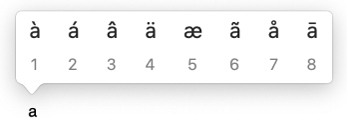
Halte die Taste einer Buchstaben gedrückt, die du akzentuieren möchtest. Dadurch öffnet sich ein Menü mit verschiedenen Akzentoptionen. Zum Beispiel: Beim Halten der Taste „a“ erscheinen á, à, â, ä und andere Varianten. Hat der Buchstabe keine akzentuierten Formen, erscheint das Menü nicht.
Welche Tastenkombinationen nutzen, um spezifische Akzente einzufügen?
Bestimmte Tastenkombinationen erleichtern die Eingabe häufiger Akzente. Um einen akuten Akzent auf dem Buchstaben „a“ zu setzen, drücke zuerst Option, dann „e“ und anschließend „a“. Für einen Zirkumflex drücke zuerst Option, dann „i“ und anschließend „a“. Diese Methode ist schneller als das Akzentmenü.
Wie konfiguriere ich die Tastatur für verschiedene Sprachen?
Gehe zu den Systemeinstellungen und klicke auf Tastatur. Wähle den Reiter „Eingabequellen“ und füge ein neues Tastaturlayout hinzu, wie beispielsweise „ABC - Extended“. Dadurch wird das Wechseln zwischen Sprachen erleichtert und die Eingabe komplexer Akzente ermöglicht, wie etwa die Tonzeichen des Mandarin in Pinyin. A Apple Help bietet weitere Details.
Welche sind die wichtigsten Tastenkürzel für Akzente auf dem MacBook?
Wie nutzt man die Option-Taste für Akzente?
Die Option-Taste ist dein Freund für Akzente. Zum Beispiel möchtest du „é“ eingeben. Drücke zuerst Option + e. Danach lasse die Tasten los und drücke die e-Taste erneut. Fertig, das „é“ erscheint. Möchtest du einen anderen Akzent verwenden? Es gibt Kürzel für jeden!
Wie unterscheiden sich die Akzentkürzel bei verschiedenen Tastaturlayouts?
Das Layout deiner Tastatur ändert die Kürzel. Auf der US-Tastatur verwendest du die Option-Taste für Akzente. Auf der brasilianischen ABNT2-Tastatur hingegen gibt es spezielle Tasten für Akzente. Es ist nützlich, dein Layout zu kennen. So tippst du schneller und ohne Fehler. Weitere Informationen hier.
Ist es möglich, die Tastenkürzel für Akzente anzupassen?
Ja, du kannst die Tastenkürzel anpassen. Gehe zu Systemeinstellungen > Tastatur > Tastenkürzel. Dort kannst du die Tastenkürzel nach deinem Belieben einstellen. Das Anpassen hilft Personen, die häufig Akzente verwenden. Es macht dein Schreiben effizienter und frustfrei.
Diese Tastenkürzel sind dein Einstieg, um Akzente auf deinem MacBook ohne Komplikationen zu nutzen. Die Navigation durch die richtigen Tastenkürzel erleichtert das Schreiben und steigert deine Produktivität.
Wie ändere und personalisiere ich die Tastaturkonfiguration auf dem MacBook Pro?
Wie installiere ich verschiedene Tastaturlayouts?
Um die Tastaturkonfiguration auf deinem MacBook Pro zu ändern, gehe zu "Systemeinstellungen" und dann zu "Tastatur". Klicke auf den Reiter "Eingabequellen" und auf die Schaltfläche "+". Dort kannst du verschiedene Tastaturlayouts auswählen, wie ABNT2 für Brasilianisches Portugiesisch oder Layouts anderer Sprachen. Um zu installieren, wähle das gewünschte Layout und klicke auf "Hinzufügen".
Welche Tastaturlayouts sind mit dem MacBook Pro kompatibel?
Das MacBook Pro unterstützt verschiedene Tastaturlayouts. Einige beliebte sind QWERTY, AZERTY (französisch), QWERTZ (deutsch) und ABC - Erweitert. Jedes Layout unterstützt verschiedene Zeichen und Akzente. Du kannst zwischen den von dir installierten Layouts im Reiter "Eingabequellen" wechseln, wo ein Flaggen-Symbol in der Menüleiste das aktuelle Layout anzeigt.
Wie schreibt man Sonderzeichen wie "c" und spezifische Akzente in verschiedenen Sprachen?
Um Sonderzeichen wie "c" und verschiedene Akzente zu schreiben, kannst du die Taste der Grundbuchstabe gedrückt halten. Dadurch wird ein Menü mit akzentuierten Varianten geöffnet. In kompatiblen Anwendungen wählst du das gewünschte Zeichen durch Klicken darauf oder durch die entsprechende numerische Taste aus.
Für mehr Effizienz nutze Tastenkombinationen. Zum Beispiel, um "é" auf einer ABC-Tastatur einzugeben, drücke zuerst Option + e, dann erneut e. Beachte, dass das ABC - Extended Layout die Eingabe von Akzenten und diakritischen Zeichen erleichtert, was in mehrsprachigen Kontexten hilfreich ist. Für detailliertere Anweisungen siehe die pagina de suporte da Apple enthält hilfreiche Tipps.
Für eine schnelle und effiziente Tastaturkonfiguration erkunde alle Optionen in den "Systemeinstellungen" deines MacBooks und passe sie an deine Bedürfnisse an.
Fazit
Die Einrichtung von Akzenten auf der MacBook-Tastatur ist einfach. Aktiviere das Akzentmenü, nutze Tastenkombinationen und passe die Tastatur für verschiedene Sprachen an. Schnelle Tastenkombinationen und Layoutoptionen helfen sehr. Konfiguriere und genieße die Effizienz. Mit der iOutlet sicherst du dir hochwertige Produkte und einzigartigen Support.
Aktualisierung April 2026: Akzente in macOS 26 Tahoe
Die klassische Methode: Halte die Vokal gedrückt: funktioniert weiterhin auf jedem MacBook refurbished mit macOS Sierra oder höher. In macOS 26 Tahoe erhielt das Akzent-Panel eine erweiterte Vorschau und Unterstützung für externe kabellose Tastaturen auch im Modus "Halte und Halte".
Wie konfiguriere ich das portugiesische Tastaturlayout (PT) auf einem refurbished MacBook?
In "Systemeinstellungen → Tastatur → Eingabequellen → Bearbeiten", füge "Portugiesisch (Portugal)" hinzu. Das Layout verfügt nun über ein direktes c, Tilde auf der Taste oberhalb des "c" und automatisches Cedille. In MacBook Air refurbished oder MacBook Pro refurbished bei iOutlet wird die physische Tastatur normalerweise bereits im PT-PT-Layout geliefert: prüfe die Produktbeschreibung vor dem Kauf.
Die Tastenkombination "Drücken und Halten" wird nicht angezeigt: warum?
Sie ist wahrscheinlich deaktiviert. Öffne das Terminal und füge ein: defaults write -g ApplePressAndHoldEnabled -bool true. Starte das Programm neu, in dem du schreibst (Pages, Mail, Safari) und das Akzentpanel erscheint wieder. Diese Option wird manchmal durch Tastaturerweiterungen von Drittanbietern deaktiviert.
Wie gebe ich ein c auf der amerikanischen Tastatur (US) ein?
Drücke Option + C schreibe "c" klein Option + Shift + C schreibe "C". Diese Tastenkombinationen funktionieren in jedem macOS seit Mac OS X 10.4. Wenn du Portugiesisch häufig schreibst, lohnt es sich wirklich, die PT-Quelle hinzuzufügen, anstatt die Tastenkombinationen zu memorisieren.
Funktionieren Akzent und Zirkumflex bei allen Buchstaben?
Ja. Das Halten von A, E, I, O oder U zeigt alle akzentuierten Varianten (a, a, a, a, a, a). macOS erkennt automatisch, welche Varianten in deiner aktiven Sprache existieren: bei PT-PT zeigt es a, a, a, a, a; bei FR zeigt es a, a, a; und so weiter.
Funktioniert es mit einer externen Magic Keyboard?
Ja, und mit jeder Bluetooth- oder USB-Tastatur. Em iMac refurbished der mit Magic Keyboard geliefert wird, einfach koppeln und die PT-Quelle wie oben konfigurieren. Alle MacBooks und iMacs von iOutlet enthalten 24 Monate Garantie und die Tastatur und werden immer vor dem Versand getestet.
Dir auch
- MACBOOK AIR, PRO ODER IMAC: welcher Apple-Computer ist ideal für mich?
- Soll ich einen Desktop kaufen? Erfahre die Vor- und Nachteile des iMac!
- Welches MacBook sollte ich 2023 kaufen
- Refurbished MacBooks bei iOutlet ansehen
Erhalte mehr solcher Artikel.
Refurbished-Analysen + 5€ BEMVINDO5 auf die erste Bestellung. Gültig für die erste Bestellung ab 50 €.

Suchst du ein refurbished MacBook?
Geprüfte und zertifizierte MacBooks mit 24 Monaten Garantie. Vom MacBook Air bis zum MacBook Pro.