

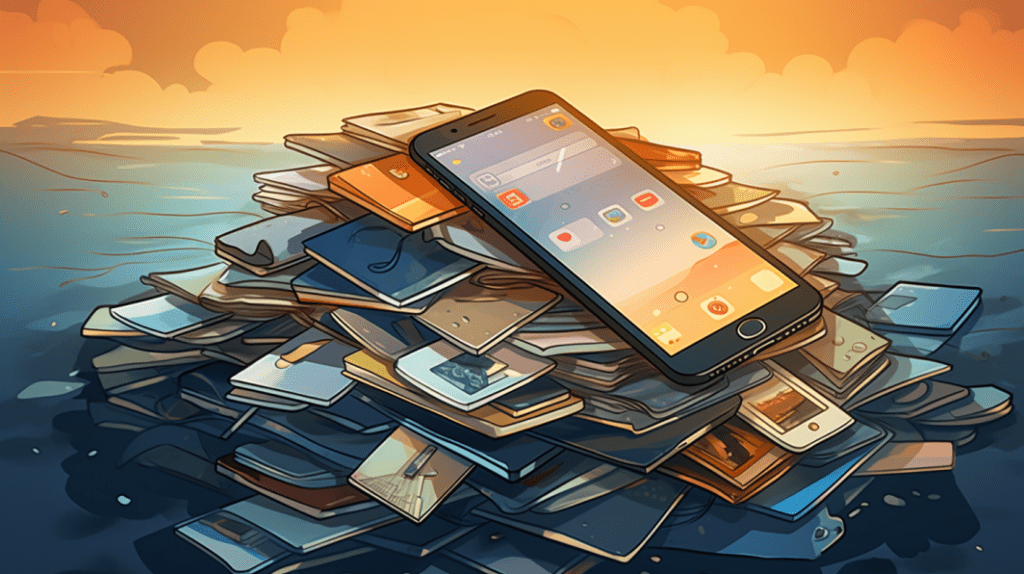
Wenn du ein iPhone hast, weißt du sicher, dass das Management des Speichers deines Geräts entscheidend ist, um eine gute Leistung zu gewährleisten und zu verhindern, dass dein Gerät langsam wird. Dazu musst du jedoch die Speicherkapazität deines iPhones kennen und wissen, wie viel Speicherplatz bereits belegt ist.
In diesem Artikel
In diesem Artikel erklären wir, wie du die Speicherkapazität deines iPhones überprüfen kannst und geben Tipps, wie du den Speicher deines Geräts effizient verwalten kannst.
Wie kannst du die Speicherkapazität deines iPhones überprüfen?
Um die Speicherkapazität deines iPhones zu überprüfen, befolge die folgenden Schritte:
- Öffne die "Einstellungen" auf deinem iPhone.
- Tippe auf die Option "Allgemein".
- Tippe auf "iPhone-Speicher".
Auf diese Weise siehst du die Gesamtspeicherkapazität deines iPhones und wie viel Speicherplatz bereits belegt ist. Es ist wichtig zu beachten, dass die Speicherkapazität deines iPhones je nach Modell und Geräteversion variieren kann.
Tipps zur Verwaltung des Speichers deines iPhones
Nun, da du weißt, wie du die Speicherkapazität deines iPhones überprüfen kannst, sieh dir einige Tipps zur Verwaltung des Speichers deines Geräts an:
- Lösche nicht genutzte Anwendungen: Deinstalliere die Anwendungen, die du nicht häufig nutzt. Dazu musst du das App-Symbol gedrückt halten, bis es zu wackeln beginnt. Anschließend tippst du auf das "x", das in der oberen linken Ecke des Symbols erscheint, um die Anwendung zu deinstallieren.
- Leere den Cache der Anwendungen: Einige Anwendungen speichern Daten im Cache, was viel Speicherplatz auf deinem Gerät belegen kann. Um den Cache einer App zu leeren, gehe zu "Einstellungen" > "Allgemein" > "iPhone-Speicher" und wähle die App aus, deren Cache du leeren möchtest. Anschließend tippst du auf "App löschen" und bestätigst die Aktion.
- Nutze Cloud-Speicher: Verwende Cloud-Speicher-Dienste wie iCloud, um Fotos, Videos und Dokumente zu speichern. Dadurch wird Speicherplatz auf deinem Gerät freigegeben und du kannst von überall auf deine Dateien zugreifen.
- Lösche alte Fotos und Videos Überprüfe deine Fotobibliothek und lösche die Dateien, die du nicht mehr brauchst. Du kannst auch die Option "Speicher optimieren" nutzen, um Fotos in niedrigerer Auflösung auf deinem Gerät zu speichern und die hochauflösenden Versionen in der Cloud zu behalten.
- Nutze iTunes zur Musikverwaltung Wenn du viele Musikstücke auf deinem Gerät gespeichert hast, kannst du iTunes verwenden iTunes um den Inhalt zu verwalten und nur die Musik zu synchronisieren, die du auf deinem iPhone behalten möchtest.
Indem du diese Tipps befolgst, kannst du den Speicher deines iPhones effizient verwalten und Leistungsprobleme vermeiden. Denke daran, die oben genannten Schritte zu befolgen, um die Speicherkapazität deines iPhones zu prüfen, damit du bei Bedarf Anpassungen vornehmen kannst. Wenn du zusätzliche Informationen darüber suchst, wie du die Leistung durch Löschen von Cache-Daten verbessern kannst, sieh dir unseren Artikel an.
Extra-Tipps
- iPhone-Verknüpfungen: die App Verknüpfungen ermöglicht das Automatisieren wiederholender Aufgaben
- Fokus-Modus: konfiguriert Profile für Arbeit, Privat und Schlaf, um Benachrichtigungen zu filtern
- Schnelltext: in Einstellungen → Allgemein → Tastatur → Textersetzung erstelle Verknüpfungen für lange Sätze
Weitere Tipps auf unserem blog iOutlet.
Diagnose-Tools
Erhalte mehr solcher Artikel.
Refurbished-Analysen + 5€ BEMVINDO5 auf die erste Bestellung. Gültig für die erste Bestellung ab 50 €.

Suchst du ein refurbished iPhone?
Bei iOutlet sind alle iPhones geprüft und zertifiziert, mit 24 Monaten Garantie.





